
כדי לבצע עדכונים בזמן אמת, צריך לשלוח בקשות אל Maps Booking API. כדי להשתמש ב-Maps Booking API, צריך לאמת את הבקשות באמצעות OAuth 2.0 עם חשבון שירות של GCP שיש לו גישה ל-API, ושהוקצו לו מכסות ה-QPS הנדרשות. במדריך הזה נסביר איך:
- הגדרת הפרויקט ב-Google Cloud
- יצירה של חשבון שירות
- הפעלת Maps Booking API בפרויקט ב-GCP
- ניפוי באגים בבעיות נפוצות
מידע על שליחת בקשות ל-API מופיע בקטע עדכונים בזמן אמת של API במדריך המבצעים.
הגדרת פרויקט בענן ב-Google Cloud באמצעות Actions Center
- מתחברים לחשבון Google Cloud Platform.
- אתם יכולים ליצור פרויקט חדש או להשתמש בפרויקט קיים למטרה הזו.
- חשוב לרשום את מספר פרויקט הענן, כי תצטרכו אותו בשלבים הבאים. אפשר לראות את מספר הפרויקט בענן גם בדף הבית של Google Cloud Platform. מספר הפרויקט בענן תמיד מכיל ספרות בלבד.
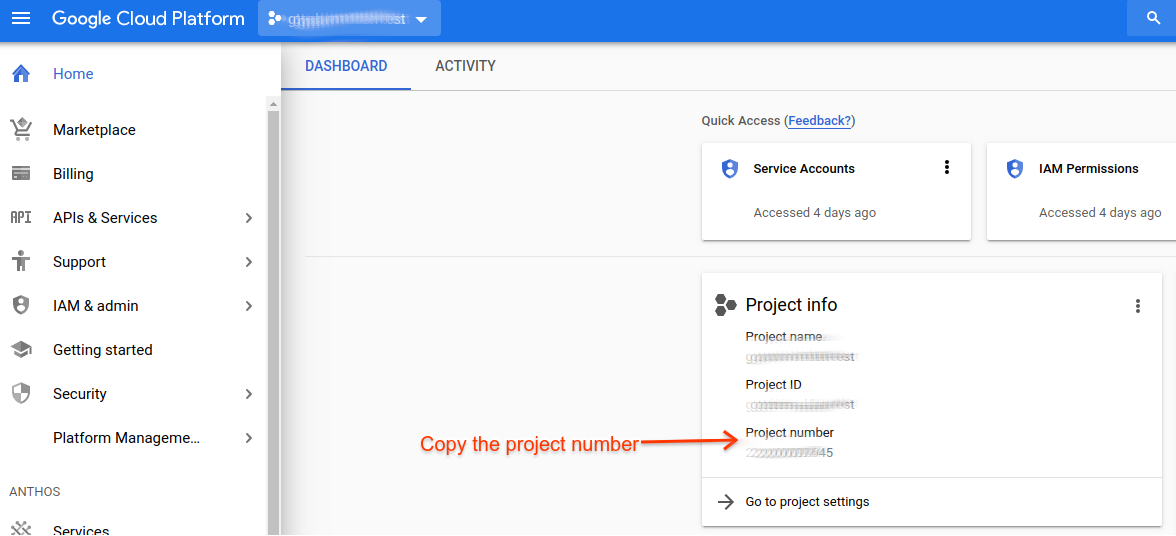
- חשוב לרשום את מספר פרויקט הענן, כי תצטרכו אותו בשלבים הבאים. אפשר לראות את מספר הפרויקט בענן גם בדף הבית של Google Cloud Platform. מספר הפרויקט בענן תמיד מכיל ספרות בלבד.
- מתחברים לפורטל לשותפים.
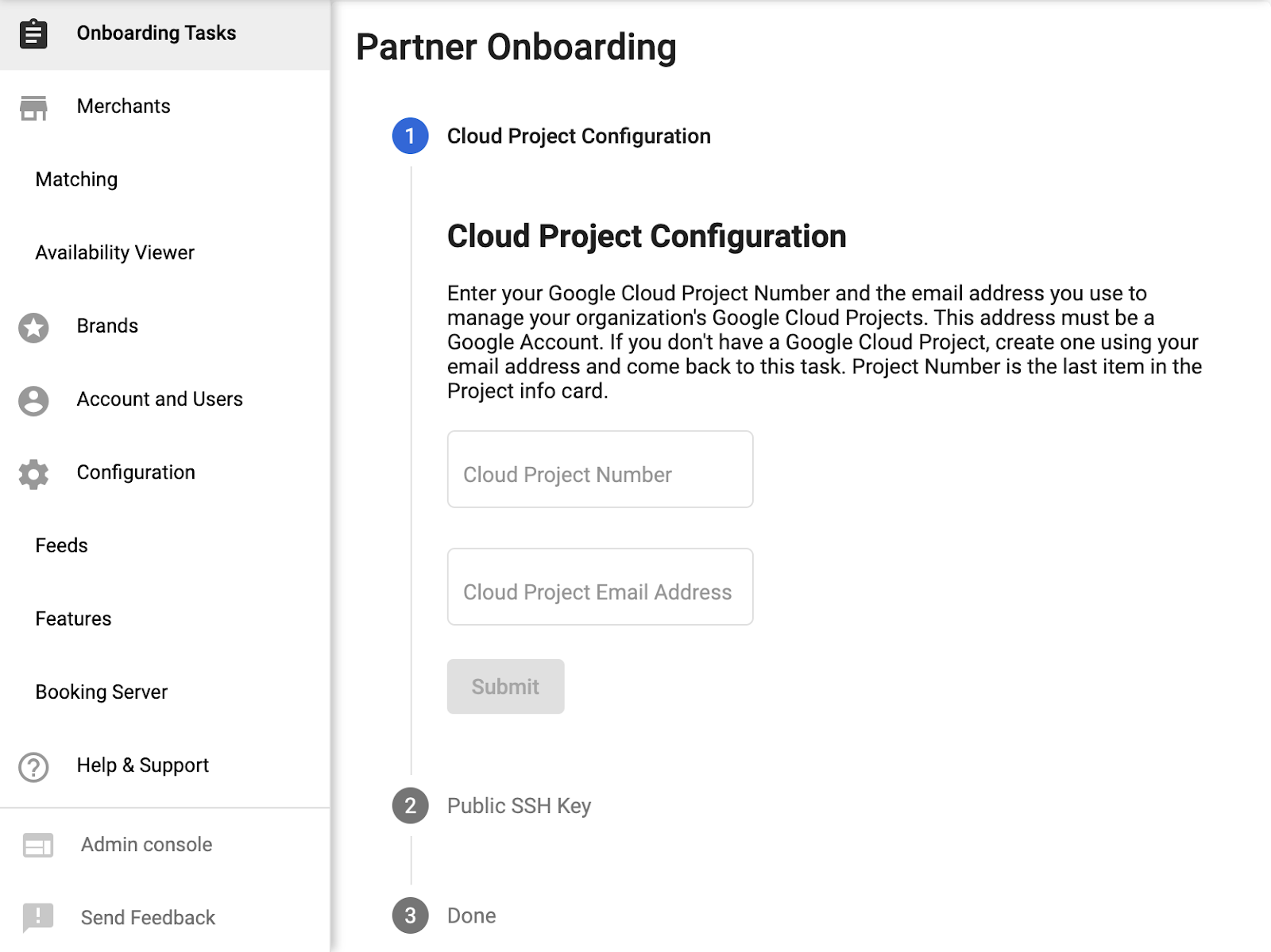
- משלימים את שלב 1 בדף Onboarding Tasks (משימות להצטרפות) ב-Partner Portal. לשם כך, שולחים את מספר פרויקט הענן ואת כתובת האימייל של פרויקט הענן (כתובת האימייל שמשמשת לניהול פרויקט הענן).
יצירת חשבון שירות ופרטי כניסה ל-OAuth
- נכנסים מחדש לחשבון Google Cloud Platform.
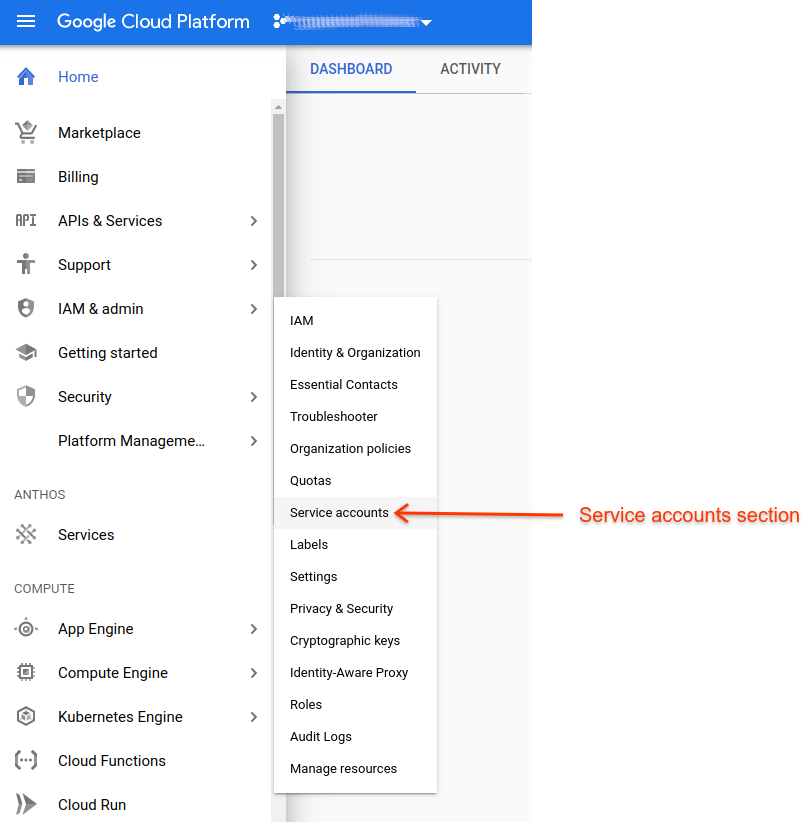
- עוברים אל IAM & admin > Service accounts (ניהול הרשאות גישה (IAM) > חשבונות שירות).
- מחפשים את מזהה פרויקט הענן הקיים או החדש שיצרתם.
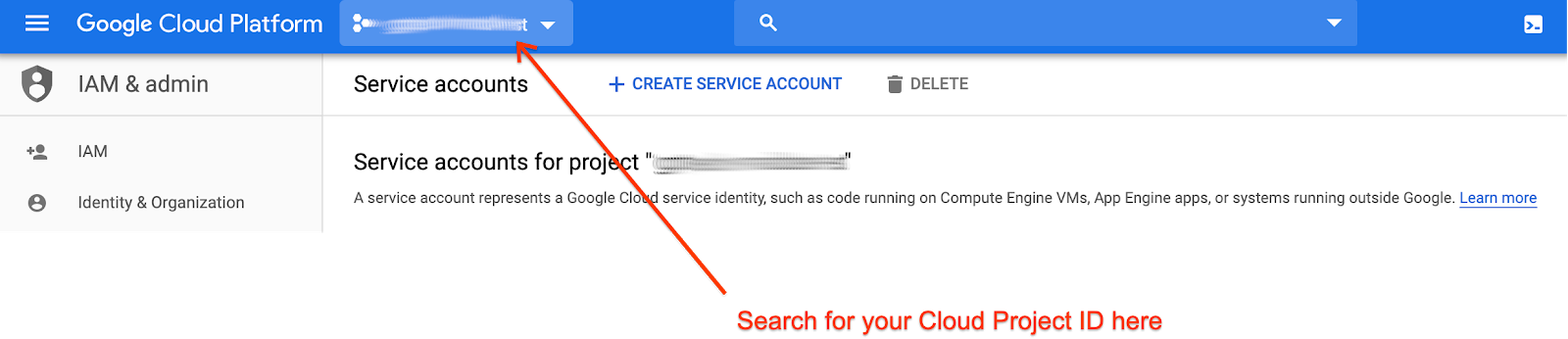
- יוצרים חשבון שירות.

- ממלאים את פרטי חשבון השירות.
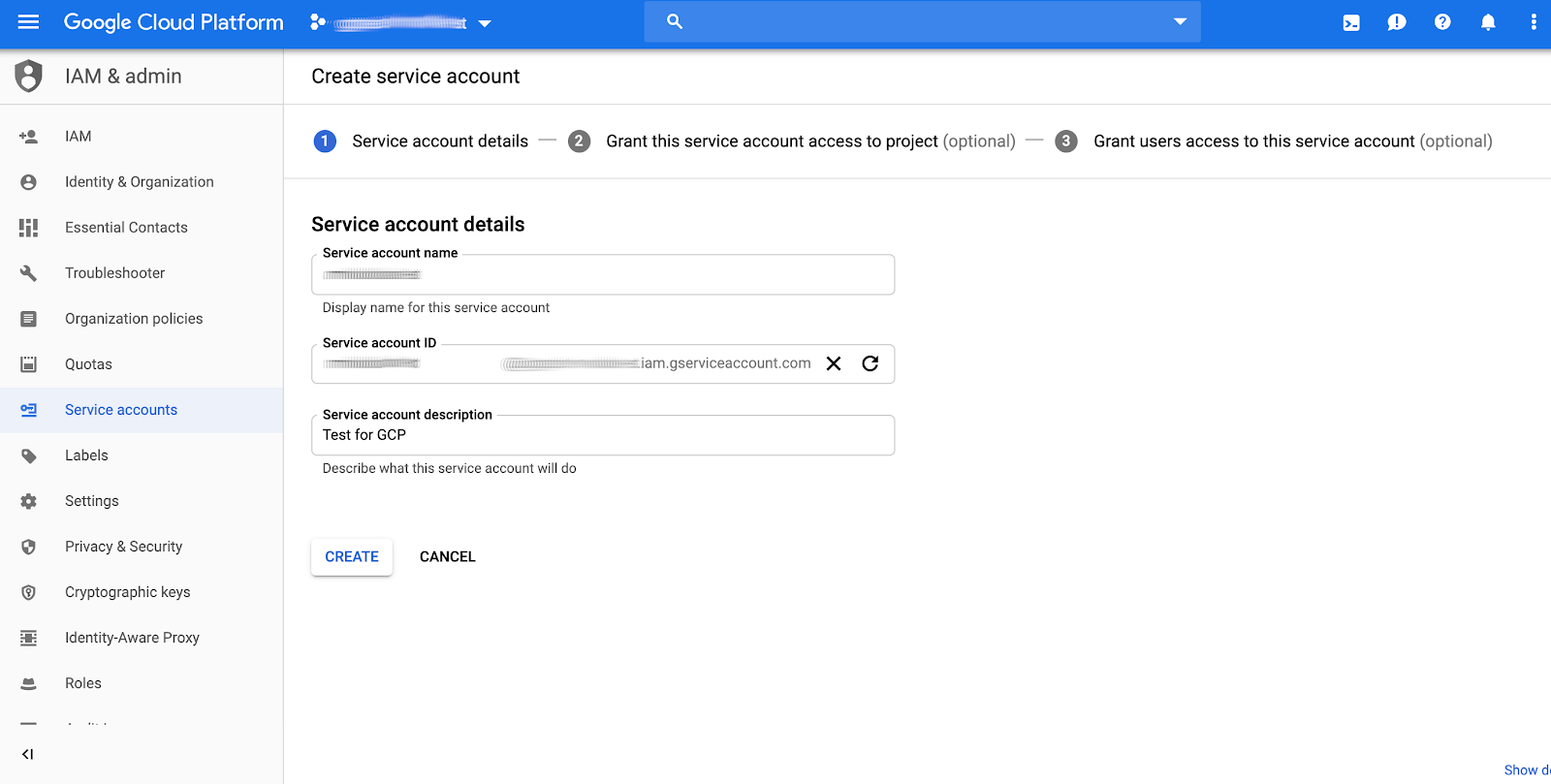
- מקצים לחשבון השירות החדש את התפקיד שהכי מתאים לצרכים של האפליקציה. בחירת התפקיד לחשבון השירות לא תשפיע על האפשרות לבצע קריאות ל-Google Maps Booking API, כי הקצאת מכסת השימוש נקבעת לפי שיוך מספר הפרויקט בהגדרות של Actions Center. אם אתם לא בטוחים איזה תפקיד לבחור, פשוט בוחרים באפשרות Project (פרויקט) > Viewer (בעל הרשאת צפייה).
- אחרי שלוחצים על 'המשך' בשלב (6), מוצגת אפשרות ליצור מפתחות JSON.
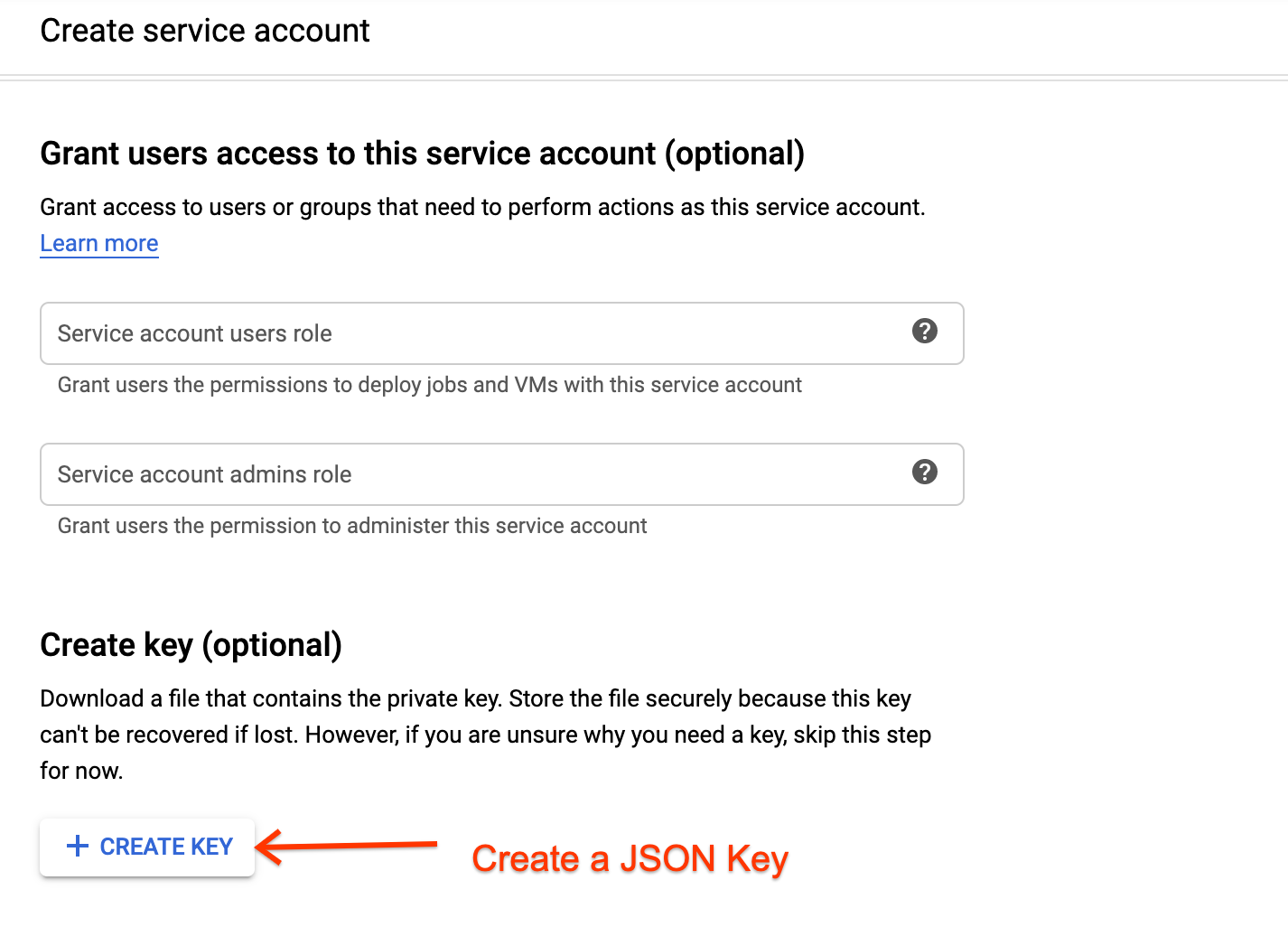
- שומרים את פרטי הכניסה בפורמט JSON. חשוב לאחסן את הפרטים האלה במקום בטוח, כי לא תהיה אפשרות לאחזר אותם בשלב מאוחר יותר.
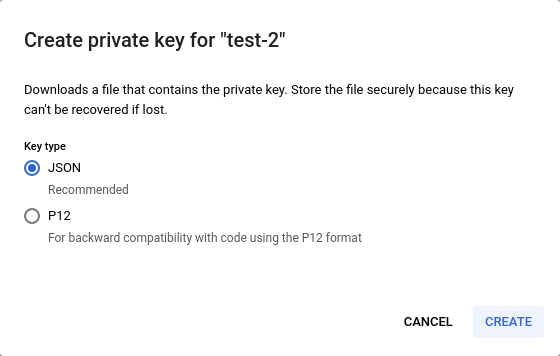
- מתחברים מחדש לפורטל לשותפים ומשלימים את המשימות שנותרו בדף משימות ההצטרפות בפורטל לשותפים.
הפעלת MapsBooking API
- מתחברים לחשבון Google Cloud Platform.
- עוברים אל API & Services > Dashboard.
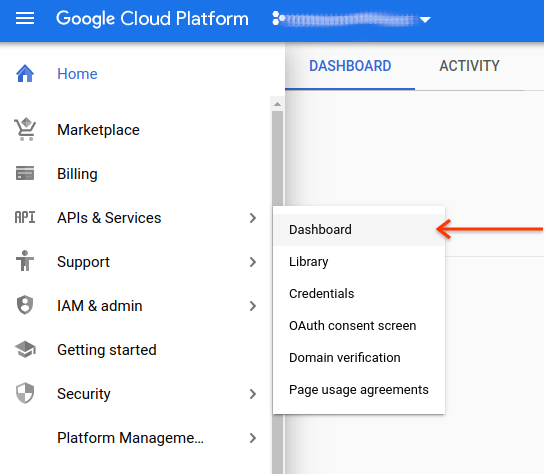
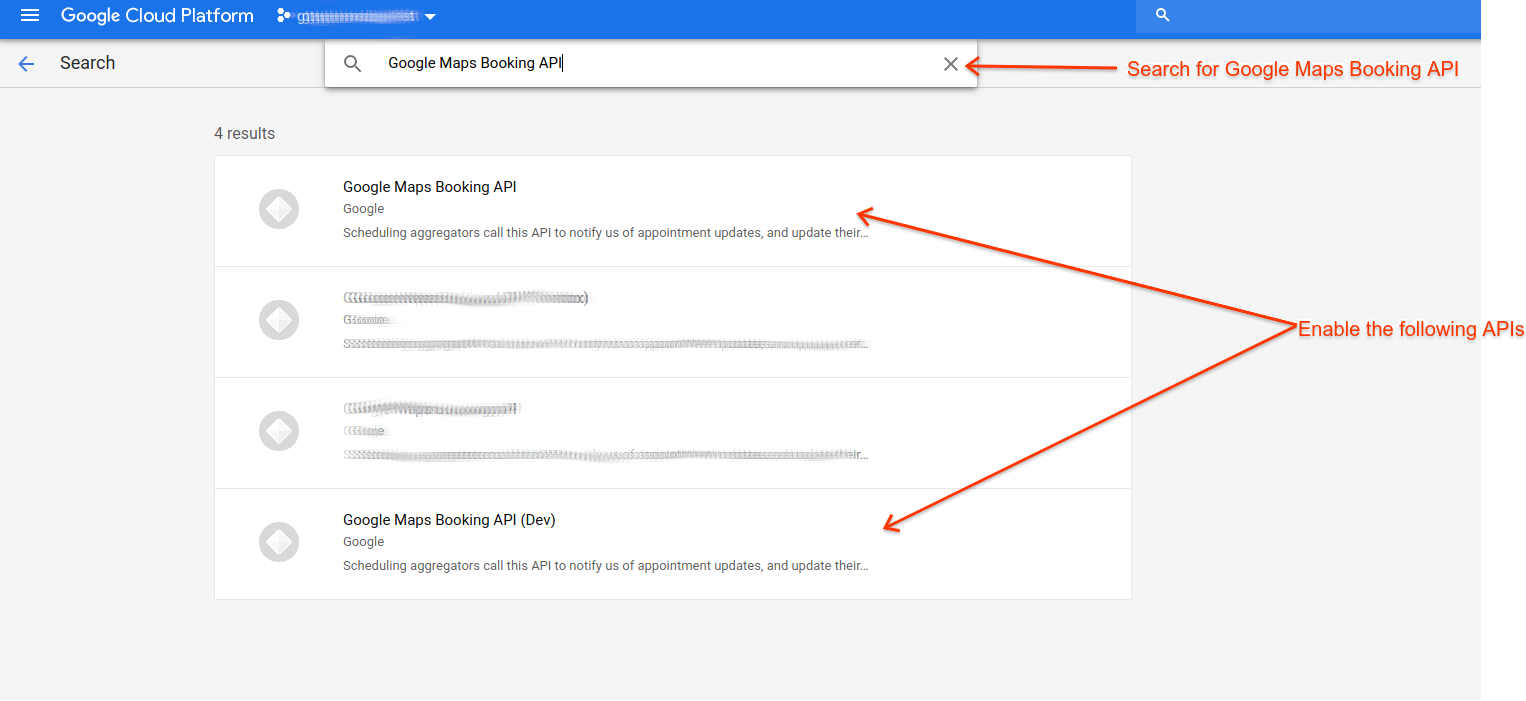
- לוחצים על Enable APIs and Services ומחפשים את
Google Maps Booking API.
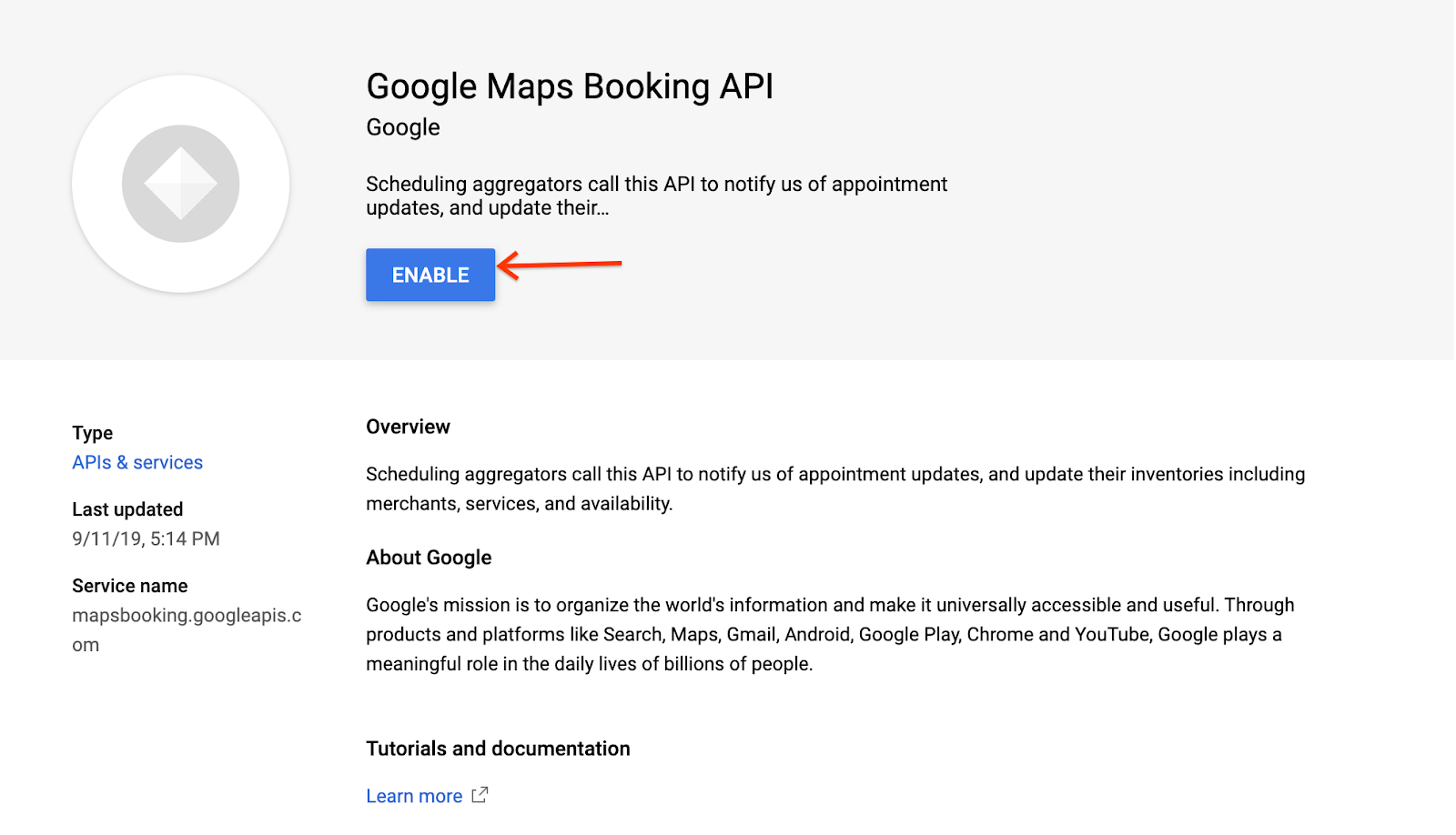
- מפעילים את ממשקי ה-API הבאים:
- Google Maps Booking API
- Google Maps Booking API (Dev)
שגיאות נפוצות
יכולות להיות מגוון סיבות לבעיות בהרשאה כששולחים בקשות לעדכונים בזמן אמת. אם אתם צריכים הנחיות כלליות לגבי שליחת בקשות לעדכונים בזמן אמת, תוכלו לעיין בקטע עדכוני API בזמן אמת במדריך בנושא מבצעים. אפשר גם למצוא לקוחות לדוגמה בשפות שונות בקטע דוגמאות קוד.
אם אתם נתקלים בשגיאות 403, בדקו שאתם עומדים בכל הדרישות הבאות:
- שימוש בספריית לקוח של Google.
- יוצרים פרטי כניסה מסוג OAuth באמצעות אימות של חשבון שירות.
- נותנים הרשאה להיקף המתאים.
- מתקשרים אל נקודת הקצה המתאימה (שמפורטת בהמשך).
חשוב לוודא שאתם מבצעים קריאות לנקודת הקצה הנכונה:
- ארגז חול:
https://partnerdev-mapsbooking.googleapis.com/v1alpha/... - ייצור:
https://mapsbooking.googleapis.com/v1alpha/...
חשוב לוודא שהבקשות להרשאת פרטי הכניסה של OAuth מוגדרות בצורה תקינה:
- אתם מאשרים את ההרשאה לשימוש בהיקף https://www.googleapis.com/auth/mapsbooking.
- אתם משתמשים במפתח של חשבון השירות שנוצר במאמר יצירת חשבון שירות ופרטי כניסה ל-OAuth.
עדיין מופיעות שגיאות?
אם השגיאות ממשיכות להופיע אחרי שפעלתם לפי השלבים האלה, פנו לאיש הקשר שלכם ב-Actions Center עם הפרטים הבאים:
- מספר הפרויקט ומזהה הפרויקט בענן עם צילום מסך
- מזהה חשבון השירות
- כתובת האימייל ששימשה ליצירת חשבון השירות
- פרטים של נקודת הקצה שהייתה ניסיון לשלוח אליה בקשות
- השעה של ניסיונות הבקשה
- בקשה מלאה והודעות שגיאה שהתקבלו כשמבצעים בקשות.