
Wenn Sie Echtzeitaktualisierungen vornehmen möchten, müssen Sie Anfragen an die Maps Booking API senden. Für die Maps Booking API müssen Sie Ihre Anfragen über OAuth 2.0 mit einem GCP-Dienstkonto authentifizieren, das Zugriff auf die API hat und dem die erforderlichen QPS zugewiesen wurden. In diesem Leitfaden erfahren Sie, wie Sie Folgendes tun:
- Google Cloud-Projekt einrichten
- Dienstkonto erstellen
- Maps Booking API in Ihrem GCP-Projekt aktivieren
- Häufige Probleme beheben
Informationen zum Senden von Anfragen an die API finden Sie im Abschnitt Echtzeit-API-Updates im Leitfaden zu Angeboten.
Google Cloud-Projekt mit dem Actions Center einrichten
- Melden Sie sich in Ihrem Google Cloud Platform-Konto an.
- Sie können ein neues Projekt erstellen oder ein vorhandenes verwenden.
- Notieren Sie sich die Cloud-Projektnummer, da Sie sie in den nächsten Schritten benötigen. Ihre Cloud-Projektnummer finden Sie auch auf der Startseite der Google Cloud Platform. Die Cloud-Projektnummer ist immer rein numerisch.
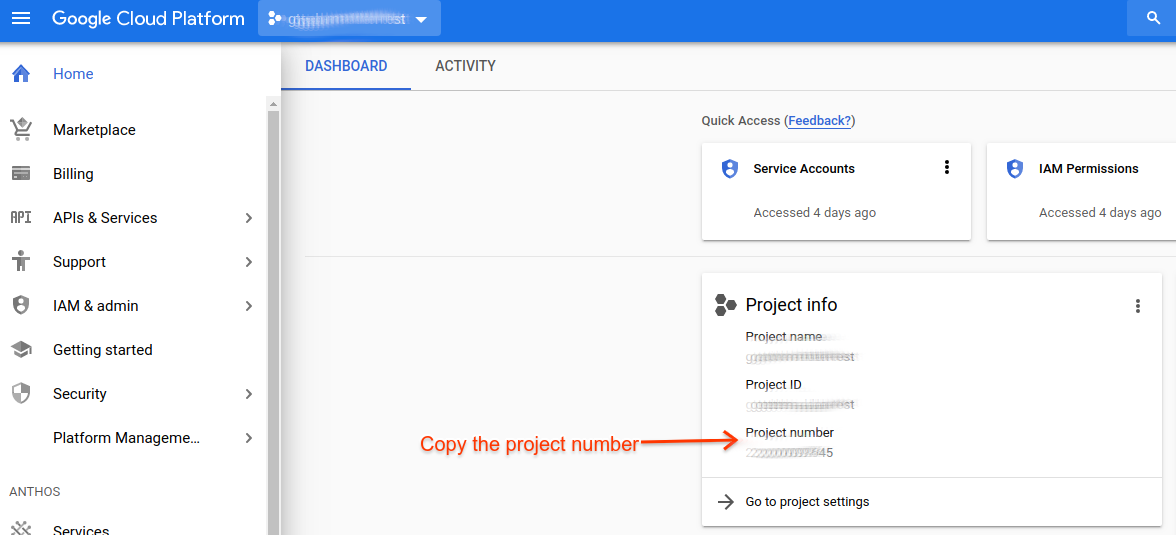
- Notieren Sie sich die Cloud-Projektnummer, da Sie sie in den nächsten Schritten benötigen. Ihre Cloud-Projektnummer finden Sie auch auf der Startseite der Google Cloud Platform. Die Cloud-Projektnummer ist immer rein numerisch.
- Melden Sie sich im Partner-Portal an.
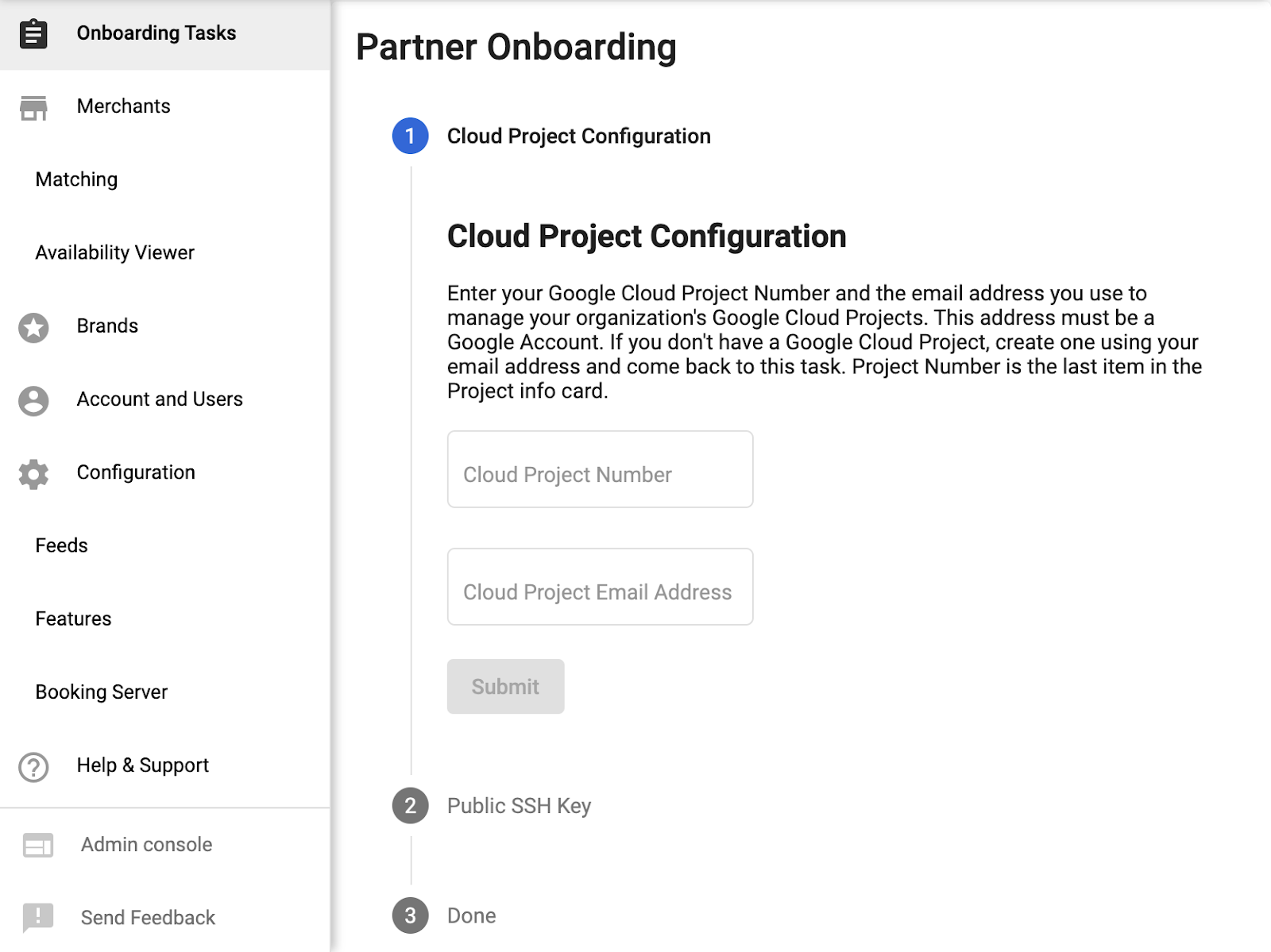
- Führen Sie Schritt 1 auf der Seite „Onboarding Tasks“ (Onboarding-Aufgaben) im Partner-Portal aus, indem Sie die Cloud-Projektnummer und die E-Mail-Adresse des Cloud-Projekts (die E-Mail-Adresse, die zur Verwaltung des Cloud-Projekts verwendet wird) einreichen.
Dienstkonto und OAuth-Anmeldedaten erstellen
- Melden Sie sich wieder in Ihrem Google Cloud Platform-Konto an.
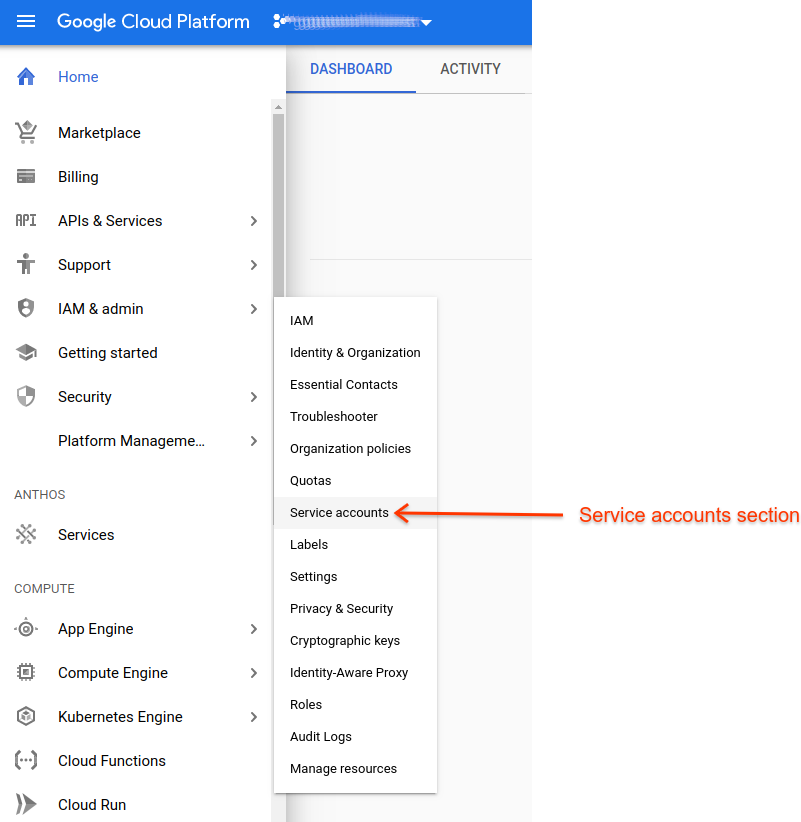
- Rufen Sie IAM & Verwaltung > Dienstkonten auf.
- Suchen Sie nach Ihrer vorhandenen oder neu erstellten Cloud-Projekt-ID.
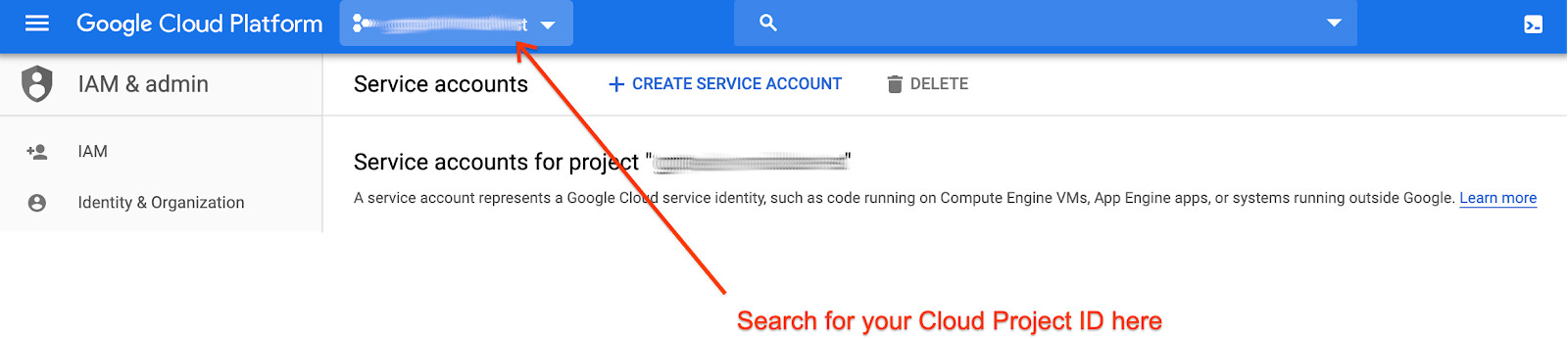
- Erstellen Sie ein Dienstkonto.

- Geben Sie die Details zum Dienstkonto ein.
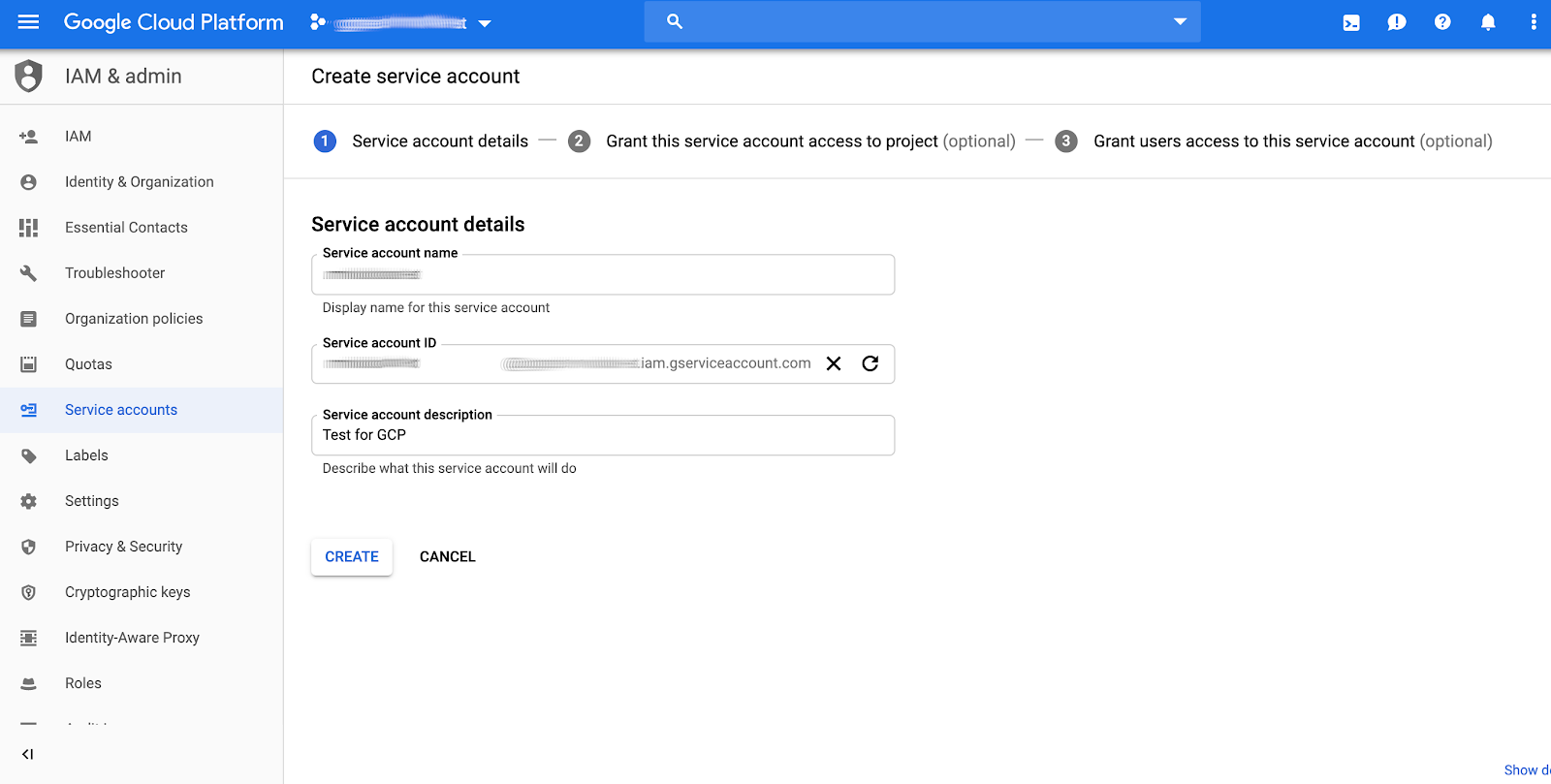
- Weisen Sie dem neuen Dienstkonto die Rolle zu, die für die Anforderungen Ihrer Anwendung am besten geeignet ist. Die Auswahl der Rolle für das Dienstkonto hat keine Auswirkungen darauf, welche Aufrufe an die Google Maps Booking API gesendet werden können. Die Zuweisung eines ausreichenden Kontingents für die Verwendung der API wird stattdessen durch die Verknüpfung Ihrer Projektnummer in der Actions Center-Konfiguration bestimmt. Wenn Sie sich nicht sicher sind, welche Rolle Sie auswählen sollen, wählen Sie einfach „Projekt“ > „Betrachter“ aus.
- Nachdem Sie in Schritt 6 auf „Weiter“ geklickt haben, wird Ihnen die Option zum Erstellen von JSON-Schlüsseln angezeigt.
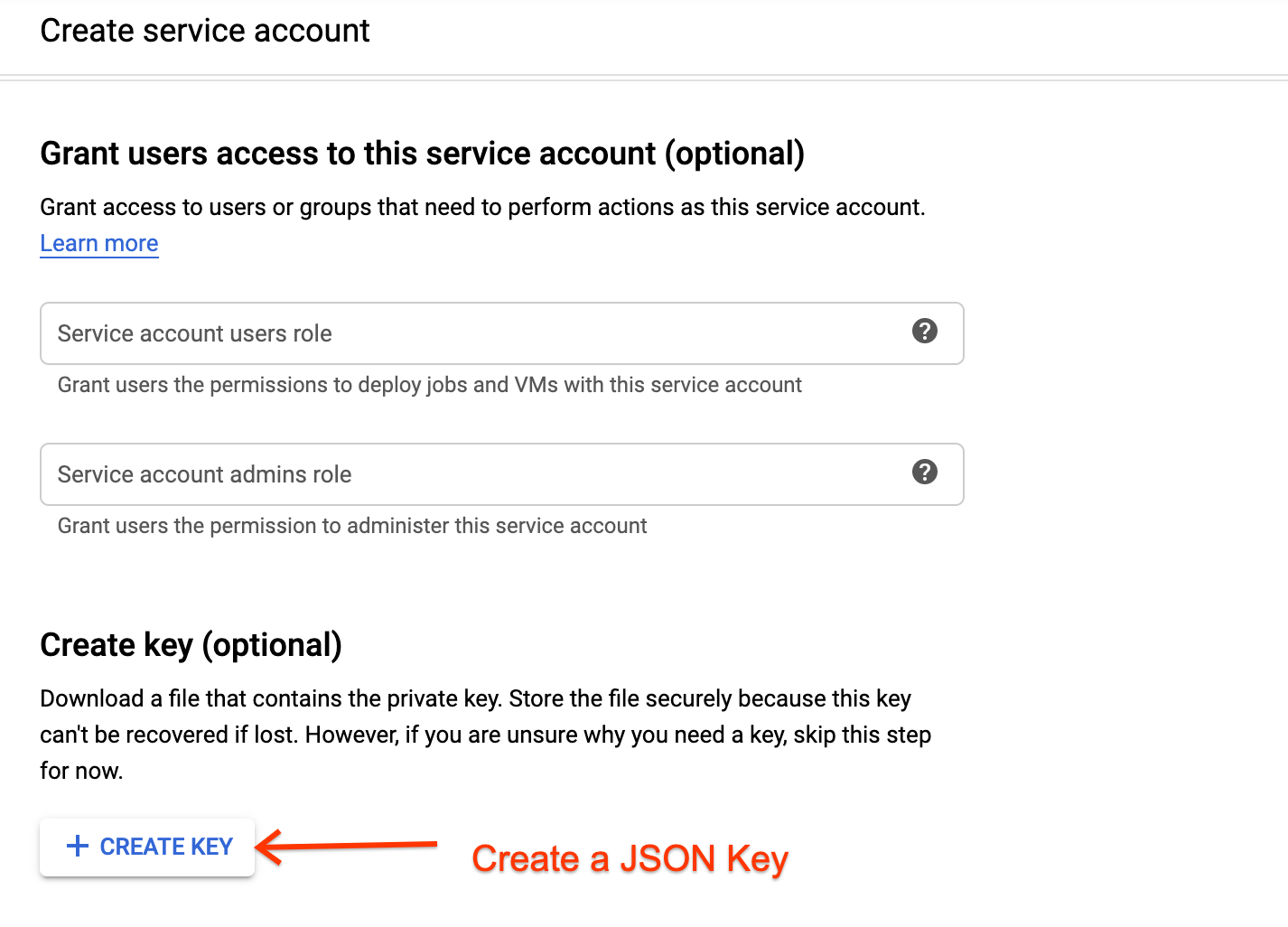
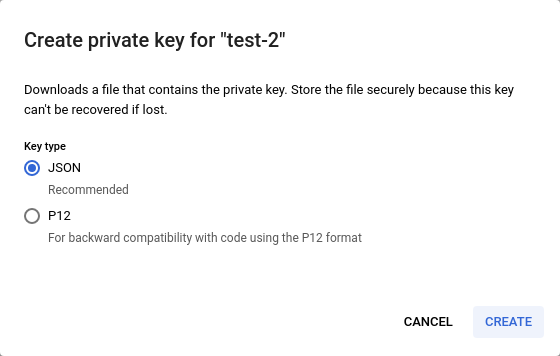
- Speichern Sie die JSON-Anmeldedaten. Bewahren Sie diese an einem sicheren Ort auf, da Sie sie später nicht mehr abrufen können.
- Melden Sie sich wieder im Partner-Portal an und erledigen Sie die verbleibenden Aufgaben auf der Seite Onboarding-Aufgaben.
MapsBooking API aktivieren
- Melden Sie sich in Ihrem Google Cloud Platform-Konto an.
- Rufen Sie APIs & Dienste > Dashboard auf.
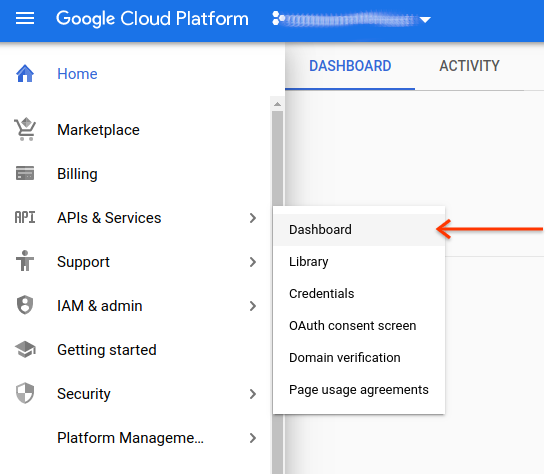
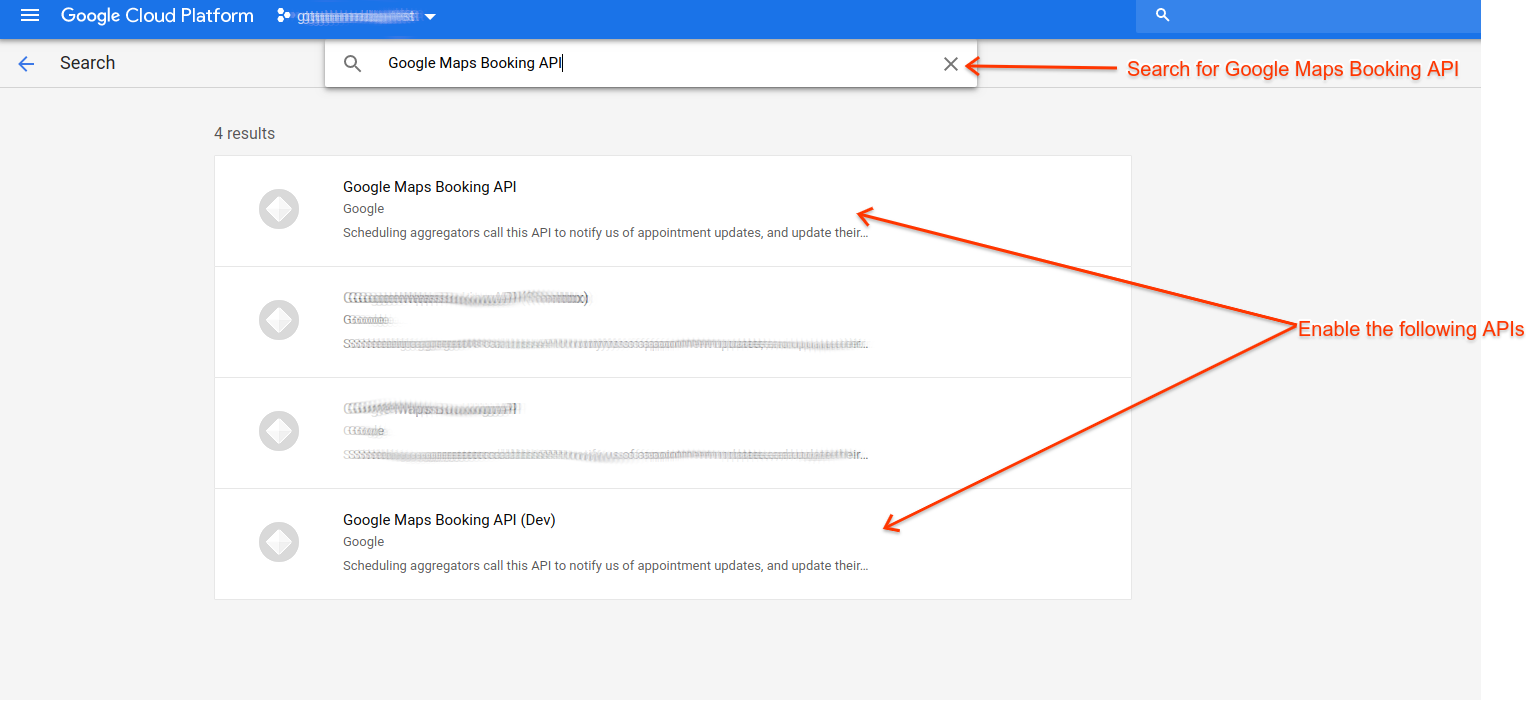
- Klicken Sie auf APIs und Dienste aktivieren und suchen Sie nach
Google Maps Booking API.
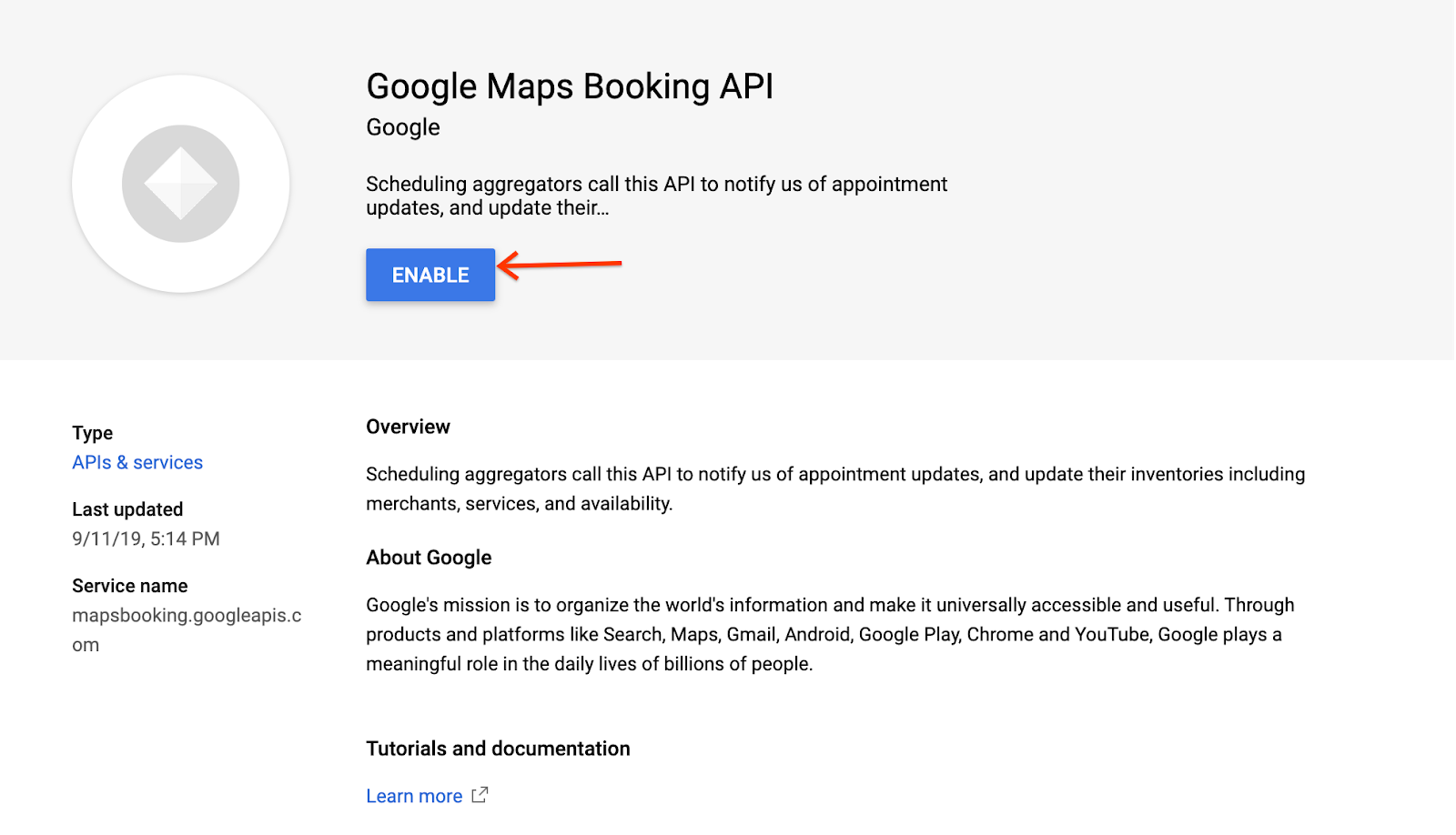
- Aktivieren Sie folgende APIs:
- Google Maps Booking API
- Google Maps Booking API (Dev)
Häufige Fehler
Es gibt verschiedene Gründe, warum bei Echtzeitaktualisierungsanfragen Autorisierungsprobleme auftreten können. Eine allgemeine Anleitung zum Senden von Anfragen für Echtzeitupdates finden Sie im Abschnitt API-Updates in Echtzeit im Leitfaden zu Angeboten. Im Abschnitt Codebeispiele finden Sie auch Beispielclients in mehreren Sprachen.
Wenn 403-Fehler auftreten, prüfen Sie, ob Sie alle folgenden Anforderungen erfüllen:
- Verwenden Sie eine Google-Clientbibliothek.
- OAuth-Anmeldedaten mit der Dienstkonto-Authentifizierung erstellen.
- Autorisieren Sie den entsprechenden Bereich.
- Rufen Sie den entsprechenden Endpunkt (siehe unten) auf.
Achten Sie darauf, dass Sie die richtigen Endpunkte aufrufen:
- Sandbox:
https://partnerdev-mapsbooking.googleapis.com/v1alpha/... - Produktion:
https://mapsbooking.googleapis.com/v1alpha/...
Achten Sie darauf, dass Sie Ihre OAuth-Anmeldedatenanfragen richtig autorisieren:
- Sie autorisieren den Bereich „https://www.googleapis.com/auth/mapsbooking“.
- Sie verwenden den Dienstkontoschlüssel, der unter Dienstkonto und OAuth-Anmeldedaten erstellen erstellt wurde.
Werden weiterhin Fehler angezeigt?
Wenn nach diesen Schritten weiterhin Fehler auftreten, wenden Sie sich mit den folgenden Informationen an Ihren Actions Center-Kontakt:
- Cloud-Projektnummer und ‑ID mit Screenshot
- Dienstkonto-ID
- E-Mail-Adresse, die zum Erstellen des Dienstkontos verwendet wurde
- Endpunktdetails, an die Anfragen gesendet wurden
- Zeitpunkt der Versuche
- Vollständige Anfragen und Fehlermeldungen, die beim Stellen von Anfragen empfangen wurden.