
Hướng dẫn tham gia giúp bạn xem tình trạng hiện tại của chế độ tích hợp Sản phẩm và xem những nhiệm vụ còn lại để hoàn tất chế độ tích hợp. Hướng dẫn áp dụng cho các nhiệm vụ trong cả hộp cát và môi trường sản xuất, đồng thời nêu rõ những nhiệm vụ cần thiết để hoàn tất và ra mắt chế độ tích hợp. Bạn phải hoàn tất tất cả các bước để ra mắt chế độ tích hợp.
Truy cập vào Hướng dẫn cho người mới bắt đầu
Hướng dẫn cho người mới bắt đầu
Sau khi đăng nhập vào Partner Portal, bạn có thể xem hướng dẫn Bắt đầu cho việc tích hợp Sản phẩm của mình trong thẻ Trang chủ của trình đơn điều hướng.
Ý nghĩa của từng trạng thái
Có 3 lựa chọn về trạng thái bên cạnh mỗi việc cần làm để tham gia:
- Hoàn tất (Màu xanh lục): Bạn đã hoàn thành một nhiệm vụ và đáp ứng các tiêu chí thành công.
- Cần chú ý (Đỏ): Nhiệm vụ không đáp ứng tiêu chí thành công và cần được chú ý. Điều này có thể là do bạn chưa bắt đầu xử lý khía cạnh này của quy trình tích hợp.
- Chưa có (Màu xám): Việc cần làm này phụ thuộc vào một việc cần làm hoặc cột mốc trước đó thì mới có thể đánh dấu là đã hoàn thành.
Lỗi
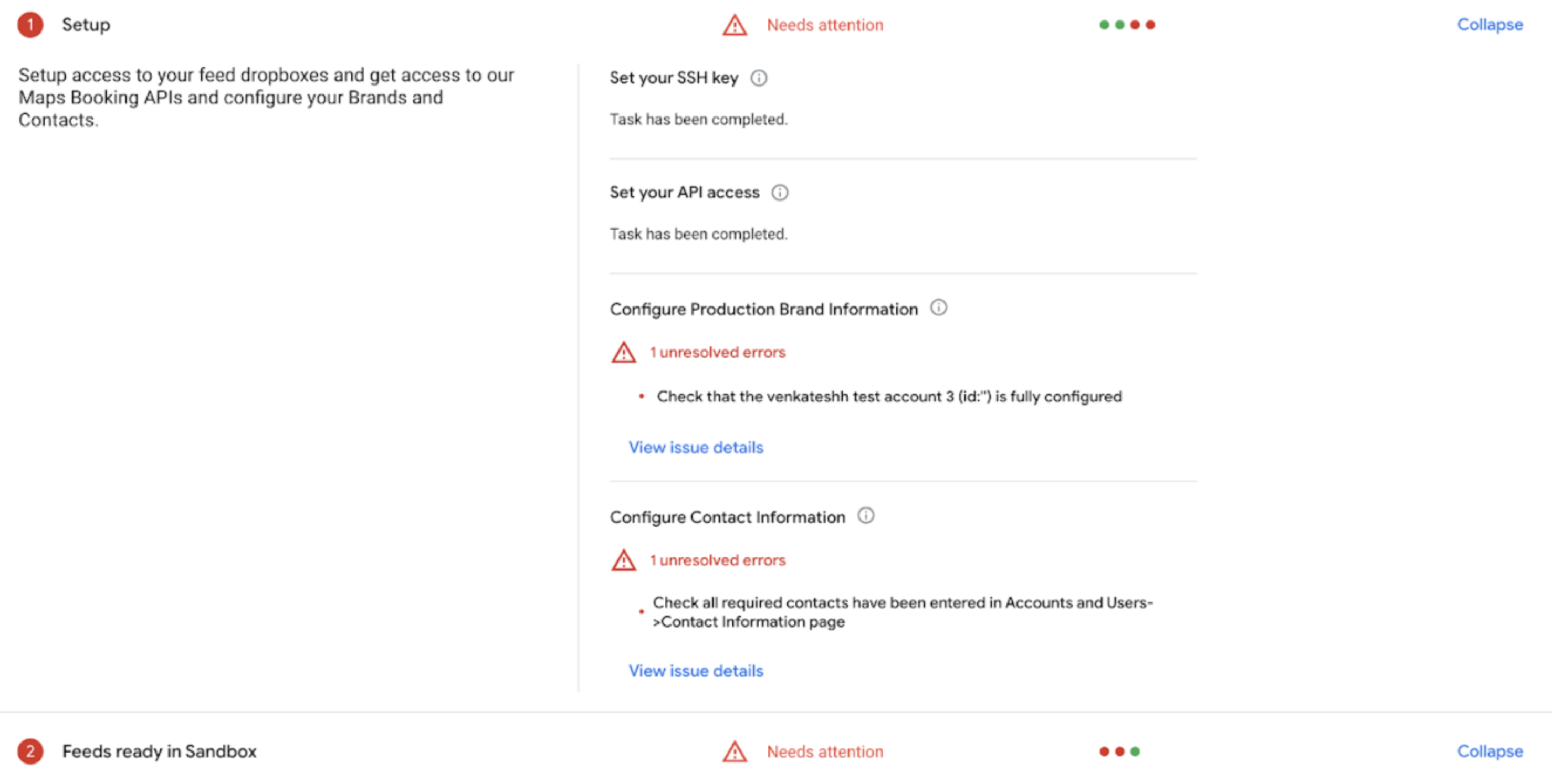
Nếu có khu vực cần chú ý, số lượng lỗi và nội dung mô tả ngắn sẽ xuất hiện trong mỗi tác vụ.
- Bạn phải giải quyết các lỗi để hoàn thành một việc cần làm.
Tôi cần đáp ứng những tiêu chí nào để đạt điểm đỗ?
Để chế độ tích hợp Ưu đãi được coi là hoạt động bình thường, bạn cần phải hoàn thành mọi bước kiểm tra (màu xanh lục).
Mỗi nhiệm vụ tham gia sẽ có các tiêu chí được liệt kê bên cạnh và có thể truy cập bằng cách di chuột qua biểu tượng thông tin trong chế độ xem chi tiết về Cột mốc. Các tiêu chí dựa trên việc tải nguồn cấp dữ liệu lên thành công và không có lỗi, phản hồi api của máy chủ đặt phòng, yêu cầu cập nhật theo thời gian thực và các bước cấu hình bắt buộc.
Dữ liệu được cập nhật với tần suất như thế nào?
Dữ liệu trong hướng dẫn tham gia có thể bị trễ 2 giờ. Sau khi thay đổi chế độ tích hợp, bạn sẽ cần kiểm thử lại phần đó của chế độ tích hợp và đợi 2 giờ để các thay đổi có hiệu lực.
Ví dụ: nếu cập nhật tuyến đường CreateBooking, bạn sẽ cần kiểm thử tuyến đường đó từ giao diện người dùng Actions Center và đợi 2 giờ để các thay đổi có hiệu lực trên trang Trang chủ.
Nếu các thay đổi chưa được áp dụng sau 2 giờ, hãy nhấp vào biểu tượng Làm mới ở trên cùng bên phải của hướng dẫn tham gia để xem các thay đổi đó.
Tôi nên sử dụng hướng dẫn cho người mới tham gia và Trang tổng quan về hiệu suất của người mới tham gia như thế nào
Trang tổng quan về tình trạng tích hợp ưu đãi là một công cụ hữu ích để đánh giá tình trạng tích hợp ưu đãi của bạn, cả trong quá trình tham gia và sau khi ra mắt. Các công cụ này có nhiều điểm trùng lặp và nhóm hỗ trợ của chúng tôi có thể đề xuất công cụ này hoặc công cụ kia vào nhiều thời điểm.
Hiện tại, bạn có thể sử dụng cả hai tài nguyên này để đánh giá tình trạng và tiến trình tích hợp. Nếu bạn nhận thấy có sự khác biệt đáng kể (cho phép có sự khác biệt về thời gian tải lên), vui lòng liên hệ với người hỗ trợ của Actions Center thông qua biểu mẫu Liên hệ với chúng tôi.