瞭解如何在合作夥伴入口網站中建立品牌並上傳標誌。
系統會在流程中向使用者顯示合作夥伴標誌,準確說明廣告空間的來源。上傳標誌是完成整合的必要步驟,請按照操作說明進行。
新增品牌和標誌
合作夥伴可以在廣告空間中使用單一或多個品牌。如果使用多個品牌,每個品牌都應有自己的標誌和對應的中繼資料。
品牌包含
- 當地名稱:面向消費者的品牌名稱。
- 標誌:如需標誌的具體規定,請參閱「建立標誌」一節。
- 服務條款:品牌服務條款頁面的網址 ( 重新導向整合功能不需提供)。
- 隱私權政策:品牌隱私權政策頁面的網址 ( 重新導向整合功能不需提供)。
- 商家註冊網址:品牌商家註冊頁面的網址。
- 你也可以指定國家/地區專屬網址,系統會根據商家所在地點覆寫品牌層級網址。
- 退出網址:品牌提供的網址,商家可透過該網址選擇不將資料納入資料動態饋給。
- 網域:網域用於將一組頂層網址與特定品牌建立關聯。舉例來說,您可以讓英國網域顯示英國專屬品牌。
- 位置:將網域與特定國家/地區建立關聯。可設為「所有國家/地區」。
管理品牌
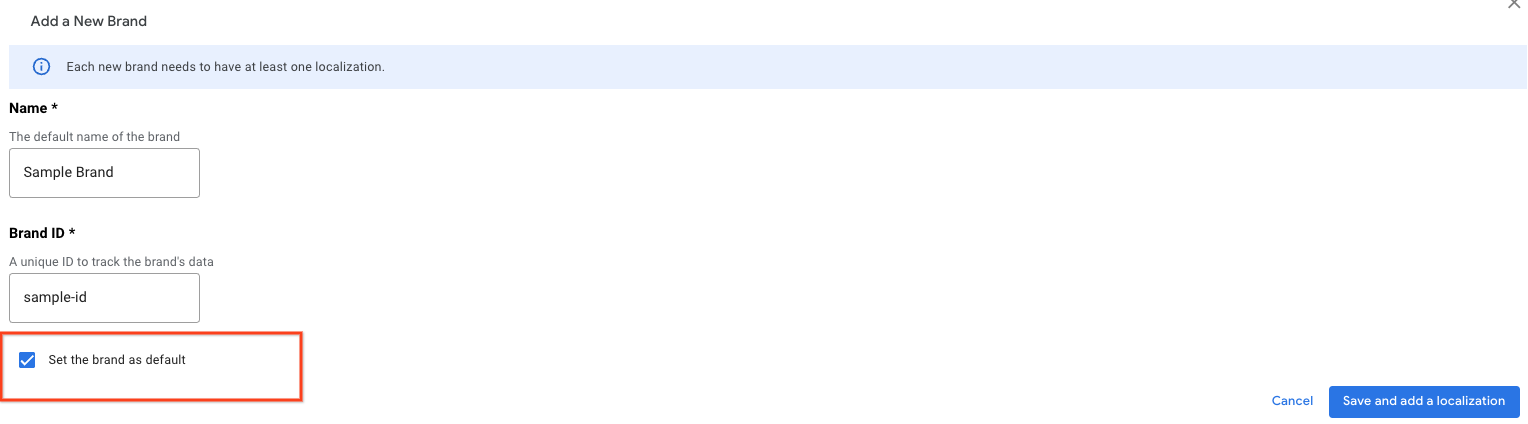
如要管理品牌,請開啟合作夥伴入口網站,然後依序前往「設定」>「品牌」。系統支援多個品牌,且品牌可翻譯成多種語言,並在多個國家/地區使用。如要新增品牌,請按一下「新增品牌」按鈕。輸入品牌名稱和 ID。你輸入的品牌名稱不會顯示在任何面向消費者的介面,只會向使用者顯示品牌名稱的本地化版本。
- 如要將品牌設為預設品牌,請按一下「將品牌設為預設」核取方塊
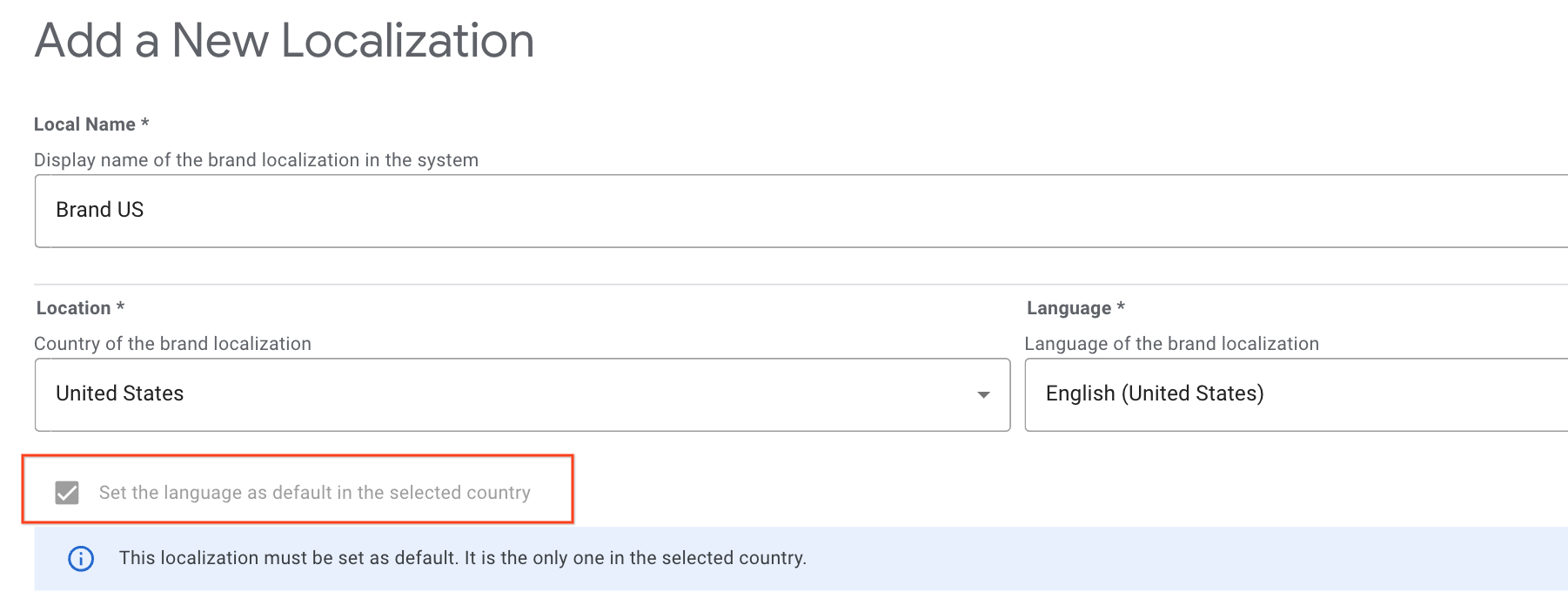
如要新增本地化版本,請按一下「新增本地化版本」按鈕,然後填寫表單。您在這個畫面輸入的內容會顯示在面向消費者的訂購介面上。
- 無論網域為何,系統都會將國家/地區的所有廣告空間對應至預設語言,除非網域與同一國家/地區的其他語言相符。
- 如要將本地化內容設為特定國家/地區的預設內容,請勾選「將所選國家/地區的語言設為預設語言」核取方塊
- 你設定的第一個語言版本會自動設為預設版本。 如果您之後決定為同一國家/地區新增其他語言版本,可以變更這項預設設定。
品牌設定的使用方式
情境 1:單一品牌在不同國家/地區使用不同名稱
如果品牌在不同國家/地區使用不同名稱,您可以將其設定為單一品牌,並提供多種本地化版本,也可以設定為多個品牌,每個品牌各提供一種本地化版本。
舉例來說,如果您的品牌是「Example Company」,可以按照下列方式設定:
- 設定名為「Example Company」的單一品牌
- 新增名為「Example Company」的本地化版本,將「位置」設為「所有國家/地區」,語言設為偏好語言,並與「example.com」網域建立關聯。
- 新增名為「Example Company UK」的本地化版本,將「位置」設為「英國」,語言設為偏好語言,並與「example.com.uk」網域建立關聯。
情境 2:不同公司或品牌各自或共同營運
如果品牌代表不同公司,或你擁有多個品牌,且這些品牌在同一商家共同營運,則必須將每個品牌設定為個別品牌。
舉例來說,假設您在所有國家/地區都有一個名為「Example Company」的品牌,而另一個名為「Another Company」的品牌只在美國營運:
- 設定名為「Example Company」的品牌。
- 新增名為「Example Company」的本地化版本,將「位置」設為「所有國家/地區」,語言設為偏好語言,並與「example.com」網域建立關聯。
- 設定另一個名為「Another Company」的品牌。
- 新增名為「Another Company」的本地化設定,將「位置」設為「美國」,語言設為偏好語言,並與「another.com」網域建立關聯。
菜單圖片放送邏輯
有時選單語言或國家/地區與您設定的任何本地化內容都不相符。如要判斷要使用哪個品牌本地化版本,請依序套用下列邏輯:
- 如果餐廳國家/地區只有一種本地化版本,系統就會使用該版本。
- 如果餐廳所在國家/地區有多個本地化版本,但其中一個版本與菜單語言相符,系統就會使用該版本。
- 如果餐廳所在國家/地區有多個本地化版本,但沒有任何版本符合菜單語言,請使用該國家/地區標示為預設的本地化版本
- 如果餐廳沒有本地化版本,但已為「所有國家/地區」設定單一本地化版本,系統就會使用該版本。
- 如果餐廳沒有本地化內容,但已為「所有國家/地區」設定多個本地化內容,且其中一個本地化內容與菜單語言相符,系統就會使用該本地化內容。
- 如果餐廳沒有本地化內容,且已為「所有國家/地區」設定多個本地化內容,但這些本地化內容都不符合菜單語言,請使用標示為「所有國家/地區」預設的本地化內容。
端對端整合
每個品牌都可以有自己專屬的標誌、《服務條款》、《隱私權政策》和商家註冊網址。您也可以指定國家/地區專屬網址 (如果提供這項資訊,系統會根據商家所在地點覆寫品牌層級網址)。
您可以選擇是否要定義多個品牌。如果貴商家管理多個使用者導向的品牌,或在多個國家/地區營運且在各地都有專屬品牌,建議進行定義。
如要上傳整合的標誌,請務必符合下列規定:
雖然品牌及其相關屬性是依環境而定,不過建議您,一般還是要同步處理「沙箱」和「實際執行環境」的品牌定義。
歸因分析標誌
如要更新合作夥伴頁面上的標誌或網址,請在合作夥伴入口網站建立支援案件。合作夥伴頁面上的標誌與「品牌設定」中使用的標誌不同。
商家連結和重新導向整合
每個品牌都可以有自己專屬的標誌和國家/地區專屬網址。
如要上傳商家連結或重新導向整合的標誌,請務必符合下列規定:
如何建立品牌:
- 前往合作夥伴入口網站的「設定」下方的「品牌」分頁標籤
- 如果目前不在「Sandbox Environment」,請使用頂端的環境切換器切換至該環境。
- 將游標懸停在品牌上,然後按一下鉛筆圖示,即可為現有品牌新增標誌,或按一下「新增品牌」建立新品牌。
- 按一下「上傳」按鈕,選取要上傳的標誌檔案。
- 確認標誌通過所有規定檢查。
- 按下選單底部的「提交」,即可儲存變更。
- 確認標誌正確無誤後,請在頂端的環境切換器中切換至「Production Environment」,然後重複步驟 1 至 6。
本節將說明為顯示在動作中心的標誌建立素材資源時,須遵守的規範。
建立標誌
請確認您建立的圖片符合下列規定:
- 最終大小:512 px x 512 px。
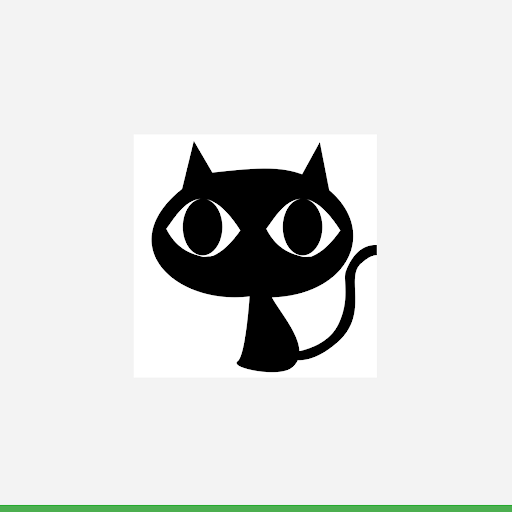
- 標誌應置中於 512 x 512 像素的正方形中,最大尺寸為 384 x 384 像素
- 有效繪圖空間為 384 像素 x 384 像素
- 格式::32 位元的 PNG 檔案。
- 色域:sRGB。
- 不得使用透明背景
- 標誌的底色可為任何符合合作夥伴品牌指南的顏色
- 背景顏色應涵蓋整個 512 x 512 像素區域
- 藝術品必須置於中央 384 像素 x 384 像素的繪圖空間內。
- 檔案大小上限:1024 KB。
- 形狀:正方形。
- Actions Center 會動態處理遮罩。
- 半徑相當於圖示大小的 20%。
- 陰影:無。
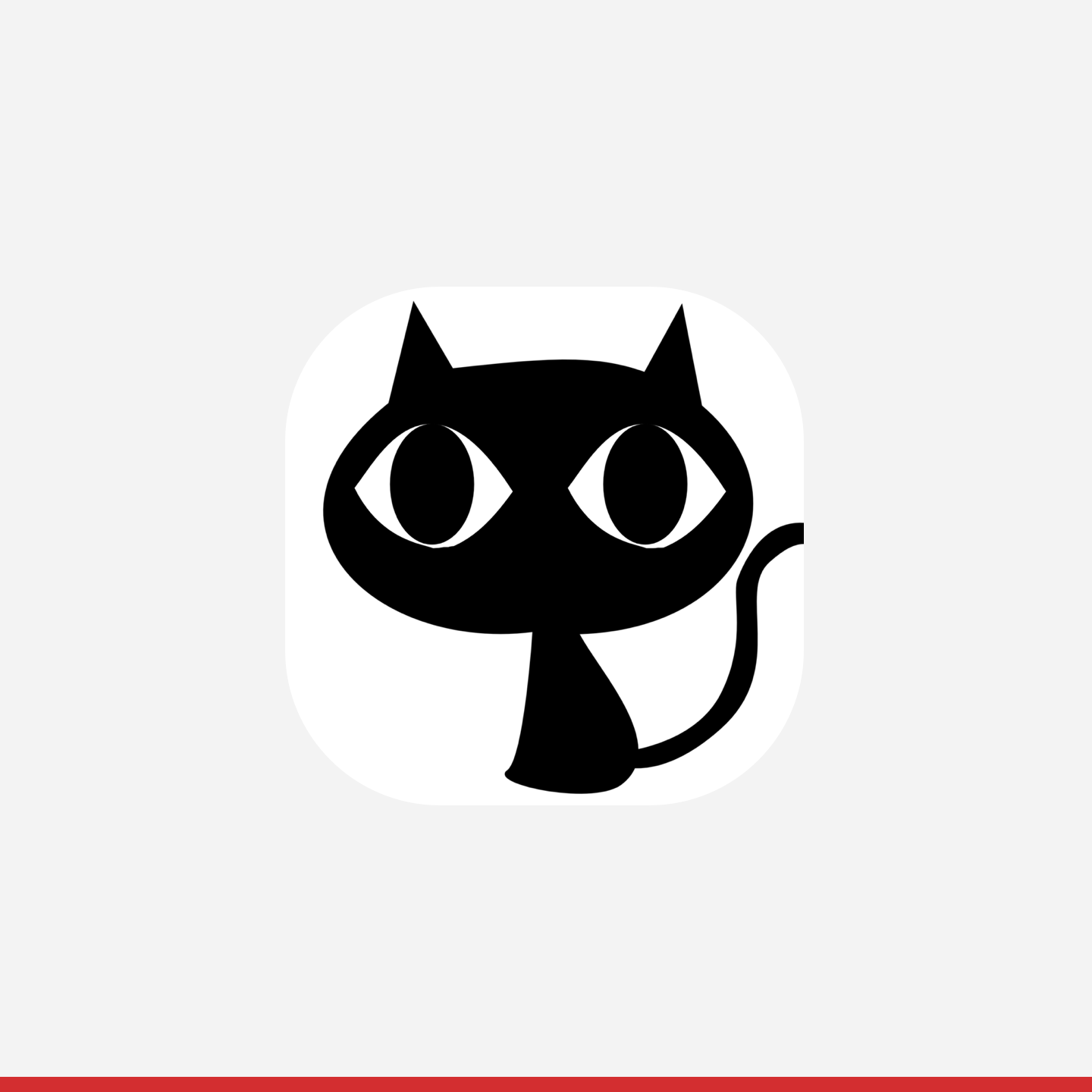
標誌的設計尺寸應為 512 x 512 像素,但圖示素材資源應只填滿 384 x 384 像素的置中空間。建議您以標線做為指引,並將圖片元素放置在標線格線中。上傳素材資源後,動作中心會動態套用圓形遮罩,確保所有的圖示和標誌都能一致。
標誌範例:
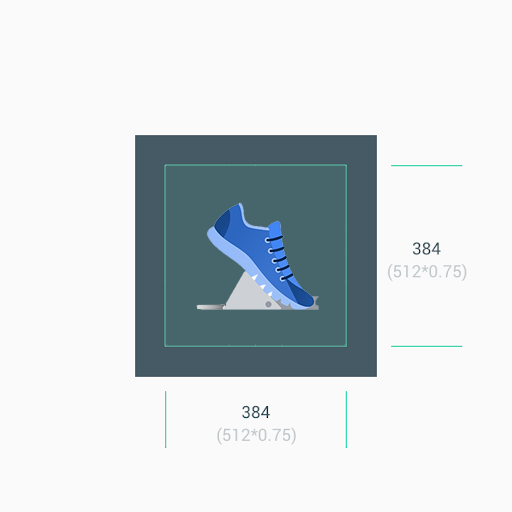
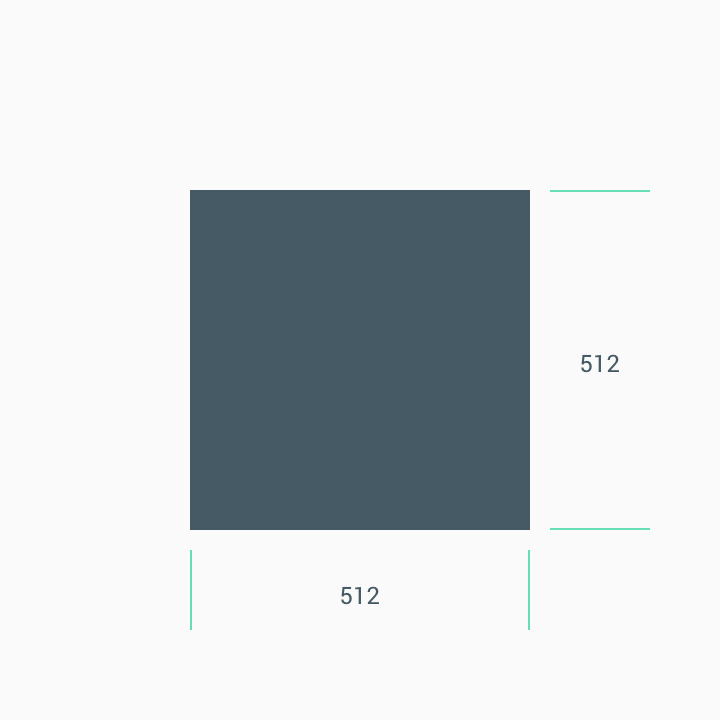
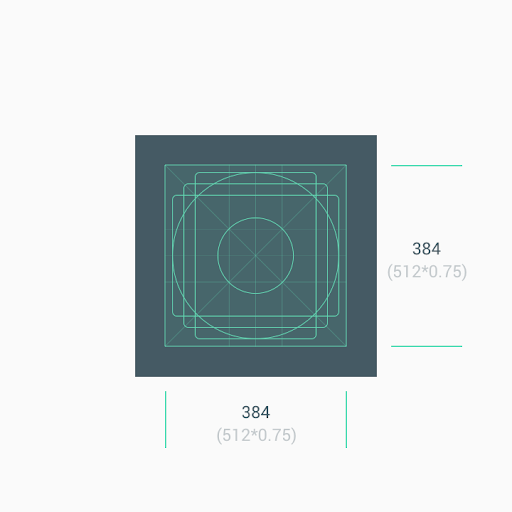
大小
提醒: 1. 處理樣式簡單的圖片時,使用中央素材資源空間 (384 像素 x 384 像素) 做為背景。2. 決定圖片元素 (例如標誌) 的位置時,請以標線做為參考。


請勿強制用您的標誌或圖片填滿整個素材資源空間;建議改用標線格來定位。
如果圖案是標誌的重點,請勿強制讓圖片以全版方式顯示;建議將圖片放在新的標線格上。
如果可以的話,請為素材資源選取品牌適合的背景顏色,不要保留任何透明部分。


圓角半徑
請勿提交圓角素材資源。Actions Center 會動態為標誌套用圓角半徑和邊框,進而確保圖示針對不同 UI 版面配置調整大小時,能夠保持整體一致。半徑相當於圖示大小的 20%。