Tìm hiểu cách tạo thương hiệu và tải biểu trưng lên trong Partner Portal.
Logo của đối tác sẽ xuất hiện cho người dùng trong quy trình để mô tả chính xác nguồn gốc của khoảng không quảng cáo. Tải biểu trưng lên là một bước bắt buộc trong quá trình hoàn tất việc tích hợp, vì vậy, hãy làm theo hướng dẫn.
Lưu ý: Các chế độ cài đặt trong thẻ Cấu hình > Thương hiệu là dành riêng cho từng môi trường.
Thêm thương hiệu và biểu trưng
Đối tác có thể sử dụng một hoặc nhiều thương hiệu trên khoảng không quảng cáo của mình. Nếu bạn sử dụng nhiều thương hiệu, mỗi thương hiệu phải có biểu trưng riêng và siêu dữ liệu tương ứng.
Một thương hiệu chứa
- Tên địa phương: Tên thương hiệu dành cho người tiêu dùng.
- Biểu trưng: Xem các yêu cầu cụ thể đối với biểu trưng trong phần tạo biểu trưng.
- Điều khoản dịch vụ: URL đến trang điều khoản dịch vụ của thương hiệu ( Không bắt buộc đối với các chế độ tích hợp chuyển hướng).
- Chính sách quyền riêng tư: URL đến trang chính sách quyền riêng tư của thương hiệu ( Không bắt buộc đối với các chế độ tích hợp chuyển hướng).
- URL đăng ký của người bán: URL dẫn đến trang đăng ký của người bán của thương hiệu.
- Bạn cũng có thể chỉ định URL dành riêng cho từng quốc gia để ghi đè URL ở cấp thương hiệu dựa trên vị trí của người bán.
- URL chọn không sử dụng: URL do thương hiệu cung cấp, nơi người bán có thể chọn không xuất hiện trong nguồn cấp dữ liệu của bạn.
- Miền: Miền được dùng để liên kết một nhóm URL cấp cao nhất với một thương hiệu cụ thể. Ví dụ: bạn có thể cho các miền ở Vương quốc Anh hiển thị một thương hiệu dành riêng cho Vương quốc Anh.
- Vị trí: Liên kết miền của bạn với một quốc gia cụ thể. Có thể đặt thành "Tất cả quốc gia".
Quản lý thương hiệu
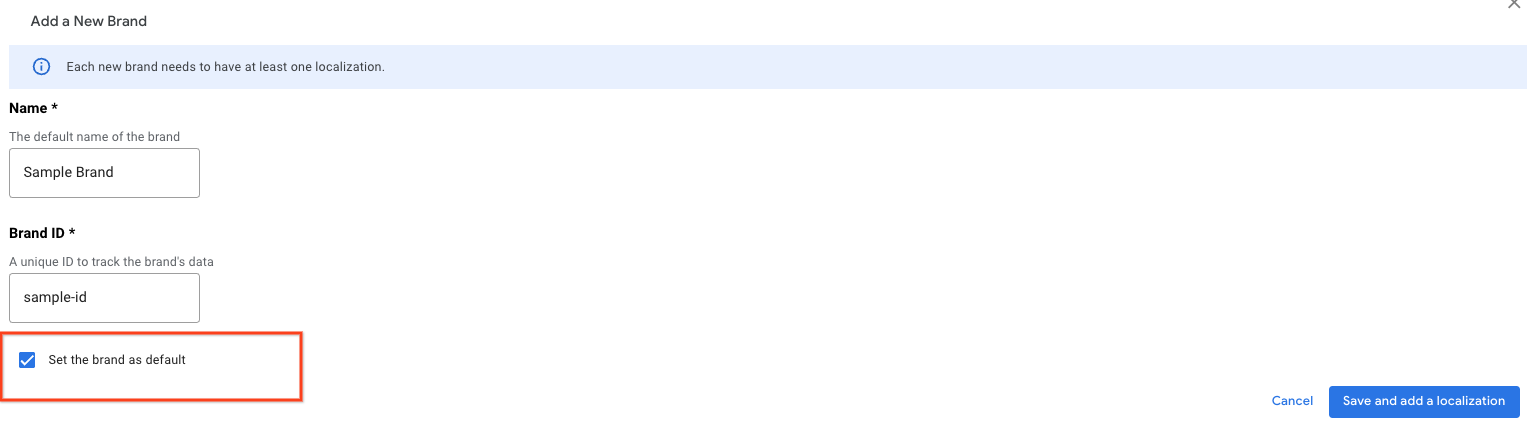
Để quản lý các thương hiệu, hãy mở Partner Portal rồi chuyển đến phần Cấu hình > Thương hiệu. Chúng tôi hỗ trợ nhiều thương hiệu, bạn có thể bản địa hoá thương hiệu sang nhiều ngôn ngữ và quốc gia tuỳ ý. Để thêm một thương hiệu, hãy nhấp vào nút Thêm thương hiệu. Nhập tên và mã nhận dạng cho thương hiệu. Tên thương hiệu mà bạn nhập không được sử dụng trên bất kỳ nền tảng nào dành cho người tiêu dùng, người dùng chỉ nhìn thấy các phiên bản bản địa hoá của thương hiệu.
- Để đặt thương hiệu làm thương hiệu mặc định, hãy nhấp vào hộp đánh dấu đặt thương hiệu làm thương hiệu mặc định
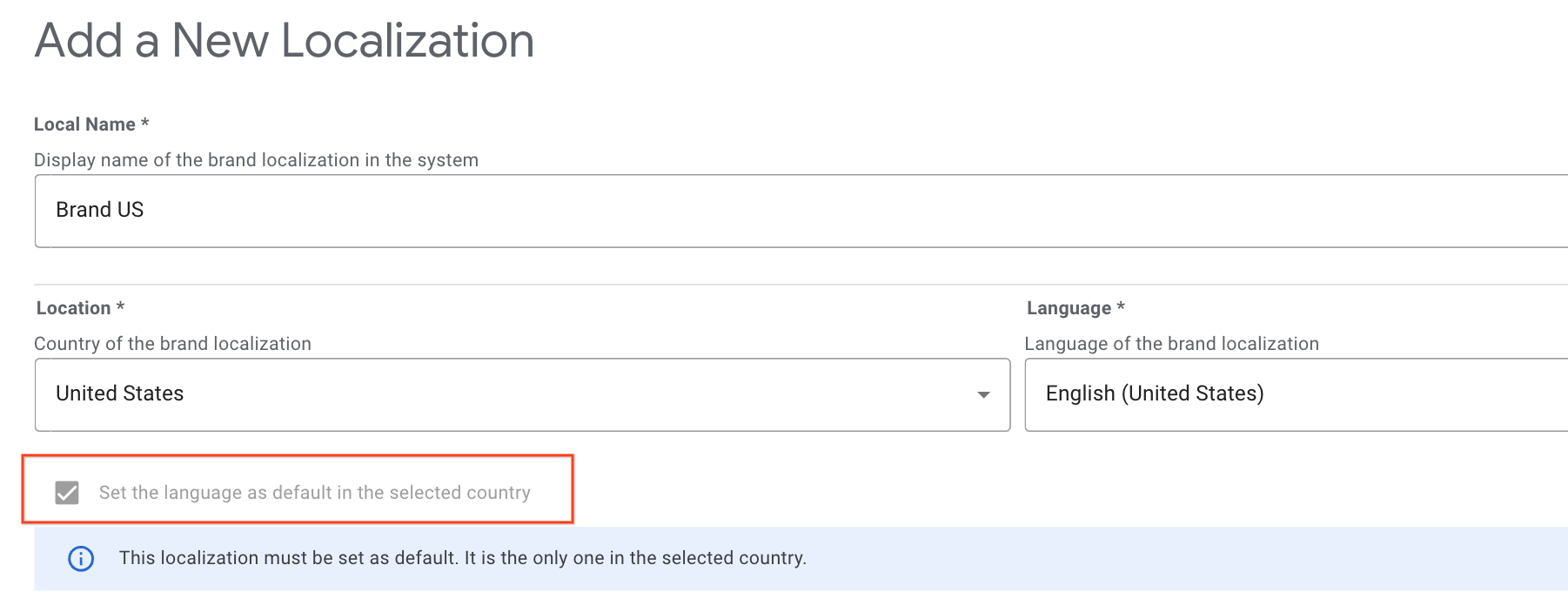
Để thêm bản địa hoá, hãy nhấp vào nút Thêm bản địa hoá rồi điền vào biểu mẫu. Những gì bạn nhập trên màn hình này sẽ xuất hiện trên các nền tảng đặt hàng dành cho người tiêu dùng.
- Tất cả khoảng không quảng cáo cho một quốc gia sẽ được liên kết với ngôn ngữ mặc định của bạn, bất kể miền nào, trừ phi miền đó khớp với một ngôn ngữ khác cho cùng một quốc gia.
- Để đặt một bản địa hoá làm mặc định cho một quốc gia, hãy nhấp vào hộp đánh dấu Đặt ngôn ngữ làm mặc định ở quốc gia đã chọn
- Ngôn ngữ bản địa hoá đầu tiên mà bạn thiết lập sẽ tự động được đặt làm ngôn ngữ mặc định. Bạn có thể thay đổi chế độ cài đặt mặc định này nếu sau này quyết định thêm một bản bản địa hoá khác cho cùng một quốc gia.
Cách sử dụng cấu hình thương hiệu
Trường hợp 1: Một thương hiệu có nhiều tên ở nhiều quốc gia
Nếu thương hiệu của bạn hoạt động dưới nhiều tên ở nhiều quốc gia, bạn có thể định cấu hình thương hiệu đó dưới dạng một thương hiệu duy nhất có nhiều bản bản địa hoá hoặc dưới dạng các thương hiệu riêng biệt, mỗi thương hiệu có một bản bản địa hoá duy nhất.
Ví dụ: nếu thương hiệu của bạn là "Công ty ví dụ", bạn có thể thiết lập như sau:
- Định cấu hình một thương hiệu duy nhất có tên là "Example Company"
- Thêm một bản bản địa hoá mới có tên "Công ty ví dụ", đặt Vị trí thành "Tất cả quốc gia", ngôn ngữ thành ngôn ngữ bạn muốn và liên kết bản địa hoá đó với miền "example.com".
- Thêm một bản bản địa hoá mới có tên "Example Company UK", đặt Vị trí thành "Vương quốc Anh", ngôn ngữ thành ngôn ngữ bạn muốn và liên kết bản địa hoá đó với miền "example.com.uk".
Trường hợp 2: Các công ty hoặc thương hiệu khác nhau hoạt động riêng biệt hoặc cùng nhau
Nếu thương hiệu của bạn đại diện cho nhiều công ty hoặc nếu bạn sở hữu nhiều thương hiệu hoạt động cùng nhau trên cùng một người bán, thì bạn phải định cấu hình từng thương hiệu dưới dạng thương hiệu riêng biệt.
Ví dụ: nếu bạn có một thương hiệu tên là "Example Company" cho tất cả quốc gia và một thương hiệu khác tên là "Another Company" chỉ hoạt động ở Hoa Kỳ:
- Thiết lập một thương hiệu có tên "Công ty Ví dụ".
- Thêm một bản bản địa hoá có tên "Công ty ví dụ", đặt Vị trí thành "Tất cả quốc gia", ngôn ngữ thành ngôn ngữ bạn muốn và liên kết bản bản địa hoá đó với miền "example.com".
- Định cấu hình một thương hiệu khác có tên là "Another Company" (Một công ty khác).
- Thêm một bản bản địa hoá có tên là "Another Company" (Một công ty khác), đặt Vị trí thành "Hoa Kỳ", ngôn ngữ thành ngôn ngữ bạn muốn và liên kết bản địa hoá đó với miền "another.com".
Logic phân phát hình ảnh trong thực đơn
Đôi khi, ngôn ngữ hoặc quốc gia của trình đơn sẽ không khớp với bất kỳ ngôn ngữ nào mà bạn đã định cấu hình. Để xác định nên sử dụng bản địa hoá thương hiệu nào, hãy áp dụng logic sau theo thứ tự:
- Nếu chỉ có một bản bản địa hoá cho quốc gia của nhà hàng, thì bản bản địa hoá đó sẽ được sử dụng.
- Nếu có nhiều bản địa hoá cho quốc gia của nhà hàng nhưng một trong số các bản địa hoá này khớp với ngôn ngữ của thực đơn, thì bản địa hoá đó sẽ được sử dụng.
- Nếu có nhiều bản bản địa hoá cho quốc gia của nhà hàng nhưng không có bản địa hoá nào trong số này khớp với ngôn ngữ của thực đơn, hãy sử dụng bản địa hoá được đánh dấu là mặc định cho quốc gia đó
- Nếu không có bản bản địa hoá nào cho nhà hàng và chỉ có một bản bản địa hoá được định cấu hình cho Tất cả quốc gia, thì bản bản địa hoá đó sẽ được sử dụng.
- Nếu nhà hàng không có bản địa hoá và có nhiều bản địa hoá được định cấu hình cho Tất cả quốc gia, đồng thời một trong số các bản địa hoá này trùng khớp với ngôn ngữ của thực đơn, thì bản địa hoá đó sẽ được dùng.
- Nếu nhà hàng không có bản địa hoá và có nhiều bản địa hoá được định cấu hình cho Tất cả quốc gia, đồng thời không có bản địa hoá nào trong số này khớp với ngôn ngữ của thực đơn, hãy sử dụng bản địa hoá được đánh dấu là mặc định cho Tất cả quốc gia.
Tích hợp toàn diện
Mỗi thương hiệu có thể có biểu trưng riêng, cũng như Điều khoản dịch vụ, Chính sách quyền riêng tư và URL đăng ký của người bán riêng. Bạn cũng có thể chỉ định URL theo từng quốc gia. Nếu bạn cung cấp URL này, thì URL này sẽ thay thế URL ở cấp thương hiệu dựa trên vị trí của người bán.
Bạn không bắt buộc phải xác định nhiều thương hiệu. Bạn nên sử dụng tính năng này nếu doanh nghiệp của bạn quản lý nhiều thương hiệu mà người dùng nhìn thấy, hoặc nếu doanh nghiệp của bạn hoạt động ở nhiều quốc gia và mỗi quốc gia có thương hiệu riêng biệt.
Sau đây là các yêu cầu để tải biểu trưng lên cho một hoạt động tích hợp:
Mặc dù các thương hiệu và thuộc tính liên kết được xác định theo từng môi trường, nhưng bạn nên đồng bộ hoá các định nghĩa về thương hiệu giữa Môi trường hộp cát và Môi trường sản xuất.
Biểu trưng Attribution
Nếu bạn muốn cập nhật trang đối tác của chúng tôi bằng một biểu trưng hoặc URL mới, hãy mở một yêu cầu hỗ trợ trên Cổng đối tác. Biểu trưng trên trang đối tác không phải là biểu trưng được dùng trong "Cấu hình thương hiệu".
Chế độ tích hợp Đường liên kết đến doanh nghiệp và Chuyển hướng
Mỗi thương hiệu có thể có biểu trưng và URL riêng theo từng quốc gia.
Các yêu cầu để tải biểu trưng lên cho đường liên kết đến doanh nghiệp hoặc tích hợp chuyển hướng như sau:
Hướng dẫn tạo thương hiệu:
- Chuyển đến thẻ "Thương hiệu" trong mục "Cấu hình" trên Partner Portal
- Nếu chưa có trong "Môi trường hộp cát", hãy chuyển sang môi trường này trong bộ chuyển đổi môi trường ở trên cùng.
- Nhấp vào biểu tượng bút chì sau khi di chuột lên một thương hiệu để thêm biểu trưng vào một thương hiệu hiện có hoặc nhấp vào "Thêm thương hiệu" để tạo một thương hiệu mới.
- Nhấp vào nút "Tải lên" để chọn một tệp biểu trưng cần tải lên.
- Xác nhận rằng biểu trưng đáp ứng tất cả các bài kiểm tra theo yêu cầu.
- Nhấn vào "Gửi" ở cuối trình đơn để lưu nội dung thay đổi.
- Sau khi bạn xác nhận rằng biểu trưng là chính xác, hãy chuyển sang "Môi trường sản xuất" trong bộ chuyển đổi môi trường ở trên cùng và lặp lại các bước 1-6.
Phần này mô tả các nguyên tắc cần tuân thủ khi bạn tạo thành phần cho trang thông tin biểu trưng trên Actions Center.
Tạo biểu trưng
Khi bạn tạo hình minh hoạ, hãy đảm bảo hình minh hoạ đáp ứng những yêu cầu sau:
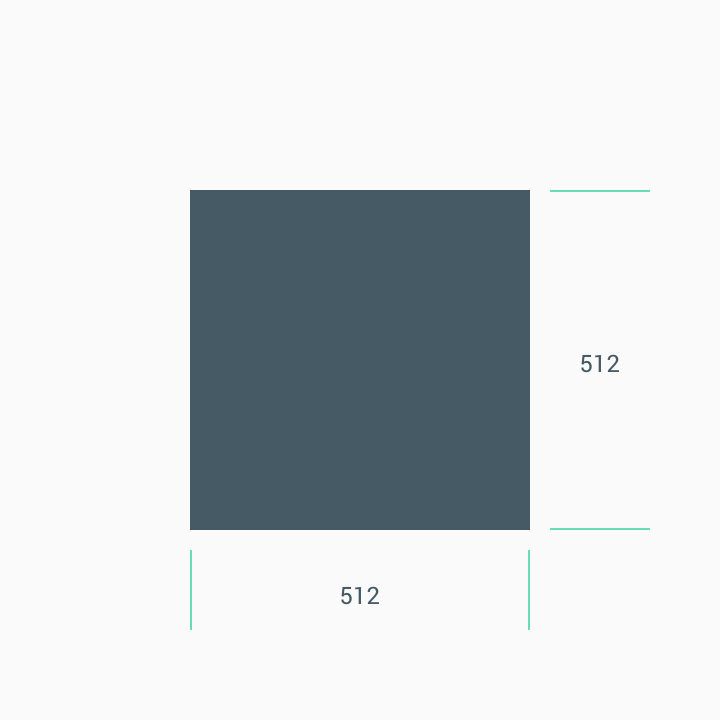
- Kích thước cuối cùng: 512 px x 512 px.
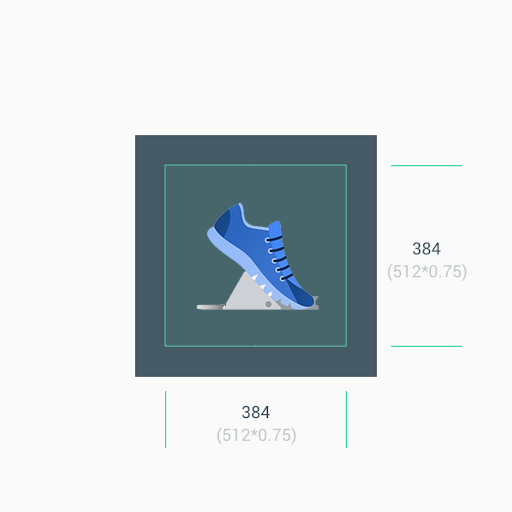
- Biểu trưng phải được đặt ở giữa hình vuông 512 px x 512 px với kích thước tối đa là 384 px x 384 px
- Không gian vẽ hiệu quả là 384px x 384px
- Định dạng: PNG 32 bit.
- Không gian màu: sRGB.
- Không được phép sử dụng nền trong suốt
- Biểu trưng có thể có bất kỳ màu nền nào tuân thủ nguyên tắc về thương hiệu của đối tác
- Màu nền phải bao phủ toàn bộ khu vực 512px x 512px
- Hình minh hoạ phải được đặt trong không gian vẽ 384px x 384px ở trung tâm.
- Kích thước tệp tối đa: 1024 KB.
- Hình dạng: Hình vuông đầy đủ.
- Actions Center sẽ tự động xử lý việc tạo lớp phủ.
- Bán kính tương đương 20% kích thước biểu tượng.
- Bóng: Không có.
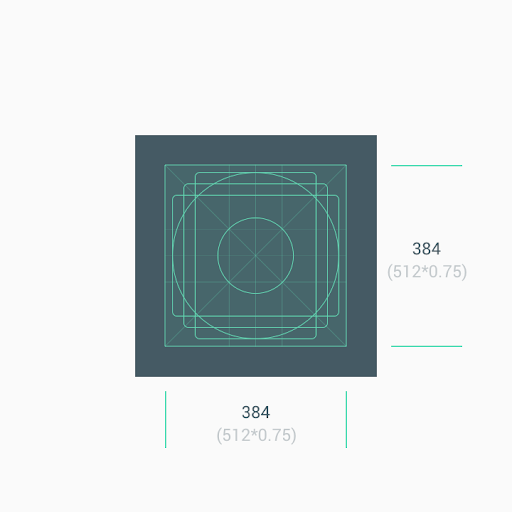
Bạn nên thiết kế biểu trưng có kích thước 512px x 512px, nhưng thành phần biểu tượng chỉ nên chiếm không gian 384px x 384px ở giữa. Bạn nên dùng keyline làm hướng dẫn và đặt các phần tử minh hoạ trên lưới keyline. Sau khi bạn tải thành phần lên, Actions Center sẽ tự động áp dụng mặt nạ góc tròn để đảm bảo tính nhất quán giữa mọi biểu tượng và logo.
Ví dụ về biểu trưng:
Kích thước
Lời nhắc: 1. Dùng khung hình ở giữa (384 px x 384 px) làm nền khi thiết kế hình minh hoạ theo phong cách tối giản. 2. Dùng keyline làm hướng dẫn khi bạn bố trí các thành phần minh hoạ, chẳng hạn như biểu trưng.


Đừng cố điều chỉnh biểu trưng hoặc hình minh hoạ cho vừa toàn bộ khung hình. Thay vào đó, hãy sử dụng lưới đường viền chính để định vị.
Nếu hình dạng là một yếu tố quan trọng của biểu trưng, hãy tránh kéo giãn hình minh hoạ để hiển thị tràn lề. Thay vào đó, hãy đặt biểu trưng trên lưới keyline mới.
Nếu có thể, hãy chọn màu nền phù hợp với thương hiệu của bạn và không chứa bất kỳ độ trong suốt nào cho thành phần.


Bán kính góc
Không phân phối thành phần có góc bo tròn. Actions Center tự động áp dụng bán kính góc và đường viền cho biểu trưng. Điều này giúp đảm bảo tính nhất quán khi biểu tượng được thay đổi kích thước trên các bố cục giao diện người dùng khác nhau. Bán kính tương đương 20% kích thước biểu tượng.