İş Ortağı Portalı'nda marka oluşturmayı ve logo yüklemeyi öğrenin.
İş ortağı logoları, envanterin nereden geldiğini doğru bir şekilde açıklamak için akışın bir parçası olarak kullanıcılara gösterilir. Logoları yüklemek, entegrasyonunuzu tamamlamak için zorunlu bir adımdır. Bu nedenle talimatları uygulayın.
Not: Yapılandırma > Markalar sekmesindeki ayarlar ortama özeldir.
Marka ve logo ekleme
İş ortakları, envanterlerinde tek bir marka veya birden fazla marka kullanabilir. Birden fazla marka kullanılıyorsa her markanın kendi logosu ve ilgili meta verileri olmalıdır.
Bir marka şunları içerir:
- Yerel Ad: Tüketiciye yönelik marka adı.
- Logo: Logo oluşturma bölümünde logoyla ilgili koşulları inceleyin.
- Hizmet Şartları: Markanın hizmet şartları sayfasının URL'si ( Yönlendirme entegrasyonları için zorunlu değildir).
- Gizlilik Politikası: Markanın gizlilik politikası sayfasının URL'si ( Yönlendirme entegrasyonları için zorunlu değildir).
- Satıcı Kaydolma URL'si: Markanın satıcı kaydolma sayfasının URL'si.
- Satıcının konumuna göre marka düzeyindeki URL'leri geçersiz kılan ülkeye özgü URL'ler de belirtilebilir.
- Kapsam dışında kalma URL'si: Marka tarafından sağlanan ve satıcının veri feed'inize dahil edilmemeyi seçebileceği URL.
- Alanlar: Alanlar, bir grup üst düzey URL'yi belirli bir markayla ilişkilendirmek için kullanılır. Örneğin, Birleşik Krallık alanlarınızda Birleşik Krallık'a özgü bir marka gösterebilirsiniz.
- Konum: Alanınızı belirli bir ülkeyle ilişkilendirir. "Tüm Ülkeler" olarak ayarlanabilir.
Markaları yönetme
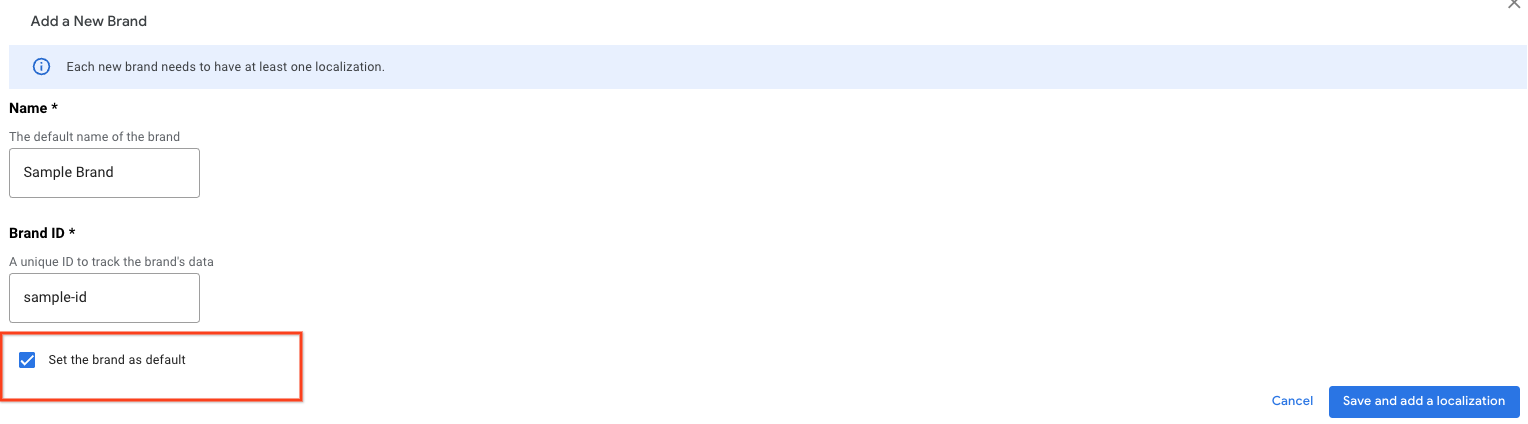
Markalarınızı yönetmek için İş Ortağı Portalı'nı açın ve Yapılandırma > Markalar'a gidin. Birden fazla marka desteklenir. Markalar, istediğiniz kadar çok dil ve ülkede yerelleştirilebilir. Marka eklemek için Marka Ekle düğmesini tıklayın. Marka için bir ad ve kimlik girin. Girdiğiniz marka adı, tüketiciye yönelik hiçbir yüzeyde kullanılmaz. Kullanıcılara yalnızca markanın yerelleştirilmiş sürümleri gösterilir.
- Markayı varsayılan marka olarak ayarlamak için Markayı varsayılan olarak ayarla onay kutusunu tıklayın.
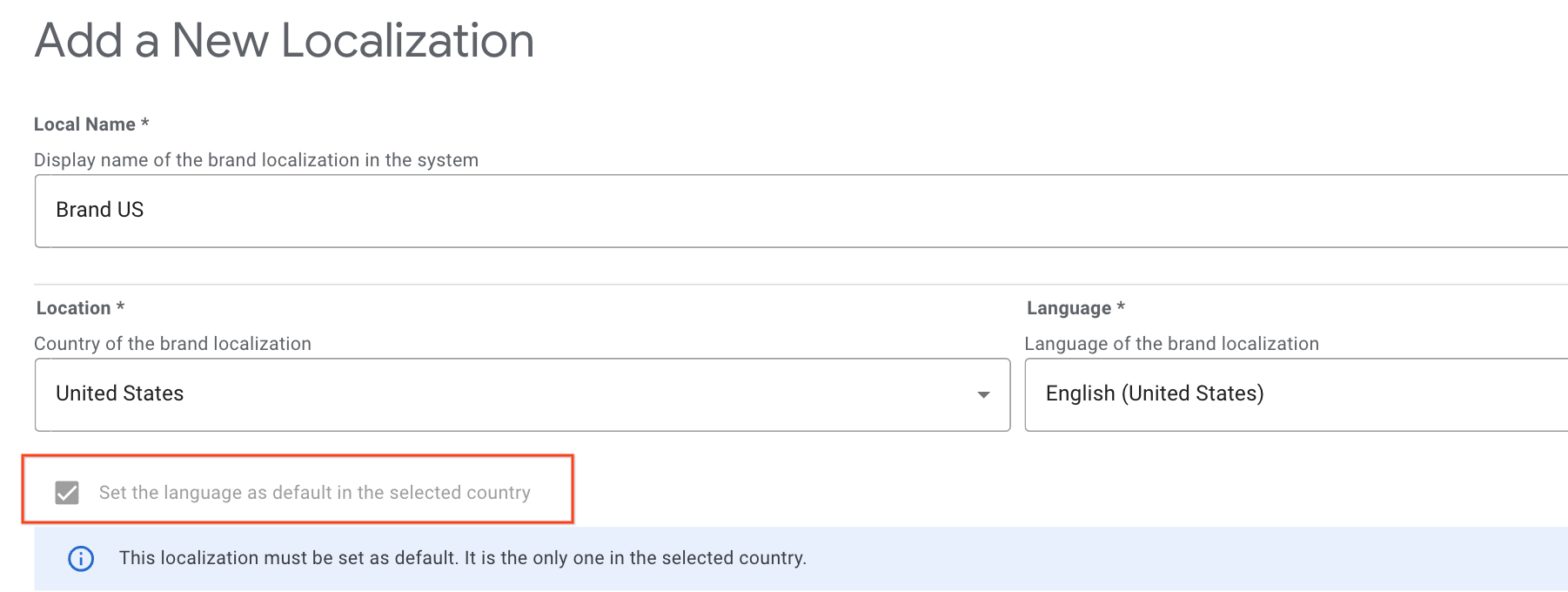
Yerelleştirme eklemek için Yerelleştirme ekle düğmesini tıklayın ve formu doldurun. Bu ekranda girdiğiniz bilgiler, tüketiciye yönelik sipariş yüzeylerinde gösterilir.
- Alan adı aynı ülke için farklı bir dille eşleşmediği sürece, alan adından bağımsız olarak bir ülkedeki tüm envanter varsayılan dilinizle eşleşir.
- Bir yerelleştirmeyi bir ülke için varsayılan olarak ayarlamak üzere Dili seçilen ülkede varsayılan olarak ayarla onay kutusunu tıklayın.
- Yapılandırdığınız ilk yerelleştirme otomatik olarak varsayılan olarak ayarlanır. Daha sonra aynı ülke için başka bir yerelleştirme eklemeye karar verirseniz bu varsayılan ayarı değiştirme seçeneğiniz olur.
Marka yapılandırmaları nasıl kullanılır?
1. Senaryo: Farklı ülkelerde farklı adlara sahip tek bir marka
Markanız farklı ülkelerde çeşitli adlar altında faaliyet gösteriyorsa markanızı birden fazla yerelleştirme içeren tek bir marka veya her biri tek bir yerelleştirme içeren ayrı markalar olarak yapılandırabilirsiniz.
Örneğin, markanız "Örnek Şirket" ise bunu şu şekilde ayarlayabilirsiniz:
- "Example Company" adlı tek bir marka yapılandırın.
- "Örnek Şirket" adlı yeni bir yerelleştirme ekleyin, Konum'u "Tüm Ülkeler", dili tercih ettiğiniz dil olarak ayarlayın ve "example.com" alanıyla ilişkilendirin.
- "Example Company UK" adlı yeni bir yerelleştirme ekleyin, Konum'u "Birleşik Krallık", dili tercih ettiğiniz dil olarak ayarlayın ve "example.com.uk" alanıyla ilişkilendirin.
2. Senaryo: Ayrı veya birlikte faaliyet gösteren farklı şirketler ya da markalar
Markanız farklı şirketleri temsil ediyorsa veya aynı satıcılarda birlikte çalışan birden fazla markanız varsa her biri ayrı marka olarak yapılandırılmalıdır.
Örneğin, tüm ülkelerde "Örnek Şirket" adlı bir markanız ve yalnızca ABD'de faaliyet gösteren "Başka Bir Şirket" adlı başka bir markanız varsa:
- "Example Company" adlı bir marka yapılandırın.
- "Example Company" adlı bir yerelleştirme ekleyin, Konum'u "Tüm Ülkeler", dili tercih ettiğiniz dil olarak ayarlayın ve bunu "example.com" alanıyla ilişkilendirin.
- "Başka Bir Şirket" adlı başka bir markayı yapılandırın.
- "Başka Bir Şirket" adlı bir yerelleştirme ekleyin, konumu "ABD", dili tercih ettiğiniz dil olarak ayarlayın ve "another.com" alanıyla ilişkilendirin.
Menü resimlerinin yayınlanma mantığı
Bazen bir menü dili veya ülkesi, yapılandırdığınız yerelleştirmelerden hiçbiriyle eşleşmez. Hangi marka yerelleştirmesinin kullanılacağını belirlemek için aşağıdaki mantığı sırayla uygulayın:
- Restoranın bulunduğu ülke için tek bir yerelleştirme varsa bu yerelleştirme kullanılır.
- Restoranın bulunduğu ülke için birden fazla yerelleştirme varsa ancak bu yerelleştirmelerden biri menü diliyle eşleşiyorsa bu yerelleştirme kullanılır.
- Restoranın bulunduğu ülke için birden fazla yerelleştirme varsa ancak bu yerelleştirmelerin hiçbiri menü diliyle eşleşmiyorsa söz konusu ülke için varsayılan olarak işaretlenen yerelleştirme kullanılır.
- Restoran için yerelleştirme yoksa ve Tüm Ülkeler için tek bir yerelleştirme yapılandırılmışsa bu yerelleştirme kullanılır.
- Restoran için yerelleştirme yoksa ve Tüm Ülkeler için birden fazla yerelleştirme yapılandırılmışsa ve bu yerelleştirmelerden biri menü diliyle eşleşiyorsa bu yerelleştirme kullanılır.
- Restoran için yerelleştirme yoksa ve Tüm Ülkeler için birden fazla yerelleştirme yapılandırılmışsa ve bu yerelleştirmelerin hiçbiri menü diliyle eşleşmiyorsa Tüm Ülkeler için varsayılan olarak işaretlenen yerelleştirme kullanılır.
Uçtan uca entegrasyon
Her markanın kendi logosu, Hizmet Şartları, Gizlilik Politikası ve satıcı kaydı URL'leri olabilir. Ülkeye özgü URL'ler de belirtilebilir. Bu URL'ler, satıcının konumuna göre marka düzeyindeki URL'leri geçersiz kılar.
Birden fazla marka tanımlamak isteğe bağlıdır. İşletmeniz birden fazla kullanıcıya yönelik markayı yönetiyorsa veya her biri kendi benzersiz markasına sahip birden fazla ülkede faaliyet gösteriyorsa bu özellik önerilir.
Entegrasyon için logo yükleme koşulları şunlardır:
Markalar ve ilişkili özellikleri ortam bazında tanımlanır. Ancak genellikle marka tanımlarınızı Sandbox ve üretim ortamlarınız arasında senkronize tutmanız önerilir.
Attribution logosu
İş ortakları sayfamızı yeni bir logo veya URL ile güncellemek istiyorsanız destek almak için İş Ortağı Portalı'nda bir destek kaydı açın. İş ortakları sayfasındaki logolar, "Marka Yapılandırması"nda kullanılan logolarla aynı değildir.
İşletme bağlantısı ve yönlendirme entegrasyonları
Her markanın kendi logosu ve ülkeye özgü URL'leri olabilir.
Bir işletme bağlantısı veya yönlendirme entegrasyonu için logo yükleme koşulları şunlardır:
Marka oluşturma talimatları:
- İş Ortağı Portalı'ndaki "Yapılandırma" bölümünde "Markalar" sekmesine gidin.
- Henüz "Sandbox Environment"ta değilseniz üstteki ortam değiştiriciden bu ortama geçin.
- Mevcut bir markaya logo eklemek için markanın üzerine gelip kalem simgesini tıklayın veya yeni bir marka oluşturmak için "Marka Ekle"yi tıklayın.
- Yüklenecek bir logo dosyası seçmek için "Yükle" düğmesini tıklayın.
- Logonun tüm koşul kontrollerini geçtiğini onaylayın.
- Değişikliklerinizi kaydetmek için menünün alt kısmındaki "Gönder"e basın.
- Logonun doğru olduğunu onayladıktan sonra üstteki ortam değiştiricide "Üretim Ortamı"na geçin ve 1-6 arasındaki adımları tekrarlayın.
Bu bölümde, İşlemler Merkezi'ndeki logo listelemeniz için öğeler oluştururken uyulması gereken yönergeler açıklanmaktadır.
Logo oluşturma
Çiziminizi oluştururken aşağıdaki koşullara uyduğundan emin olun:
- Nihai boyut: 512 piksel x 512 piksel.
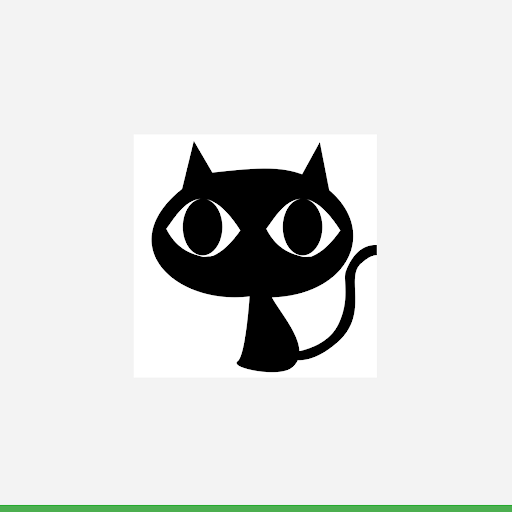
- Logo, 512 piksel x 512 piksel boyutundaki karenin ortasına yerleştirilmeli ve maksimum 384 piksel x 384 piksel boyutunda olmalıdır.
- Etkili çizim alanı 384 piksel x 384 pikseldir.
- Biçim: 32 bit PNG.
- Renk alanı: sRGB.
- Şeffaf arka plana izin verilmez.
- Logo, iş ortağı markalama kurallarına uygun herhangi bir arka plan rengine sahip olabilir.
- Arka plan rengi, 512 piksel x 512 piksel alanın tamamını kaplamalıdır.
- Poster, ortadaki 384 piksel x 384 piksellik çizim alanına yerleştirilmelidir.
- Maks. dosya boyutu: 1.024 KB.
- Şekil: Tam kare.
- İşlemler Merkezi, maskelemeyi dinamik olarak işler.
- Yarıçap, simge boyutunun% 20'si kadar olmalıdır.
- Gölge: Yok.
Logonuzu 512 x 512 piksel olarak tasarlamanız gerekir ancak simge öğesi çalışması yalnızca 384 x 384 piksel boyutundaki ortalanmış alanı doldurmalıdır. Ana hatları kılavuz olarak kullanmanız ve çizim öğelerinizi ana hat ızgarasına yerleştirmeniz önerilir. Öğe yüklendikten sonra İşlemler Merkezi, tüm simgeler ve logolarda tutarlılık sağlamak için yuvarlatılmış maskeyi dinamik olarak uygular.
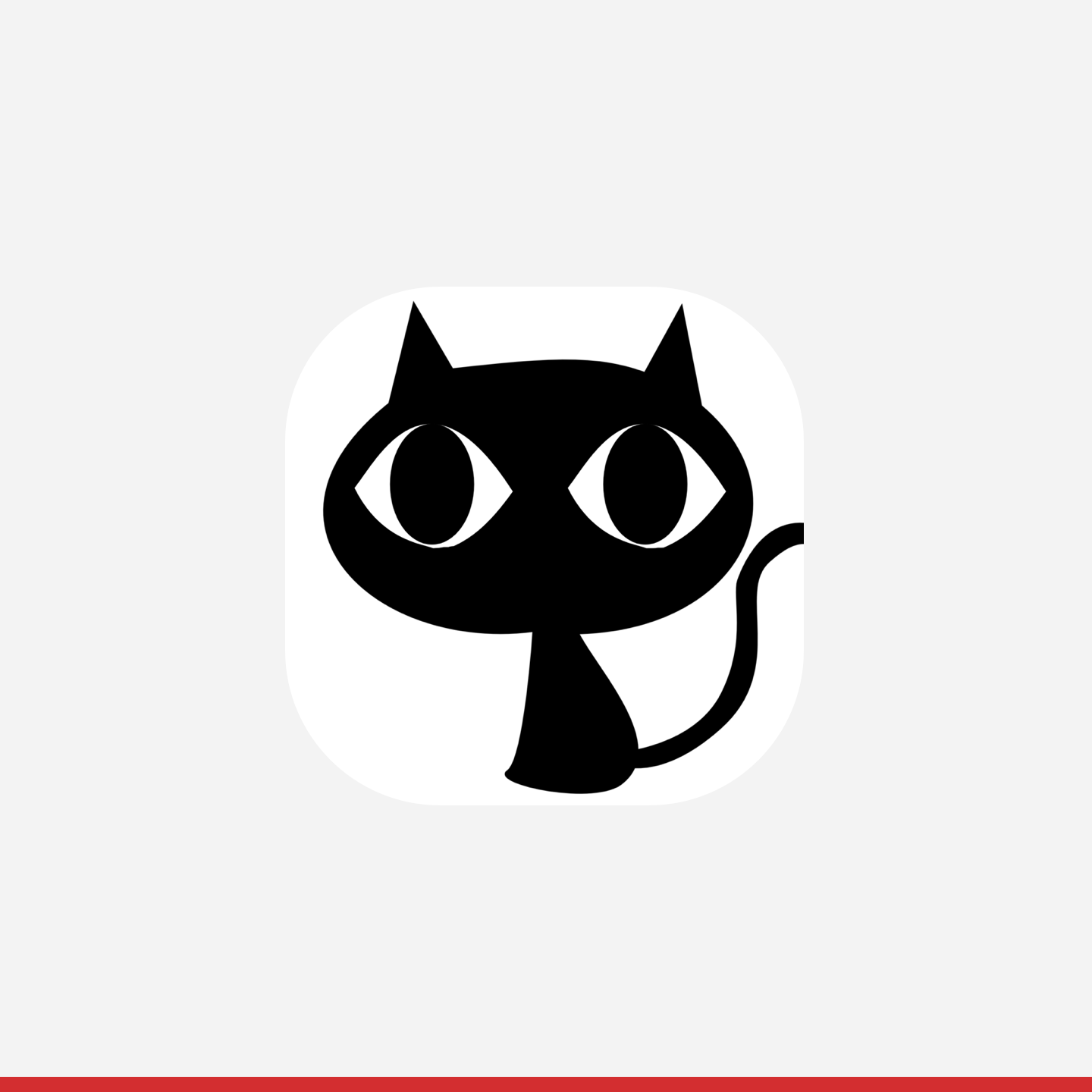
Logo örneği:
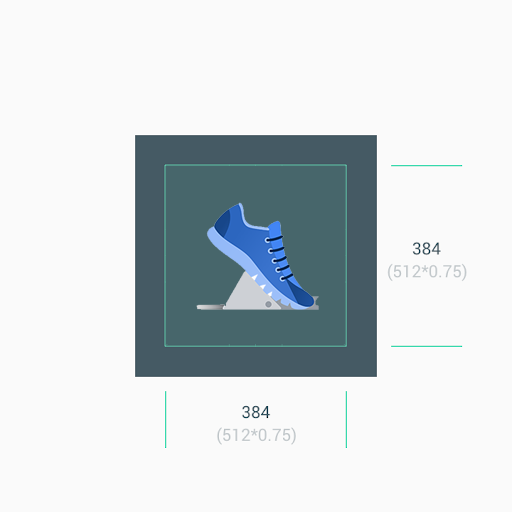
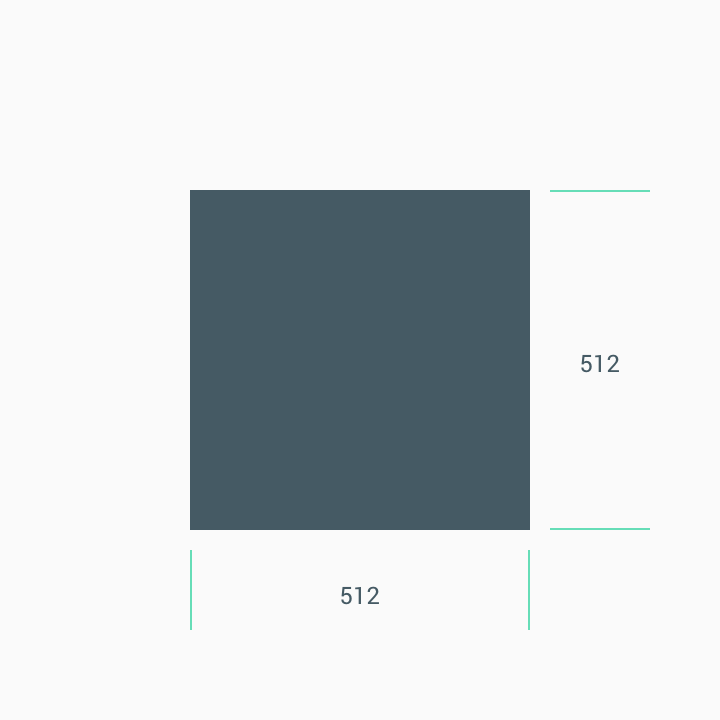
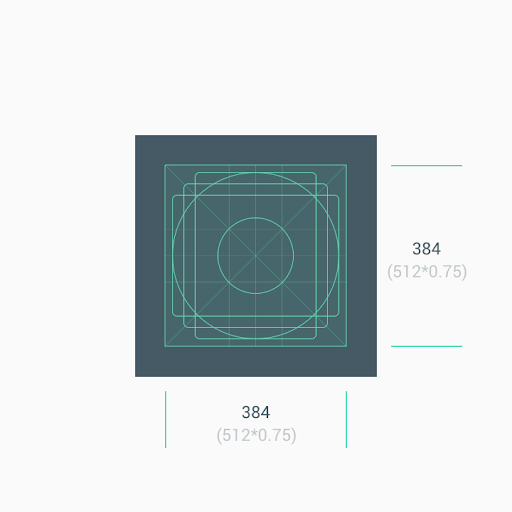
Boyut
Hatırlatma: 1. Minimalist çizimlerde orta öğe alanını (384 piksel x 384 piksel) arka plan olarak kullanın. 2. Çizim öğelerini (ör. logolar) konumlandırırken ana hatları kılavuz olarak kullanın.


Logonuzu veya çiziminizi tüm öğe alanına sığdırmaya uğraşmayın. Bunun yerine, konumlandırmak için ana hat ızgarasını kullanın.
Şekil bir logonun önemli bir parçasıysa çizimi tüm alanı kaplamaya zorlamayın. Bunun yerine logoyu yeni ana hat ızgarasına yerleştirin.
Mümkünse öğeniz için markanıza uygun olan ve şeffaflık içermeyen bir arka plan rengi seçin.
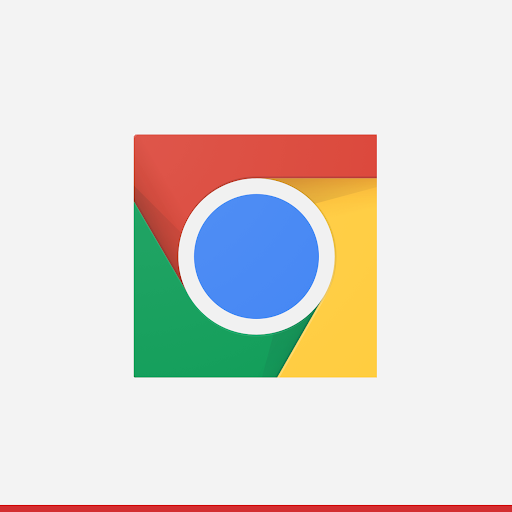

Köşe yarıçapı
Köşeleri yuvarlanmış öğeler göndermeyin. İşlemler Merkezi, logolara dinamik olarak köşe yarıçapı ve kenarlık uygular. Bu işlem, simge farklı kullanıcı arayüzü düzenlerinde yeniden boyutlandırıldığında tutarlılık sağlar. Yarıçap, simge boyutunun% 20'sine denk gelir.