Узнайте, как создать бренд и загрузить логотип на Партнерском портале.
Логотипы партнеров отображаются пользователям в процессе работы, чтобы точно указать происхождение товаров. Загрузка логотипов — обязательный шаг для завершения интеграции, поэтому следуйте инструкциям.
Примечание: Настройки на вкладке «Конфигурация > Бренды» зависят от конкретной среды.
Добавление бренда и логотипа
Партнеры могут использовать один или несколько брендов в своем ассортименте. При использовании нескольких брендов каждый бренд должен иметь свой собственный логотип и соответствующие метаданные.
Бренд содержит
- Местное название : Название бренда, ориентированное на потребителя.
- Логотип : Подробные требования к логотипу см. в разделе «Создание логотипа» .
- Условия предоставления услуг : URL-адрес страницы с условиями предоставления услуг бренда ( Не требуется для интеграции перенаправлений. ).
- Политика конфиденциальности : URL-адрес страницы политики конфиденциальности бренда ( Не требуется для интеграции перенаправлений. ).
- URL-адрес страницы регистрации продавца : URL-адрес страницы регистрации продавца данного бренда.
- Также можно указать URL-адреса для конкретной страны , которые будут иметь приоритет над URL-адресами бренда в зависимости от местоположения продавца.
- URL для отказа от участия: URL-адрес, предоставляемый брендом, по которому продавец может отказаться от включения в ваш фид данных.
- Домены: Домены используются для связывания группы URL-адресов верхнего уровня с конкретным брендом. Например, вы можете настроить свои домены в Великобритании так, чтобы они отображали бренд, ориентированный на Великобританию.
- Местоположение: Привязывает ваш домен к определенной стране. Можно установить значение «Все страны».
Управление брендами
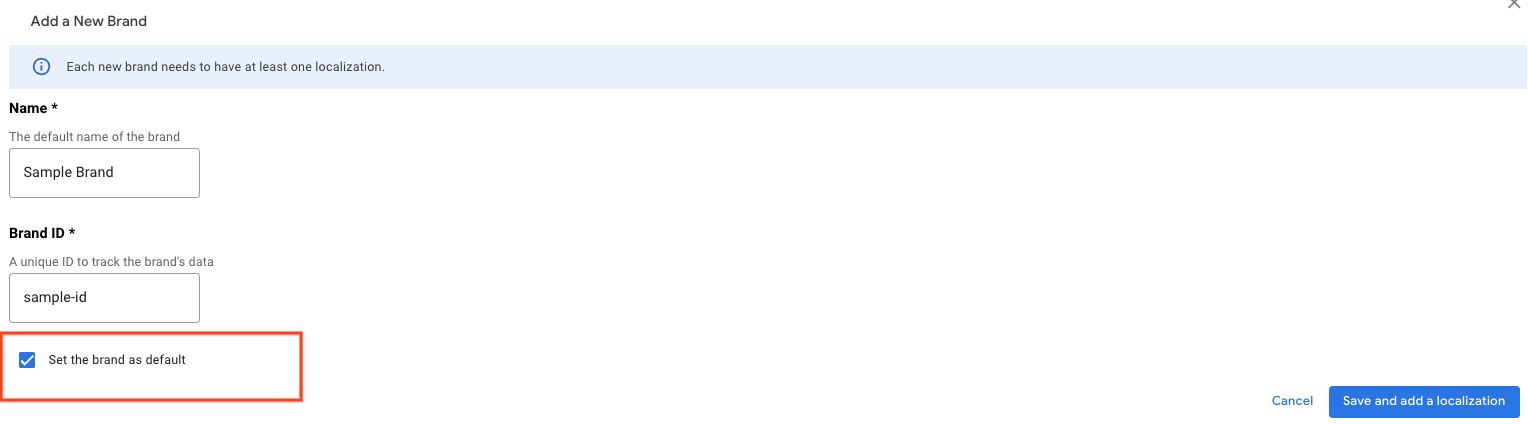
Для управления брендами откройте Партнерский портал и перейдите в раздел «Конфигурация» > «Бренды» . Поддерживается несколько брендов, локализация брендов может осуществляться на любое количество языков и в любую страну. Чтобы добавить бренд, нажмите кнопку «Добавить бренд» . Введите название и идентификатор бренда. Введенное вами название бренда не используется ни на каких ресурсах, ориентированных на потребителя; пользователям отображаются только локализованные версии бренда.
- Чтобы установить бренд в качестве бренда по умолчанию, установите флажок «Установить бренд по умолчанию».
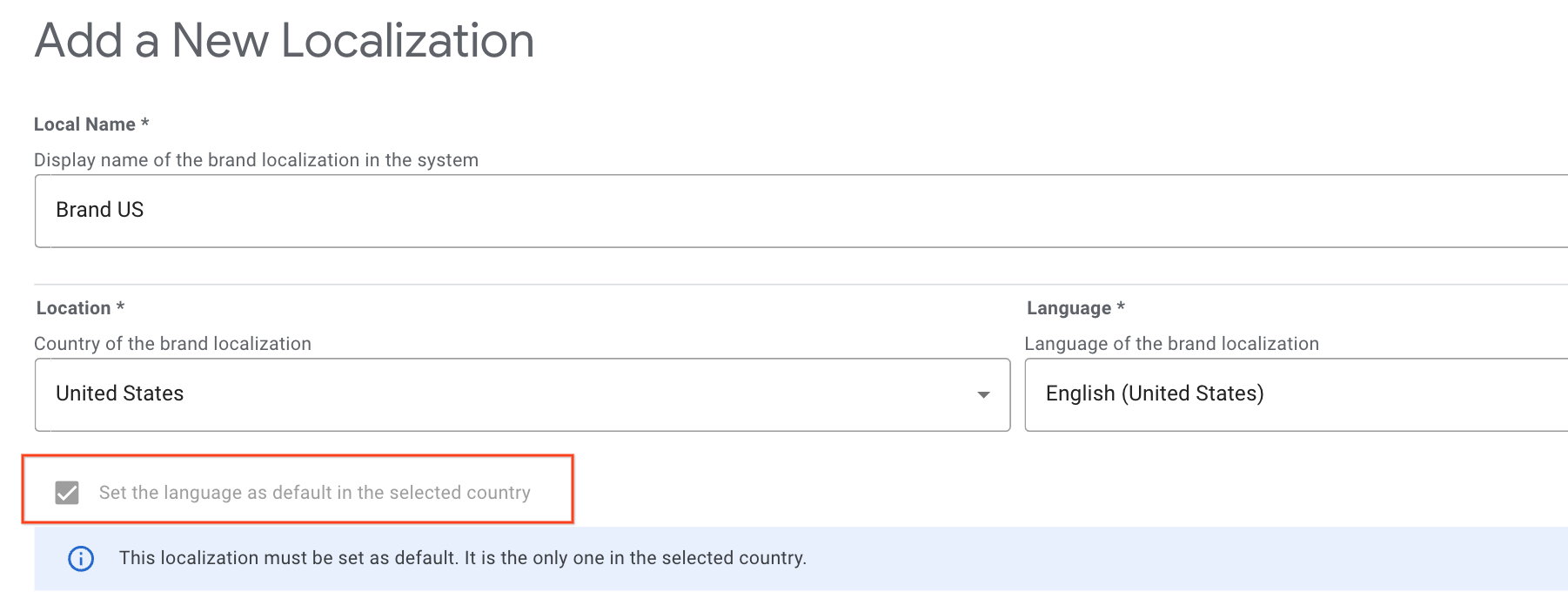
Чтобы добавить локализацию, нажмите кнопку «Добавить локализацию» и заполните форму. Введенные вами данные отобразятся на страницах оформления заказа для потребителей.
- Весь инвентарь для определенной страны будет отображаться на вашем языке по умолчанию, независимо от домена, если только домен не соответствует другому языку для той же страны.
- Чтобы установить локализацию по умолчанию для страны, установите флажок «Установить язык по умолчанию» в выбранной стране.
- Первая настроенная вами локализация будет автоматически установлена в качестве локализации по умолчанию. У вас будет возможность изменить эту настройку по умолчанию, если вы позже решите добавить другую локализацию для той же страны.
Как используются конфигурации бренда
Сценарий 1: Один бренд с разными названиями в разных странах
Если ваш бренд работает под разными названиями в разных странах, вы можете настроить его либо как единый бренд с несколькими локализациями, либо как отдельные бренды, каждый с одной локализацией.
Например, если ваш бренд называется "Example Company", вы можете настроить его следующим образом:
- Настройте единый бренд с названием "Example Company".
- Добавьте новую локализацию под названием "Example Company", установите для параметра "Местоположение" значение "Все страны", язык на ваш выбор и свяжите ее с доменом "example.com".
- Добавьте новую локализацию с именем "Example Company UK", установите местоположение на "UK", язык на предпочитаемый вами и свяжите ее с доменом "example.com.uk".
Сценарий 2: Различные компании или бренды, работающие по отдельности или совместно.
Если ваш бренд представляет разные компании или если вы владеете несколькими брендами, работающими вместе на одних и тех же торговых площадках, каждый из них должен быть настроен как отдельный бренд.
Например, если у вас есть бренд под названием "Example Company", используемый во всех странах, и другой бренд под названием "Another Company", работающий только в США:
- Настройте бренд с названием "Example Company".
- Добавьте локализацию с именем "Example Company", установите местоположение "Все страны", язык на ваш выбор и свяжите ее с доменом "example.com".
- Настройте другой бренд с названием "Другая компания".
- Добавьте локализацию с названием "Another Company", установите местоположение на "US", язык на предпочитаемый вами и свяжите ее с доменом "another.com".
логика отображения изображений в меню
Иногда язык меню или страна могут не соответствовать ни одной из настроенных вами локализаций. Чтобы определить, какую локализацию бренда использовать, примените следующую логику в указанном порядке:
- Если для страны, в которой расположен ресторан, существует единственная локализация, то используется именно эта локализация.
- Если для страны, в которой расположен ресторан, существует несколько локализаций, но одна из них соответствует языку меню, то используется именно эта локализация.
- Если для страны, в которой расположен ресторан, существует несколько локализаций, но ни одна из них не соответствует языку меню, используйте локализацию, отмеченную как по умолчанию для этой страны.
- Если для ресторана нет локализаций, но настроена единая локализация для всех стран, то используется именно эта локализация.
- Если для ресторана нет локализаций, но настроено несколько локализаций для всех стран, и одна из этих локализаций соответствует языку меню, то используется именно эта локализация.
- Если для ресторана нет локализаций, но настроено несколько локализаций для всех стран, и ни одна из них не соответствует языку меню, используйте локализацию, отмеченную как по умолчанию для всех стран.
Комплексная интеграция
Каждый бренд может иметь свой собственный логотип, а также свои Условия обслуживания, Политику конфиденциальности и URL-адреса для регистрации продавца. Также можно указать URL-адреса для конкретных стран, которые, если они предоставлены, будут иметь приоритет над URL-адресами бренда в зависимости от местоположения продавца.
Определение нескольких брендов необязательно. Рекомендуется, если ваша компания управляет несколькими брендами, ориентированными на пользователей, или если ваша компания работает в нескольких странах, каждая из которых имеет свой уникальный брендинг.
Для загрузки логотипа в рамках интеграции необходимо выполнить следующие действия:
Рекомендации по использованию логотипа
Хотя бренды и связанные с ними атрибуты определяются для каждой среды отдельно, обычно рекомендуется синхронизировать определения брендов между тестовой и производственной средами.
Логотип Attribution
Если вы хотите обновить страницу партнеров, добавив новый логотип или URL-адрес, создайте заявку в службу поддержки на Партнерском портале . Логотипы на странице партнеров отличаются от логотипов, используемых в разделе «Настройка бренда».
Интеграция Business Link и Redirect
Каждый бренд может иметь свой собственный логотип и URL-адреса, специфичные для каждой страны.
Для загрузки логотипа для интеграции бизнес-ссылки или перенаправления требуются следующие данные:
Рекомендации по использованию логотипа
Инструкции по созданию бренда:
- В партнерском портале перейдите на вкладку «Бренды» в разделе «Конфигурация».
- Если вы еще не находитесь в «Песочнице», переключитесь на нее в верхнем меню выбора сред.
- Чтобы добавить логотип к существующему бренду, нажмите на значок карандаша после наведения курсора на него, или нажмите «Добавить бренд», чтобы создать новый бренд.
- Нажмите кнопку «Загрузить», чтобы выбрать файл логотипа для загрузки.
- Убедитесь, что логотип соответствует всем требованиям.
- Нажмите кнопку «Отправить» внизу меню, чтобы сохранить изменения.
- После того, как вы убедитесь в правильности логотипа, переключитесь на «Производственная среда» в верхнем окне переключения сред и повторите шаги 1-6.
В этом разделе описаны рекомендации, которым следует следовать при создании материалов для вашего логотипа в Центре действий.
Создать логотип
При создании произведения искусства убедитесь, что оно соответствует следующим требованиям:
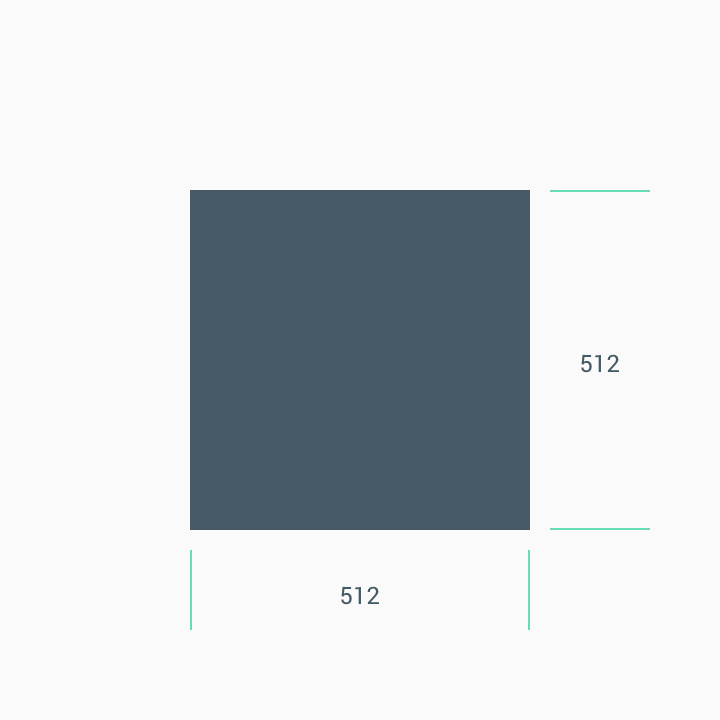
- Итоговый размер: 512 x 512 пикселей.
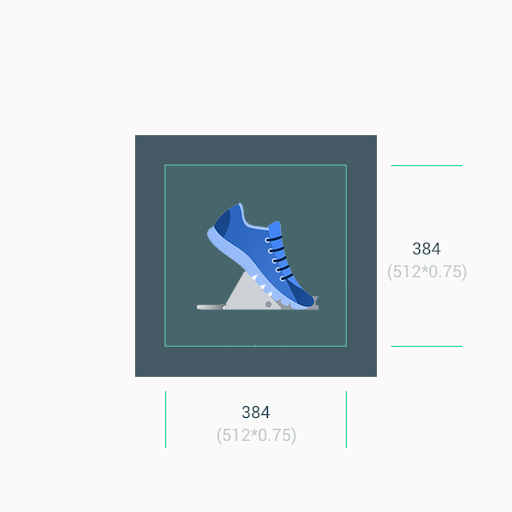
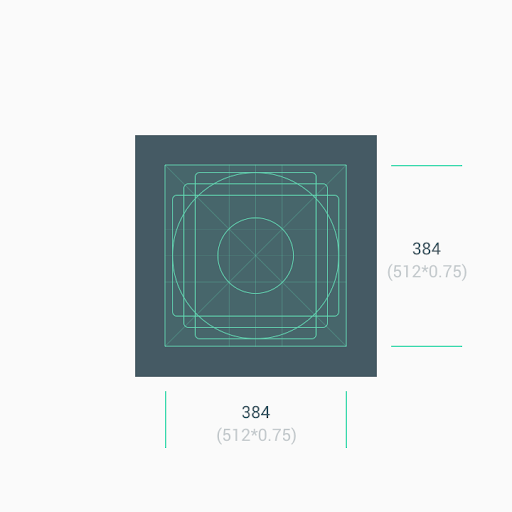
- Логотип следует разместить посередине квадрата размером 512x512 пикселей, максимальный размер которого составляет 384x384 пикселя.
- Эффективное пространство для отрисовки составляет 384 x 384 пикселя.
- Формат: 32-битный PNG.
- Цветовое пространство: sRGB.
- Прозрачный фон не допускается.
- Логотип может иметь любой цвет фона, соответствующий фирменным рекомендациям партнера.
- Цвет фона должен покрывать всю область размером 512 x 512 пикселей.
- Изображение должно быть размещено в пределах области отображения размером 384 x 384 пикселя по центру.
- Максимальный размер файла: 1024 КБ.
- Форма: Полный квадрат.
- Центр действий динамически обрабатывает маскировку.
- Радиус равен 20% от размера значка.
- Тень: Отсутствует.
Ваш логотип должен иметь размер 512 x 512 пикселей, но иконки должны занимать только центрированное пространство размером 384 x 384 пикселя. Рекомендуется использовать контурные линии в качестве направляющих и размещать элементы графики на сетке контурных линий. После загрузки ресурсов Центр действий динамически применяет скругленную маску для обеспечения единообразия всех иконок и логотипов.
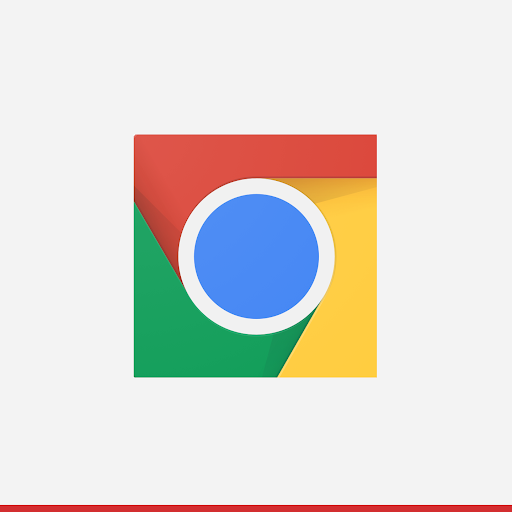
Пример логотипа:
Размер
Напоминание: 1. Используйте центральное пространство (384 x 384 пикселя) в качестве фона при работе с минималистичными изображениями. 2. Используйте ключевые линии в качестве направляющих при размещении элементов изображения, таких как логотипы.


Не пытайтесь разместить логотип или изображение на всем пространстве, отведенном под весь ресурс. Вместо этого используйте сетку ключевых линий для его позиционирования.
Если геометрические фигуры являются важной частью логотипа, не следует размещать изображение на всю ширину страницы. Вместо этого разместите его на новой сетке контуров.
По возможности выберите для своего изображения цвет фона, соответствующий вашему бренду и не содержащий прозрачных элементов.

Радиус скругления углов
Не используйте элементы с закругленными углами . Центр действий динамически применяет радиус скругления углов и рамку к логотипам . Это обеспечивает единообразие при изменении размера значка в различных макетах пользовательского интерфейса. Радиус составляет 20% от размера значка.