Saiba como criar uma marca e fazer upload de um logotipo no Portal do parceiro.
Os logotipos dos parceiros são mostrados aos usuários como parte do fluxo para descrever com precisão a origem do inventário. O upload de logotipos é uma etapa obrigatória para concluir a integração. Siga as instruções.
Observação: as configurações na guia Configuration > Brands são específicas do ambiente.
Como adicionar uma marca e um logotipo
Os parceiros podem usar uma ou várias marcas no inventário. Se várias marcas forem usadas, cada uma delas precisará ter o próprio logotipo e os metadados correspondentes.
Uma marca contém
- Nome local: nome da marca voltado ao consumidor.
- Logotipo: consulte os requisitos específicos na seção Como criar um logotipo.
- Termos de Serviço: URL da página de termos de serviço da marca ( não obrigatório para integrações de redirecionamento).
- Política de Privacidade: URL da página de política de privacidade da marca ( não obrigatório para integrações de redirecionamento).
- URL de inscrição do comerciante: URL da página de inscrição do comerciante da marca.
- Também é possível definir URLs específicos do país que, se fornecidos, modificam os URLs no nível da marca com base na localização do comerciante.
- URL de desativação:URL fornecido pela marca em que um comerciante pode desativar a inclusão no feed de dados.
- Domínios:são usados para associar um grupo de URLs de nível superior a uma marca específica. Por exemplo, você pode fazer com que seus domínios do Reino Unido mostrem uma marca específica do país.
- Local:associa seu domínio a um país específico. Pode ser definido como "Todos os países".
Gerenciar marcas
Para gerenciar suas marcas, abra o Portal do parceiro e acesse Configuration > Brands. Várias marcas são aceitas e podem ser localizadas em quantos idiomas e países você quiser. Para adicionar uma marca, clique no botão Add Brand. Insira um nome e um ID para a marca. O nome da marca inserido não é usado em nenhuma plataforma voltada ao consumidor. Apenas as localizações de uma marca são mostradas aos usuários.
- Para definir a marca como padrão, clique na caixa de seleção set the brand as default
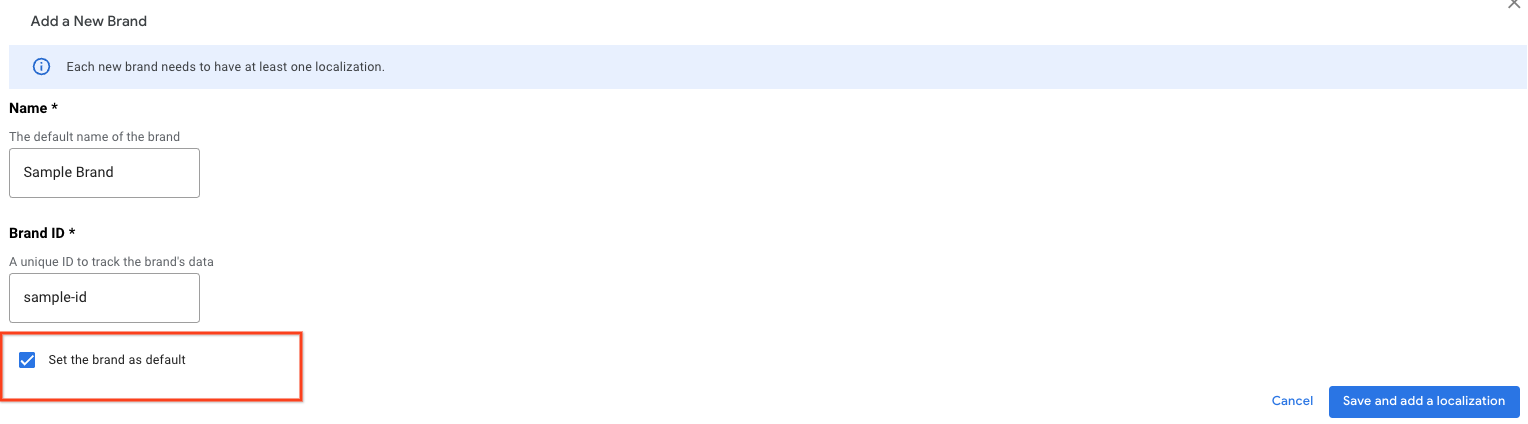
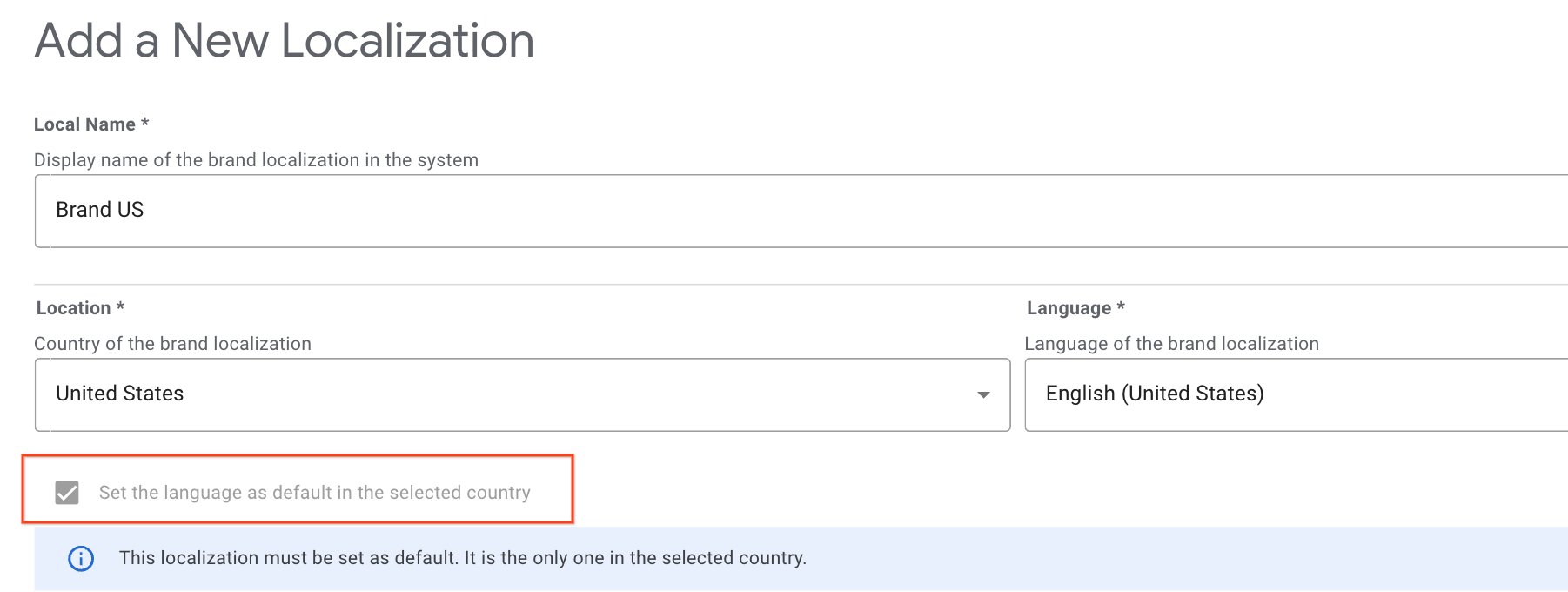
Para adicionar localizações, clique no botão Add localization e preencha o formulário. O que você inserir nessa tela será mostrado nas plataformas de pedidos voltadas ao consumidor.
- Todo o inventário de um país será mapeado para o idioma padrão, independentemente do domínio, a menos que o domínio corresponda a um idioma diferente para o mesmo país.
- Para definir uma localização como padrão para um país, clique na caixa de seleção Set the language as default in the selected country.
- A primeira localização configurada será definida automaticamente como padrão. Você terá a opção de mudar essa configuração padrão se decidir adicionar outra localização para o mesmo país.
Como as configurações de marca são usadas
Cenário 1: marca única com nomes diferentes em países diferentes
Se sua marca opera com nomes diferentes em países diferentes, você pode configurá-la como uma única marca com várias localizações ou como marcas distintas, cada uma com uma única localização.
Por exemplo, se sua marca for "Example Company", você poderá configurá-la da seguinte maneira:
- Configure uma única marca chamada "Example Company".
- Adicione uma nova localização chamada "Example Company", defina o local como "Todos os países", o idioma como o idioma de sua preferência e associe-o ao domínio "example.com".
- Adicione uma nova localização chamada "Example Company UK", defina o local como "Reino Unido", o idioma como o idioma de sua preferência e associe-o ao domínio "example.com.uk".
Cenário 2: empresas ou marcas diferentes operando separadamente ou juntas
Se sua marca representa empresas diferentes ou se você tem várias marcas que operam juntas nos mesmos comerciantes, cada uma delas precisa ser configurada como marcas separadas.
Por exemplo, se você tiver uma marca chamada "Example Company" para todos os países e outra marca chamada "Another Company" operando apenas nos EUA:
- Configure uma marca chamada "Example Company".
- Adicione uma localização chamada "Example Company", defina o local como "Todos os países", o idioma como o idioma de sua preferência e associe-o ao domínio "example.com".
- Configure outra marca chamada "Another Company".
- Adicione uma localização chamada "Another Company", defina o local como "EUA", o idioma como o idioma de sua preferência e associe-o ao domínio "another.com".
Lógica de veiculação de imagens de cardápio
Às vezes, um idioma ou país do cardápio não corresponde a nenhuma das localizações configuradas. Para determinar qual localização de marca usar, aplique a seguinte lógica em ordem:
- Se houver uma única localização para o país do restaurante, ela será usada.
- Se houver várias localizações para o país do restaurante, mas uma delas corresponder ao idioma do cardápio, essa localização será usada.
- Se houver várias localizações para o país do restaurante, mas nenhuma delas corresponder ao idioma do cardápio, use a localização marcada como padrão para esse país.
- Se não houver localizações para o restaurante e houver uma única localização configurada para "Todos os países", essa localização será usada.
- Se não houver localizações para o restaurante e houver várias localizações configuradas para "Todos os países", e uma delas corresponder ao idioma do cardápio, essa localização será usada.
- Se não houver localizações para o restaurante e houver várias localizações configuradas para "Todos os países", e nenhuma delas corresponder ao idioma do cardápio, use a localização marcada como padrão para "Todos os países".
Integração completa
Cada marca pode ter um logotipo, Termos de Serviço, Política de Privacidade e URLs de inscrição de comerciante próprios. Também é possível definir URLs específicos do país que, se fornecidos, modificam os URLs no nível da marca com base na localização do comerciante.
Definir várias marcas é opcional. É recomendável fazer isso se sua empresa gerencia várias marcas voltadas para o usuário ou se ela opera em vários países e cada um tem um branding exclusivo.
Estes são os requisitos para upload de um logotipo em uma integração:
Embora as marcas e os atributos associados sejam definidos com base no ambiente, é recomendável manter as definições de marca sincronizadas entre os ambientes do sandbox e de produção.
Logotipo de atribuição
Se você quiser atualizar nossa página de parceiros com um novo logotipo ou URL, abra um caso no Portal do parceiro para receber suporte. Os logotipos nessa página não são os mesmos usados em "Brand Configuration".
Integrações de link comercial e redirecionamento
Cada marca pode um logotipo próprio e URLs específicos do país.
Estes são os requisitos para upload de um logotipo em uma integração de link comercial ou redirecionamento:
Instruções para criar uma marca:
- Acesse a guia "Brands" em "Configuration" no Portal do parceiro.
- Se você ainda não estiver no "Sandbox Environment", mude para ele no seletor de ambiente na parte de cima.
- Clique no ícone de lápis depois de passar o cursor sobre uma marca para adicionar um logotipo a uma marca existente ou clique em "Add Brand" para criar uma nova marca.
- Clique no botão "Upload" para selecionar um arquivo de logotipo para upload.
- Confirme se o logotipo atende a todas as verificações de requisitos.
- Clique em "Submit" na parte de baixo do menu para salvar as alterações.
- Depois de confirmar que o logotipo está correto, mude para "Production Environment" no seletor de ambiente na parte de cima e repita as etapas de 1 a 6.
Esta seção descreve as diretrizes que precisam ser seguidas ao criar recursos para sua listagem de logotipos na Central de ações.
Criar um logotipo
Ao criar sua arte, verifique se ela está em conformidade com os seguintes requisitos:
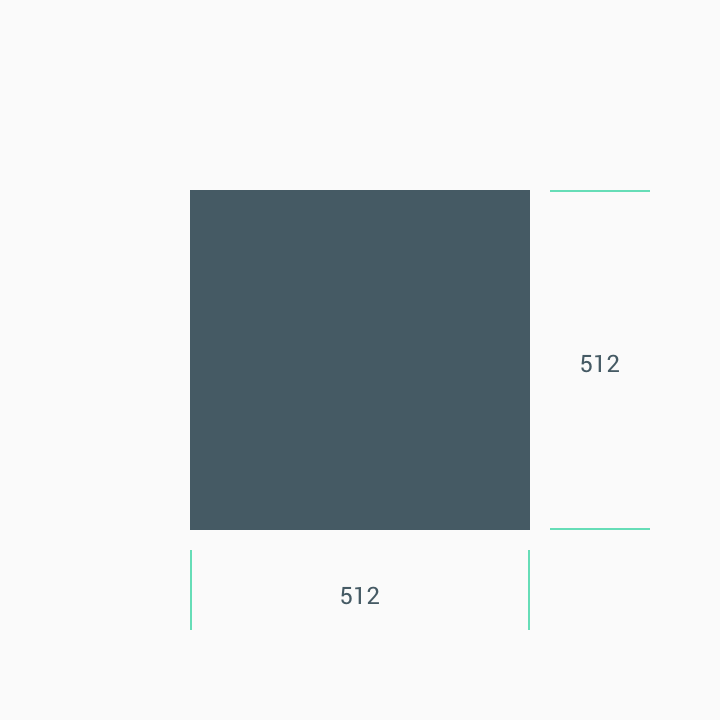
- Tamanho final:512 px x 512 px
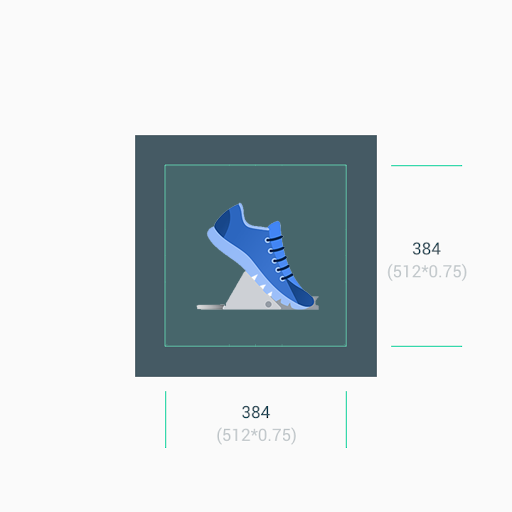
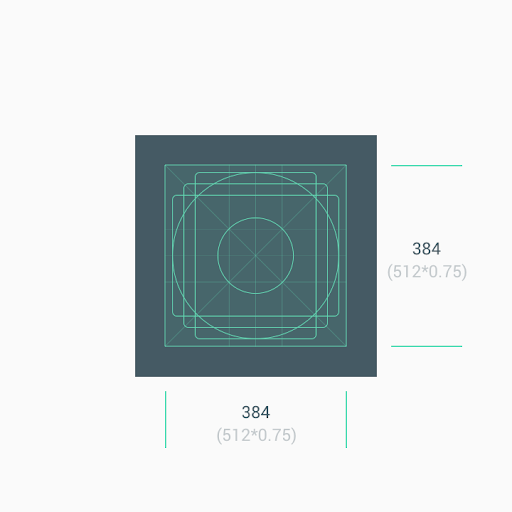
- O logotipo precisa ser colocado no meio do quadrado de 512 x 512 px com tamanho máximo de 384 x 384 px.
- O espaço de desenho efetivo é de 384 x 384 px.
- Formato:PNG de 32 bits.
- Espaço de cor:sRGB.
- Não é permitido usar um plano de fundo transparente.
- Um logotipo pode ter qualquer cor de plano de fundo que siga as diretrizes da marca do parceiro.
- A cor do plano de fundo precisa cobrir toda a área de 512 x 512 px.
- A arte precisa ser colocada no espaço de desenho de 384 x 384 px no centro.
- Tamanho máximo do arquivo:1.024 KB.
- Formato:quadrado completo.
- A Central de ações lida com o mascaramento de maneira dinâmica.
- O raio é equivalente a 20% do tamanho do ícone.
- Sombra:nenhuma.
O logotipo precisa ter 512 x 512 px, mas o recurso de ícone só pode preencher o espaço centralizado de 384 x 384 px. É recomendável usar linhas de orientação como diretrizes e posicionar os elementos gráficos em uma grade de linhas de orientação. Após o upload do recurso, a Central de ações aplica de maneira dinâmica a máscara arredondada para garantir consistência em todos os ícones e logotipos.
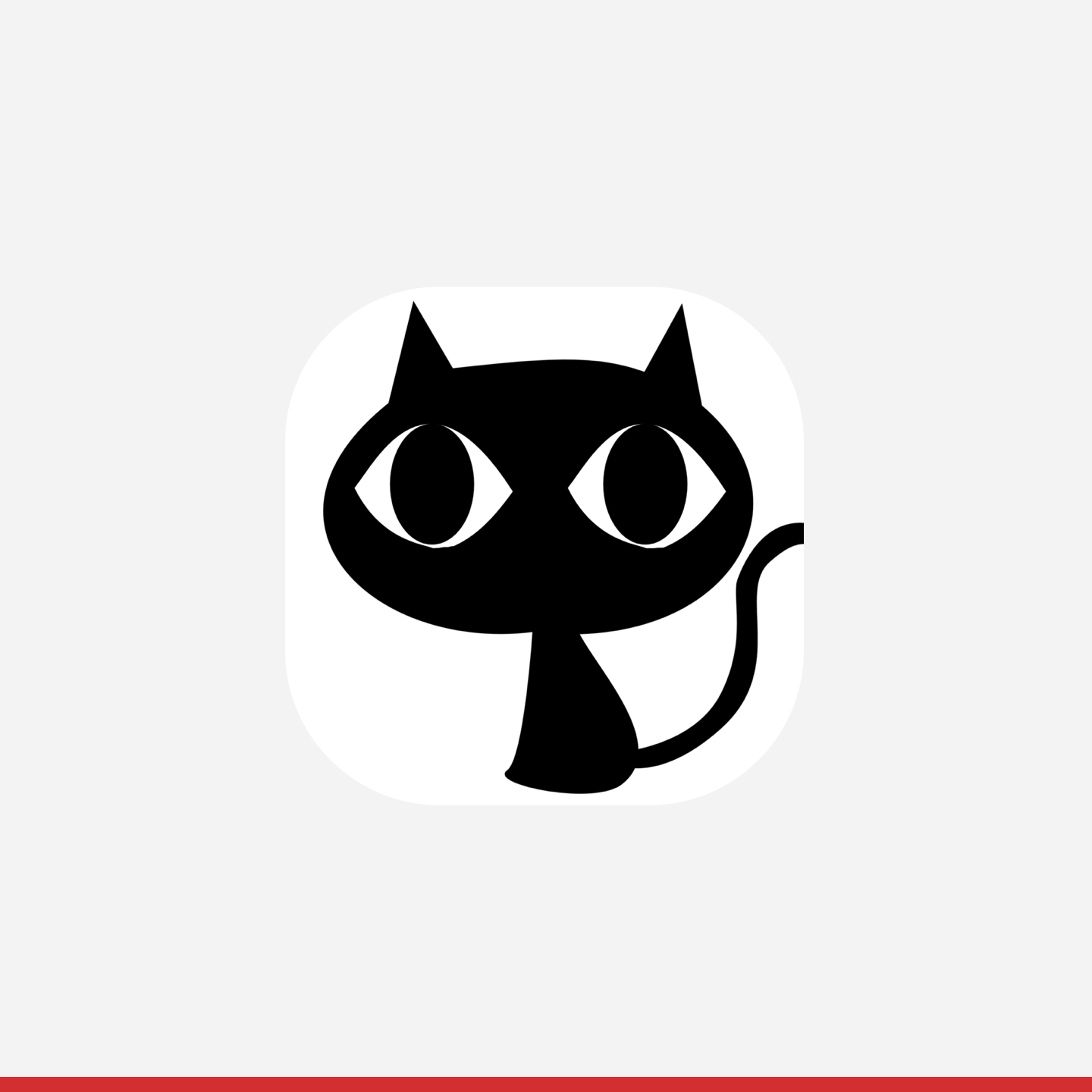
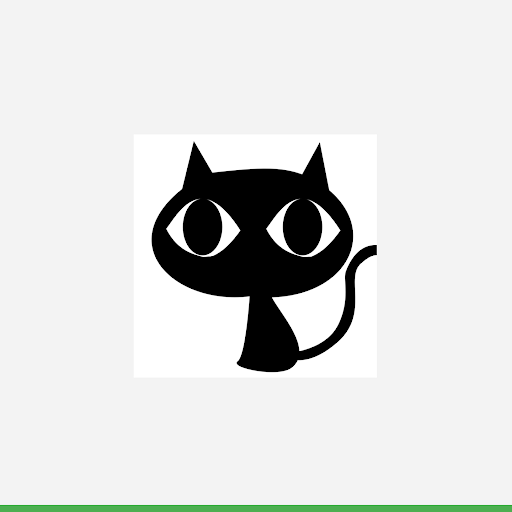
Exemplo de logotipo:
Tamanho
Lembrete: 1. Use o espaço do recurso central (384 x 384 px) como plano de fundo ao lidar com artes minimalistas. 2. Use as linhas de orientação como guias ao posicionar elementos gráficos, como logotipos.


Não force o logotipo ou a arte a caber no espaço total do recurso. Em vez disso, use a grade de linhas de orientação para posicioná-lo.
Se os formatos forem uma parte essencial do logotipo, não force a arte a ficar sem margens. Em vez disso, posicione o material na nova grade de linhas-chave.
Se possível, escolha uma cor do plano de fundo para o recurso de acordo com sua marca e não inclua transparência.
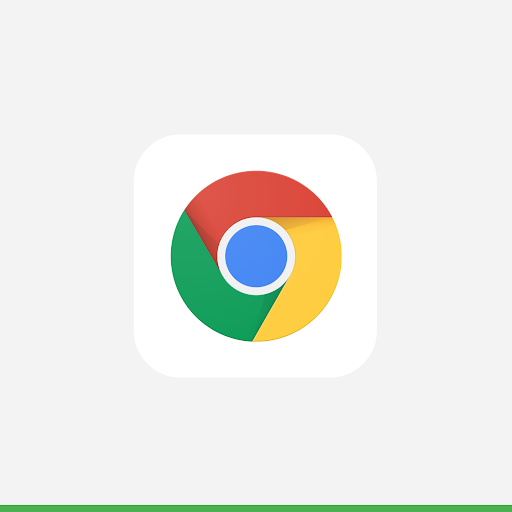
Raio dos cantos
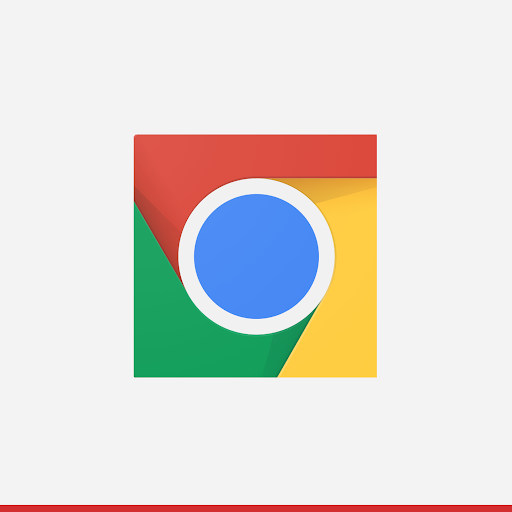
Não entregue recursos com cantos arredondados. A Central de ações aplica um raio de canto e uma borda de maneira dinâmica aos logotipos. Isso garante consistência quando o ícone é redimensionado em diferentes layouts de IU. O raio é equivalente a 20% do tamanho do ícone.