Jak utworzyć markę i przesłać logo w Portalu partnera
Logo partnerów są wyświetlane użytkownikom w ramach procesu, aby dokładnie opisać, skąd pochodzi asortyment. Przesyłanie logo jest obowiązkowym krokiem w procesie integracji, dlatego postępuj zgodnie z instrukcjami.
Uwaga: ustawienia na karcie Konfiguracja > Marki są specyficzne dla środowiska.
Dodawanie marki i logo
Partnerzy mogą używać jednej lub kilku marek w swoim asortymencie. Jeśli używasz kilku marek, każda z nich powinna mieć własne logo i odpowiednie metadane.
Marka zawiera:
- Nazwa lokalna: nazwa marki przeznaczona dla użytkowników.
- Logo: szczegółowe wymagania dotyczące logo znajdziesz w sekcji Tworzenie logo.
- Warunki korzystania z usługi: adres URL strony z warunkami korzystania z usługi marki ( nie jest wymagany w przypadku integracji z przekierowaniem).
- Polityka prywatności: adres URL strony z polityką prywatności marki ( nie jest wymagany w przypadku integracji z przekierowaniem).
- Adres URL rejestracji sprzedawcy: adres URL strony rejestracji sprzedawcy marki.
- Możesz też określić adresy URL specyficzne dla kraju , które zastępują adresy URL na poziomie marki na podstawie lokalizacji sprzedawcy.
- Adres URL rezygnacji: adres URL podany przez markę, pod którym sprzedawca może zrezygnować z uwzględniania w Twoim pliku danych.
- Domeny: domeny służą do powiązania grupy adresów URL najwyższego poziomu z konkretną marką. Możesz na przykład ustawić, aby domeny w Wielkiej Brytanii wyświetlały markę specyficzną dla tego kraju.
- Lokalizacja: łączy Twoją domenę z konkretnym krajem. Można ustawić „Wszystkie kraje”.
Zarządzanie markami
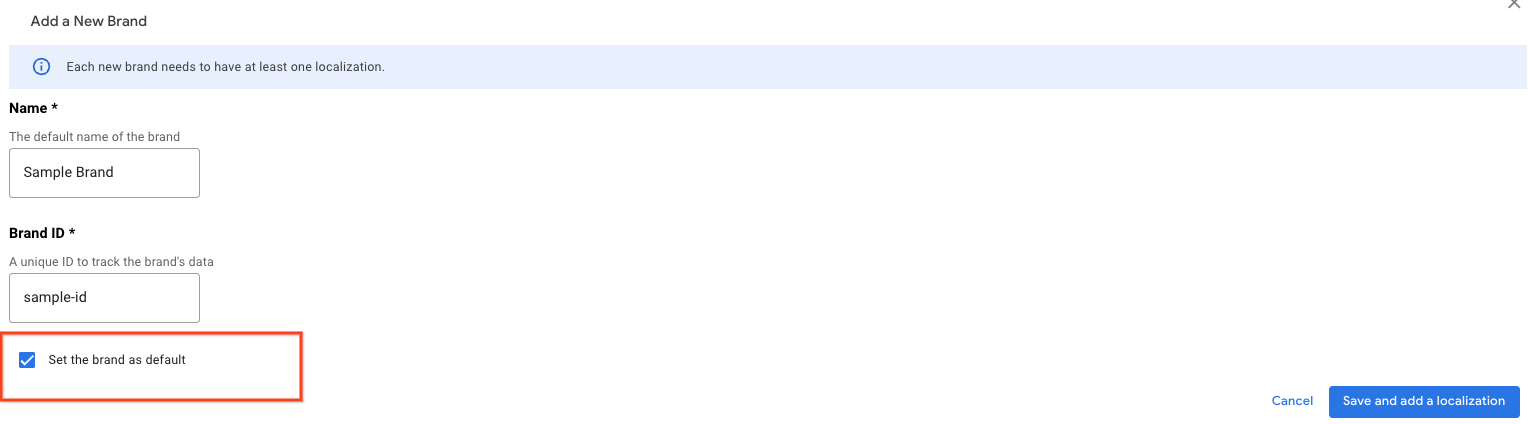
Aby zarządzać markami, otwórz Portal partnera i kliknij Konfiguracja > Marki. Obsługujemy wiele marek, które można przetłumaczyć na dowolną liczbę języków i krajów. Aby dodać markę, kliknij przycisk Dodaj markę. Wpisz nazwę i identyfikator marki. Wpisana nazwa marki nie jest używana w żadnym interfejsie przeznaczonym dla użytkowników. Użytkownicy widzą tylko lokalizacje marki.
- Aby ustawić markę jako domyślną, kliknij pole wyboru Ustaw markę jako domyślną
 .
.
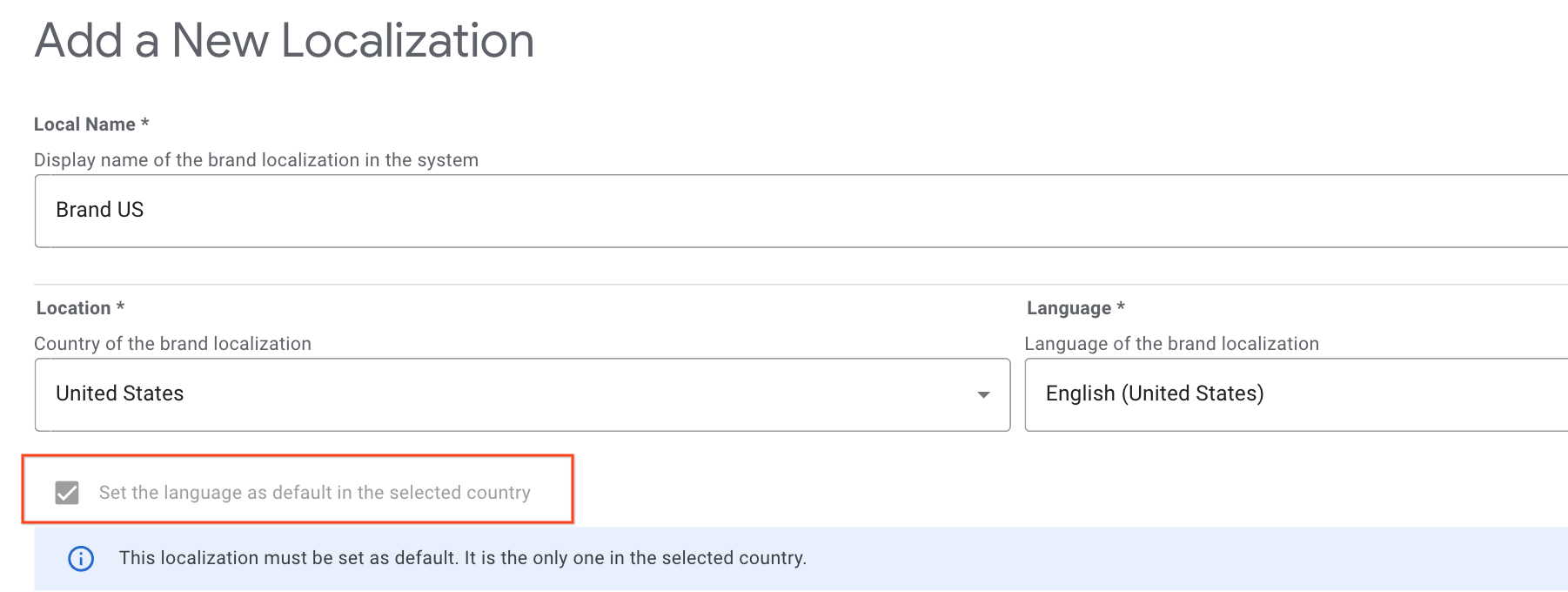
Aby dodać lokalizacje, kliknij przycisk Dodaj lokalizację i wypełnij formularz. Informacje wpisane na tym ekranie są wyświetlane w interfejsach zamawiania widocznych dla konsumentów.
- Cały asortyment w danym kraju będzie mapowany na Twój język domyślny, niezależnie od domeny, chyba że domena pasuje do innego języka w tym samym kraju.
- Aby ustawić lokalizację jako domyślną w danym kraju, kliknij pole wyboru Ustaw język jako domyślny w wybranym kraju.
- Pierwsza skonfigurowana lokalizacja zostanie automatycznie ustawiona jako domyślna. Jeśli później zdecydujesz się dodać kolejną lokalizację w tym samym kraju, możesz zmienić to ustawienie domyślne.
Jak używać konfiguracji marki
Scenariusz 1. Jedna marka o różnych nazwach w różnych krajach
Jeśli Twoja marka działa pod różnymi nazwami w różnych krajach, możesz skonfigurować ją jako jedną markę z kilkoma lokalizacjami lub jako odrębne marki, z których każda ma jedną lokalizację.
Jeśli na przykład Twoja marka to „Przykładowa firma”, możesz ją skonfigurować w ten sposób:
- Skonfiguruj jedną markę o nazwie „Przykładowa firma”.
- Dodaj nową lokalizację o nazwie „Przykładowa firma”, ustaw lokalizację na „Wszystkie kraje”, język na preferowany język i powiąż ją z domeną „example.com”.
- Dodaj nową lokalizację o nazwie „Przykładowa firma UK”, ustaw lokalizację na „Wielka Brytania”, język na preferowany język i powiąż ją z domeną „example.com.uk”.
Scenariusz 2. Różne firmy lub marki działające oddzielnie lub razem
Jeśli Twoja marka reprezentuje różne firmy lub jeśli masz kilka marek, które działają razem u tych samych sprzedawców, każda z nich musi być skonfigurowana jako osobna marka.
Jeśli na przykład masz markę „Przykładowa firma” we wszystkich krajach i inną markę „Inna firma” działającą tylko w Stanach Zjednoczonych:
- Skonfiguruj markę o nazwie „Przykładowa firma”.
- Dodaj lokalizację o nazwie „Przykładowa firma”, ustaw lokalizację na „Wszystkie kraje”, język na preferowany język i powiąż ją z domeną „example.com”.
- Skonfiguruj inną markę o nazwie „Inna firma”.
- Dodaj lokalizację o nazwie „Inna firma”, ustaw lokalizację na „Stany Zjednoczone”, język na preferowany język i powiąż ją z domeną „another.com”.
Logika wyświetlania obrazów menu
Czasami język lub kraj menu nie będzie pasować do żadnej z skonfigurowanych lokalizacji. Aby określić, której lokalizacji marki użyć, zastosuj tę logikę w podanej kolejności:
- Jeśli w kraju restauracji jest tylko jedna lokalizacja, używana jest ta lokalizacja.
- Jeśli w kraju restauracji jest kilka lokalizacji, ale jedna z nich pasuje do języka menu, używana jest ta lokalizacja.
- Jeśli w kraju restauracji jest kilka lokalizacji, ale żadna z nich nie pasuje do języka menu, użyj lokalizacji oznaczonej jako domyślna w tym kraju.
- Jeśli nie ma lokalizacji dla restauracji i jest skonfigurowana jedna lokalizacja dla wszystkich krajów, używana jest ta lokalizacja.
- Jeśli nie ma lokalizacji dla restauracji i jest skonfigurowanych kilka lokalizacji dla wszystkich krajów, a jedna z nich pasuje do języka menu, używana jest ta lokalizacja.
- Jeśli nie ma lokalizacji dla restauracji i jest skonfigurowanych kilka lokalizacji dla wszystkich krajów, a żadna z nich nie pasuje do języka menu, użyj lokalizacji oznaczonej jako domyślna dla wszystkich krajów.
Integracja kompleksowa
Każda marka może mieć własne logo oraz własne warunki korzystania z usługi, politykę prywatności i adresy URL rejestracji sprzedawcy. Możesz też określić adresy URL specyficzne dla kraju, które w przypadku podania zastępują adresy URL na poziomie marki na podstawie lokalizacji sprzedawcy.
Zdefiniowanie kilku marek jest opcjonalne. Zalecamy to, jeśli Twoja firma zarządza kilkoma markami widocznymi dla użytkowników lub jeśli działa w kilku krajach, z których każdy ma własną, unikalną markę.
Wymagania dotyczące przesyłania logo na potrzeby integracji:
Chociaż marki i powiązane z nimi atrybuty są definiowane w każdym środowisku, zalecamy, aby definicje marek były zsynchronizowane między piaskownicą a środowiskiem produkcyjnym.
Logo Atrybucji
Jeśli chcesz zaktualizować naszą stronę partnerów o nowe logo lub adres URL, otwórz zgłoszenie w Portalu partnera. Logo na stronie partnerów nie są takie same jak logo używane w „Konfiguracji marki”.
Integracje z linkiem do firmy i przekierowaniem
Każda marka może mieć własne logo i adresy URL specyficzne dla kraju.
Wymagania dotyczące przesyłania logo na potrzeby integracji z linkiem do firmy lub przekierowaniem:
Instrukcje tworzenia marki:
- W Portalu partnera otwórz kartę „Marki” w sekcji „Konfiguracja”.
- Jeśli nie jesteś jeszcze w „Piaskownicy”, przełącz się na nią w przełączniku środowisk u góry.
- Aby dodać logo do istniejącej marki, najedź na nią kursorem i kliknij ikonę ołówka. Aby utworzyć nową markę, kliknij „Dodaj markę”.
- Kliknij przycisk „Prześlij”, aby wybrać plik logo do przesłania.
- Upewnij się, że logo spełnia wszystkie wymagania.
- Aby zapisać zmiany, u dołu menu kliknij „Prześlij”.
- Gdy potwierdzisz, że logo jest prawidłowe, przełącz się na „Środowisko produkcyjne” w przełączniku środowisk u góry i powtórz kroki 1–6.
W tej sekcji znajdziesz wytyczne, których należy przestrzegać, tworząc komponenty na potrzeby wizytówki z logo w Centrum działań.
Tworzenie logo
Przygotowując grafikę, pamiętaj o tych wymaganiach:
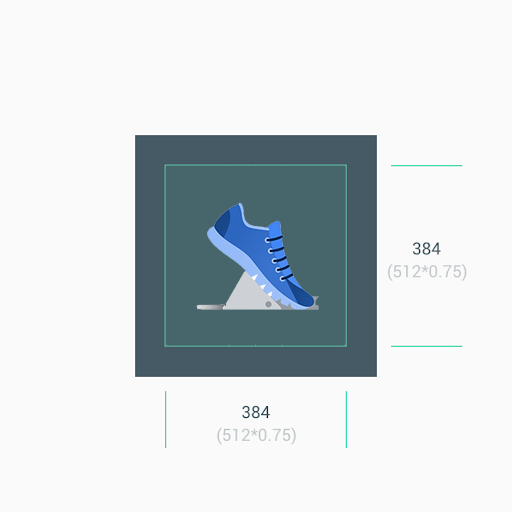
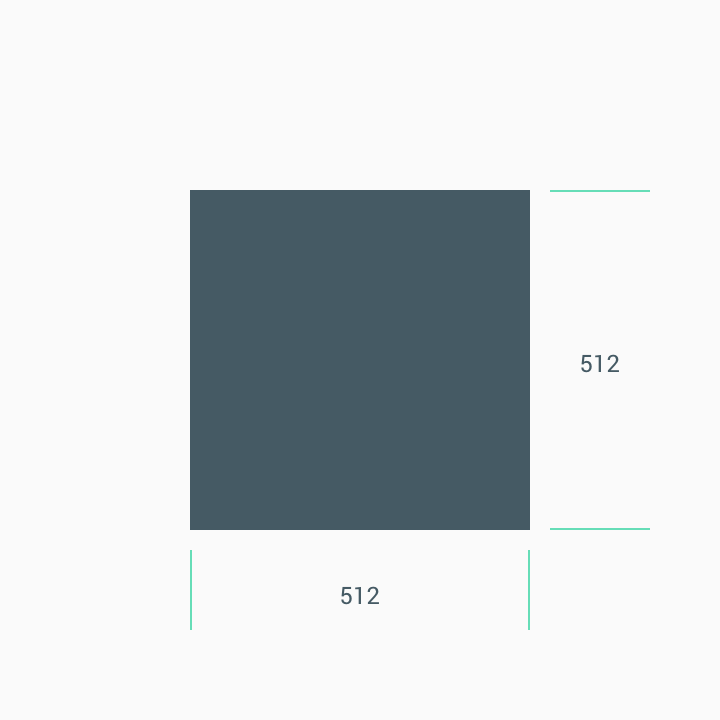
- Rozmiar końcowy: 512 x 512 pikseli.
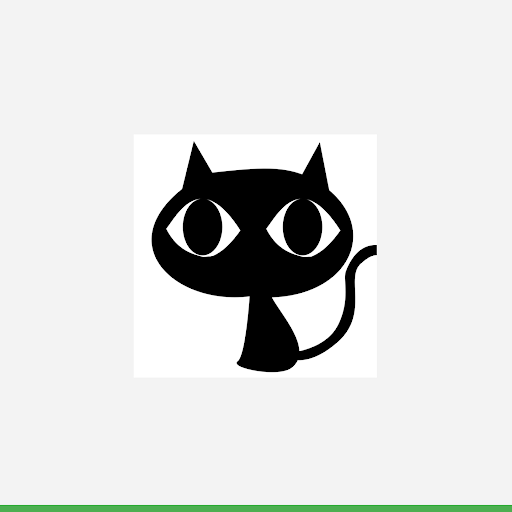
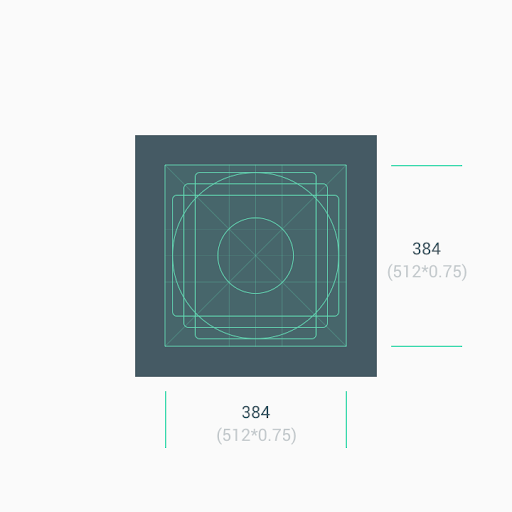
- Logo powinno być umieszczone na środku kwadratu o wymiarach 512 x 512 pikseli i mieć maksymalny rozmiar 384 x 384 piksele.
- Efektywna przestrzeń rysowania to 384 x 384 piksele.
- Format: 32-bitowy PNG.
- Przestrzeń barw: sRGB.
- Nie można używać przezroczystego tła.
- Logo może mieć dowolny kolor tła zgodny z wytycznymi dotyczącymi marki partnera.
- Kolor tła powinien pokrywać cały obszar o wymiarach 512 x 512 pikseli.
- Grafika musi być umieszczona w środku przestrzeni rysowania o wymiarach 384 x 384 piksele.
- Maksymalny rozmiar pliku: 1024 KB.
- Kształt: pełny kwadrat.
- Centrum działań dynamicznie obsługuje maskowanie.
- Promień zaokrąglenia wynosi 20% rozmiaru ikony.
- Cień: brak.
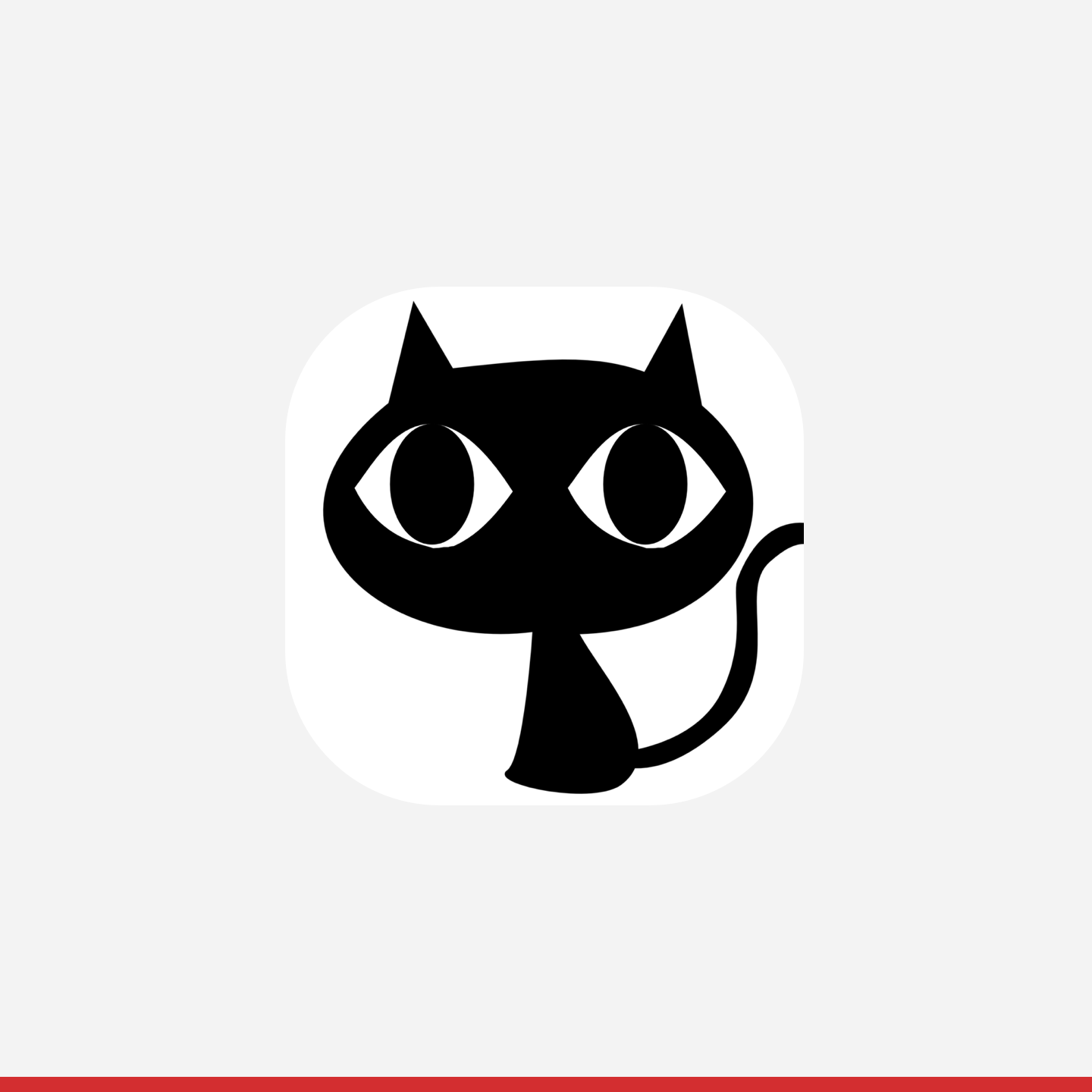
Logo powinno mieć wymiary 512 x 512 pikseli, ale grafika ikony powinna zajmować tylko środkową przestrzeń o wymiarach 384 x 384 piksele. Zalecamy używanie linii pomocniczych jako wskazówek i umieszczanie elementów grafiki na siatce linii pomocniczych. Po przesłaniu komponentu Centrum działań dynamicznie zastosuje zaokrągloną maskę, aby zapewnić spójność wszystkich ikon i logo.
Przykład logo:
Rozmiar
Przypomnienie: 1. W przypadku minimalistycznej grafiki użyj środkowej przestrzeni komponentu (384 x 384 piksele) jako tła. 2. Podczas umieszczania elementów grafiki, takich jak logo, używaj linii pomocniczych jako wskazówek.


Nie staraj się na siłę, aby logo lub grafika wypełniła całą przestrzeń komponentu. Zamiast tego użyj siatki linii pomocniczych, aby je umieścić.
Jeśli kształty są kluczowym elementem logo, nie wymuszaj pełnego spadu. Zamiast tego umieść grafikę na nowej siatce linii pomocniczych.
Jeśli to możliwe, wybierz kolor tła komponentu, który pasuje do Twojej marki i nie zawiera przezroczystości.

Promień zaokrąglenia
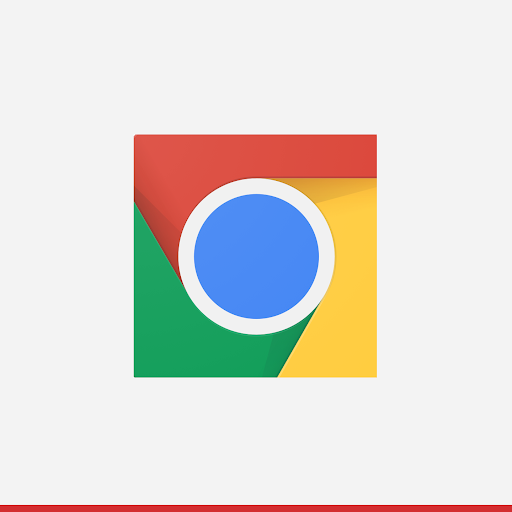
Nie przesyłaj komponentów z zaokrąglonymi rogami. Centrum działań dynamicznie stosuje promień zaokrąglenia i obramowanie do logo. Zapewnia to spójność, gdy rozmiar ikony zmienia się w różnych układach interfejsu. Promień zaokrąglenia wynosi 20% rozmiaru ikony.