パートナー ポータルでブランドを作成し、ロゴをアップロードする方法について説明します。
パートナーのロゴは、在庫の提供元を正確に説明するフローの一部としてユーザーに表示されます。ロゴのアップロードは統合を完了するための必須の手順ですので、手順に沿ってアップロードしてください。
注: [設定] > [ブランド] タブの設定は、環境ごとの設定です。
ブランドとロゴを追加する
パートナーは、在庫全体で 1 つのブランドを使用することも、複数のブランドを使用することもできます。複数のブランドを使用する場合は、ブランドごとに独自のロゴと対応するメタデータが必要です。
ブランドに含まれるもの
- ローカル名: ユーザー向けのブランド名。
- ロゴ: 具体的なロゴの要件については、ロゴを作成する をご覧ください。
- 利用規約: ブランドの利用規約ページの URL( リダイレクト統合では必須ではありません)。
- プライバシー ポリシー: ブランドのプライバシー ポリシーページの URL( リダイレクト統合では必須ではありません)。
- 販売者登録 URL: ブランドの販売者登録ページの URL。
- 国別の URL も指定できます。国別の URL を指定すると、販売者の所在地に基づいてブランド単位の URL が上書きされます。
- オプトアウト URL: 販売者がデータフィードへの掲載をオプトアウトできる、ブランドが提供する URL。
- ドメイン: ドメインは、トップレベル URL のグループを特定のブランドに関連付けるために使用されます。たとえば、英国のドメインに英国固有のブランドを表示できます。
- ロケーション: ドメインを特定の国に関連付けます。[すべての国] に設定できます。
ブランドを管理する
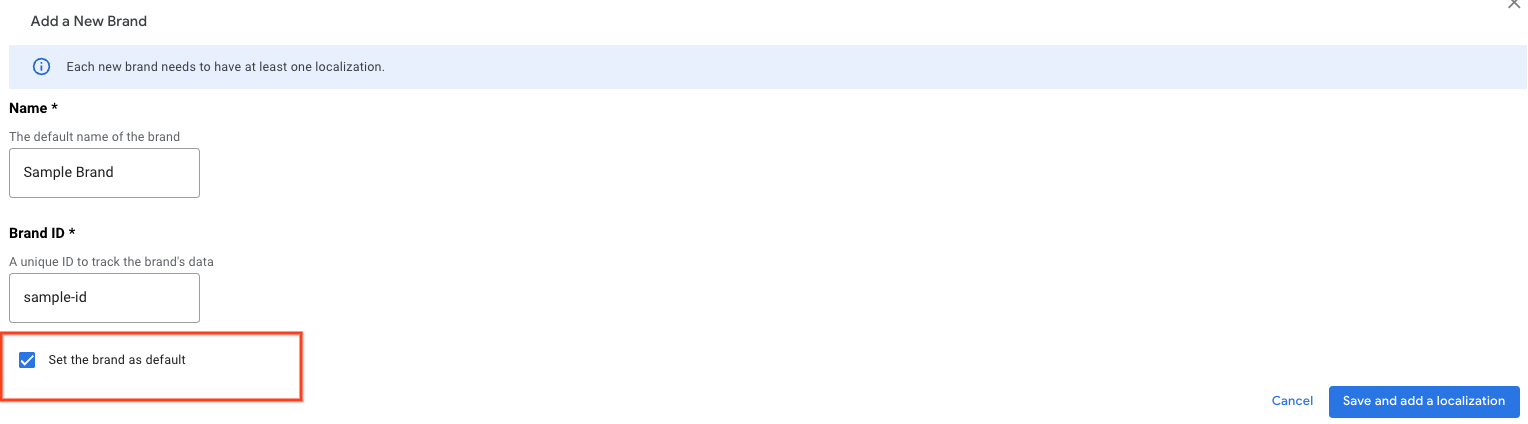
ブランドを管理するには、[パートナー ポータル]を開き、 [設定] > [ブランド]に移動します。複数のブランドがサポートされており、ブランドは必要な数の言語と国にローカライズできます。ブランドを追加するには、[ブランドを追加] ボタンをクリックします。ブランドの名前と ID を入力します。入力したブランド名はユーザー向けのサーフェスでは使用されず、ブランドのローカライズのみがユーザーに表示されます。
- ブランドをデフォルトのブランドとして設定するには、[ブランドをデフォルトとして設定] チェックボックスをオンにします。
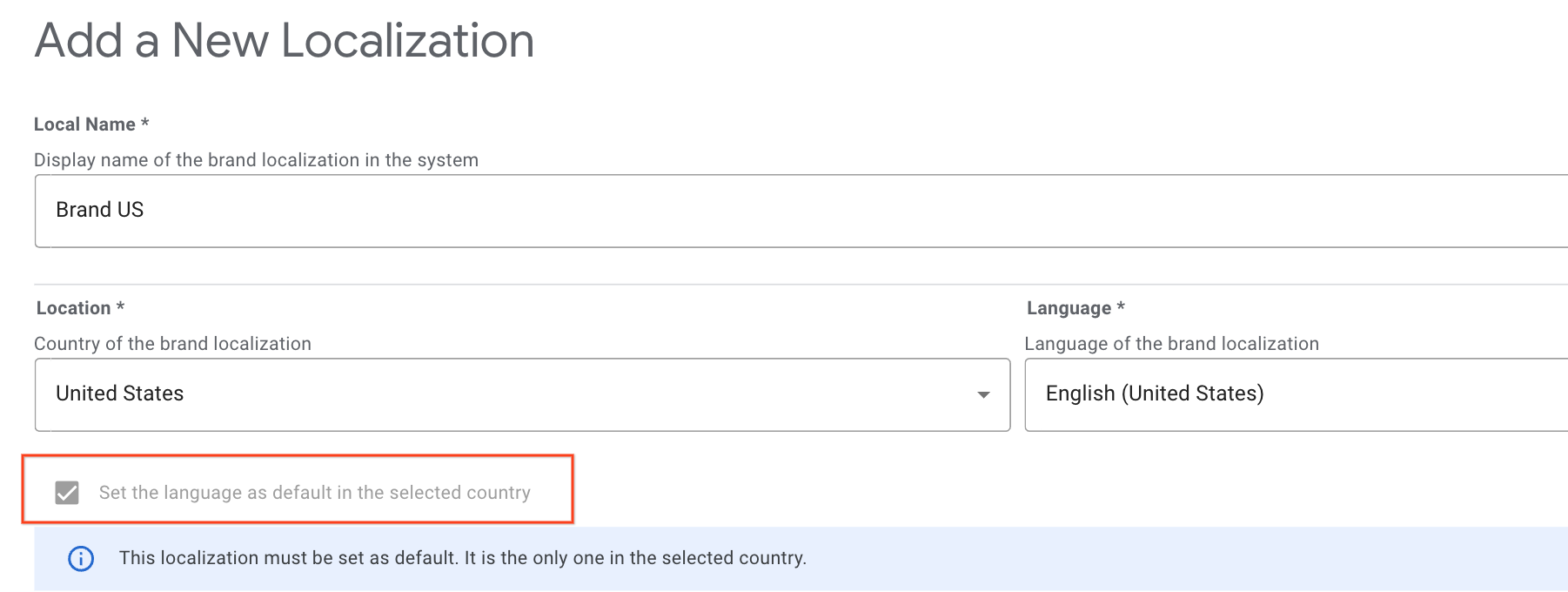
ローカライズを追加するには、[ローカライズを追加] ボタンをクリックしてフォームに入力します。この画面で入力した内容は、ユーザー向けの注文サーフェスに表示されます。
- ドメインが同じ国の別の言語と一致しない限り、国のすべての在庫はドメインに関係なくデフォルトの言語にマッピングされます。
- ローカライズを国のデフォルトとして設定するには、[選択した国で言語をデフォルトとして設定] チェックボックスをオンにします。
- 最初に設定したローカライズが自動的にデフォルトとして設定されます。 後で同じ国に別のローカライズを追加する場合は、このデフォルト設定を変更できます。
ブランド設定の使用方法
シナリオ 1: 国によって名前が異なる単一のブランド
ブランドが国によって異なる名前で運営されている場合は、複数のローカライズを持つ単一のブランドとして設定することも、それぞれが単一のローカライズを持つ個別のブランドとして設定することもできます。
たとえば、ブランドが「Example Company」の場合は、次のように設定できます。
- 「Example Company」という名前の単一のブランドを設定します。
- 「Example Company」という名前の新しいローカライズを追加し、[ロケーション] を [すべての国] に、言語を希望の言語に設定して、ドメイン「example.com」に関連付けます。
- 「Example Company UK」という名前の新しいローカライズを追加し、[ロケーション] を [英国] に、言語を希望の言語に設定して、ドメイン「example.com.uk」に関連付けます。
シナリオ 2: 異なる会社またはブランドが個別に、または共同で運営されている
ブランドが異なる会社を表している場合や、同じ販売者で複数のブランドが共同で運営されている場合は、それぞれを個別のブランドとして設定する必要があります。
たとえば、すべての国で「Example Company」というブランドがあり、米国でのみ「Another Company」という別のブランドが運営されている場合:
- 「Example Company」という名前のブランドを設定します。
- 「Example Company」という名前のローカライズを追加し、[ロケーション] を [すべての国] に、言語を希望の言語に設定して、ドメイン「example.com」に関連付けます。
- 「Another Company」という名前の別のブランドを設定します。
- 「Another Company」という名前のローカライズを追加し、[ロケーション] を [米国] に、言語を希望の言語に設定して、ドメイン「another.com」に関連付けます。
メニュー画像の配信ロジック
メニューの言語や国が、設定したローカライズのいずれとも一致しないことがあります。使用するブランドのローカライズを決定するには、次のロジックを順番に適用します。
- レストランの国に単一のローカライズがある場合は、そのローカライズが使用されます。
- レストランの国に複数のローカライズがあり、そのうちの 1 つがメニューの言語と一致する場合は、そのローカライズが使用されます。
- レストランの国に複数のローカライズがあり、そのいずれもメニューの言語と一致しない場合は、その国でデフォルトとしてマークされているローカライズを使用します。
- レストランのローカライズがなく、[すべての国] に単一のローカライズが設定されている場合は、そのローカライズが使用されます。
- レストランのローカライズがなく、[すべての国] に複数のローカライズが設定されていて、そのうちの 1 つがメニューの言語と一致する場合は、そのローカライズが使用されます。
- レストランのローカライズがなく、[すべての国] に複数のローカライズが設定されていて、そのいずれもメニューの言語と一致しない場合は、[すべての国] でデフォルトとしてマークされているローカライズを使用します。
エンドツーエンドの統合
ブランドごとに独自のロゴ、利用規約、プライバシー ポリシー、販売者登録 URL を設定できます。国別の URL も指定できます。国別の URL を指定すると、販売者の所在地に基づいてブランド単位の URL が上書きされます。
複数のブランドを定義することは任意です。ユーザー向けブランドを複数管理している場合や、複数の国それぞれで独自のブランドを展開している場合のみ定義することをおすすめします。
統合のロゴをアップロードするための要件は次のとおりです。
ブランドとその関連属性は環境ごとに定義されますが、通常はサンドボックス環境と本番環境間でブランド定義を同期することをおすすめします。
アトリビューション ロゴ
パートナー ページのロゴや URL を新しいものに更新する場合は、パートナー ポータルでサポートのケースを作成してください。パートナー ページのロゴは、[ブランド設定] で使用されているものと同一ではありません。
ビジネスリンクとリダイレクトの統合
ブランドごとに独自のロゴと国別の URL を設定できます。
ビジネスリンクまたはリダイレクト統合のロゴをアップロードするための要件は次のとおりです。
ブランドを作成する手順:
- パートナー ポータルの [設定] の [ブランド] タブ に移動します。
- まだ [サンドボックス環境] にない場合は、上部の環境切り替えで切り替えます。
- ブランドにカーソルを合わせて鉛筆アイコンをクリックすると、既存のブランドにロゴを追加できます。[ブランドを追加] をクリックすると、新しいブランドを作成できます。
- [アップロード] ボタンをクリックして、アップロードするロゴファイルを選択します。
- ロゴがすべての要件チェックに合格していることを確認します。
- メニューの下部にある [送信] をクリックして変更を保存します。
- ロゴが正しいことを確認したら、上部の環境切り替えで [本番環境] に切り替え、手順 1 ~ 6 を繰り返します。
このセクションでは、アクション センターに掲載するロゴのリスティングのアセットを作成する際のガイドラインについて説明します。
ロゴを作成する
アートワークを作成する際は、以下の要件を満たしていることを確認してください。
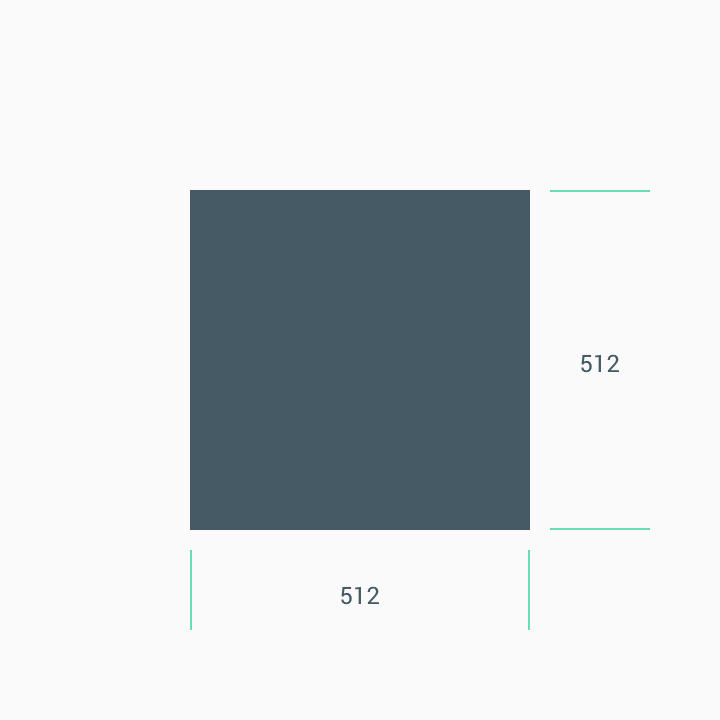
- 最終的なサイズ: 512 ピクセル x 512 ピクセル。
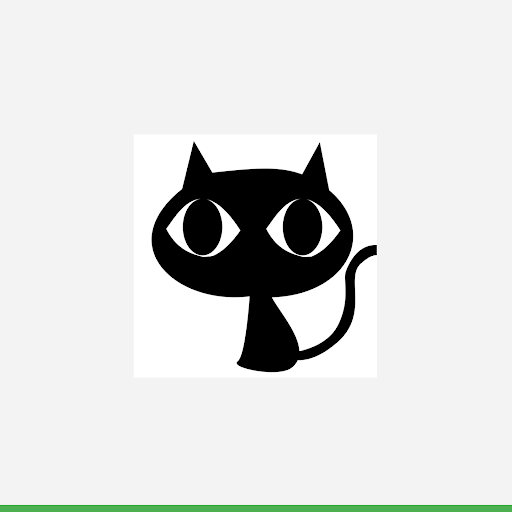
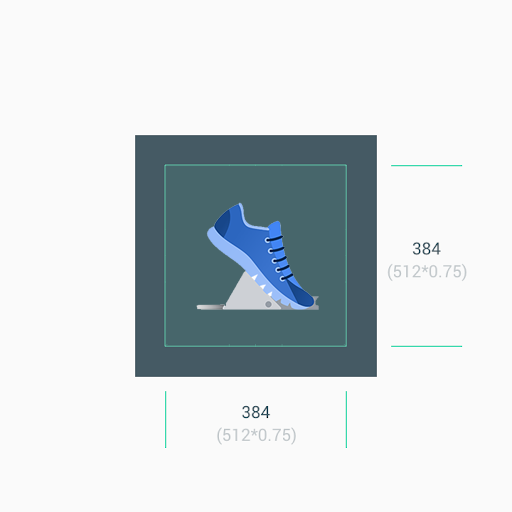
- ロゴは 512 ピクセル x 512 ピクセルの正方形の中央に配置し、最大サイズは 384 ピクセル x 384 ピクセルにします。
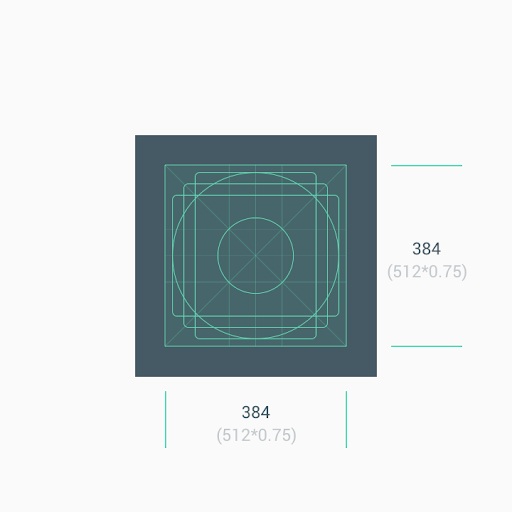
- 有効な描画スペースは 384 ピクセル x 384 ピクセルです。
- 形式: 32 ビット PNG。
- 色空間: sRGB。
- 透明な背景は使用できません。
- ロゴには、パートナーのブランド ガイドラインに沿った任意の背景色を使用できます。
- 背景色は 512 ピクセル x 512 ピクセルの領域全体を覆う必要があります。
- アートワークは、中央の 384 ピクセル x 384 ピクセルの描画スペース内に配置する必要があります。
- 最大ファイルサイズ: 1,024 KB。
- 形: 完全な正方形。
- アクション センターによって動的にマスキングが処理されます。
- 半径はアイコンサイズの 20% に相当します。
- 影: なし。
ロゴは 512 ピクセル x 512 ピクセルでデザインする必要がありますが、アイコン アセットの作業では、 中央の 384 ピクセル x 384 ピクセルのスペースのみを入力します。 キーラインをガイドラインとして使用し、アートワーク要素をキーライン グリッド上に配置することをおすすめします。 アセットがアップロードされると、アクション センターは角を丸くした マスクを動的に適用して、すべてのアイコンとロゴ間で一貫性を確保します。
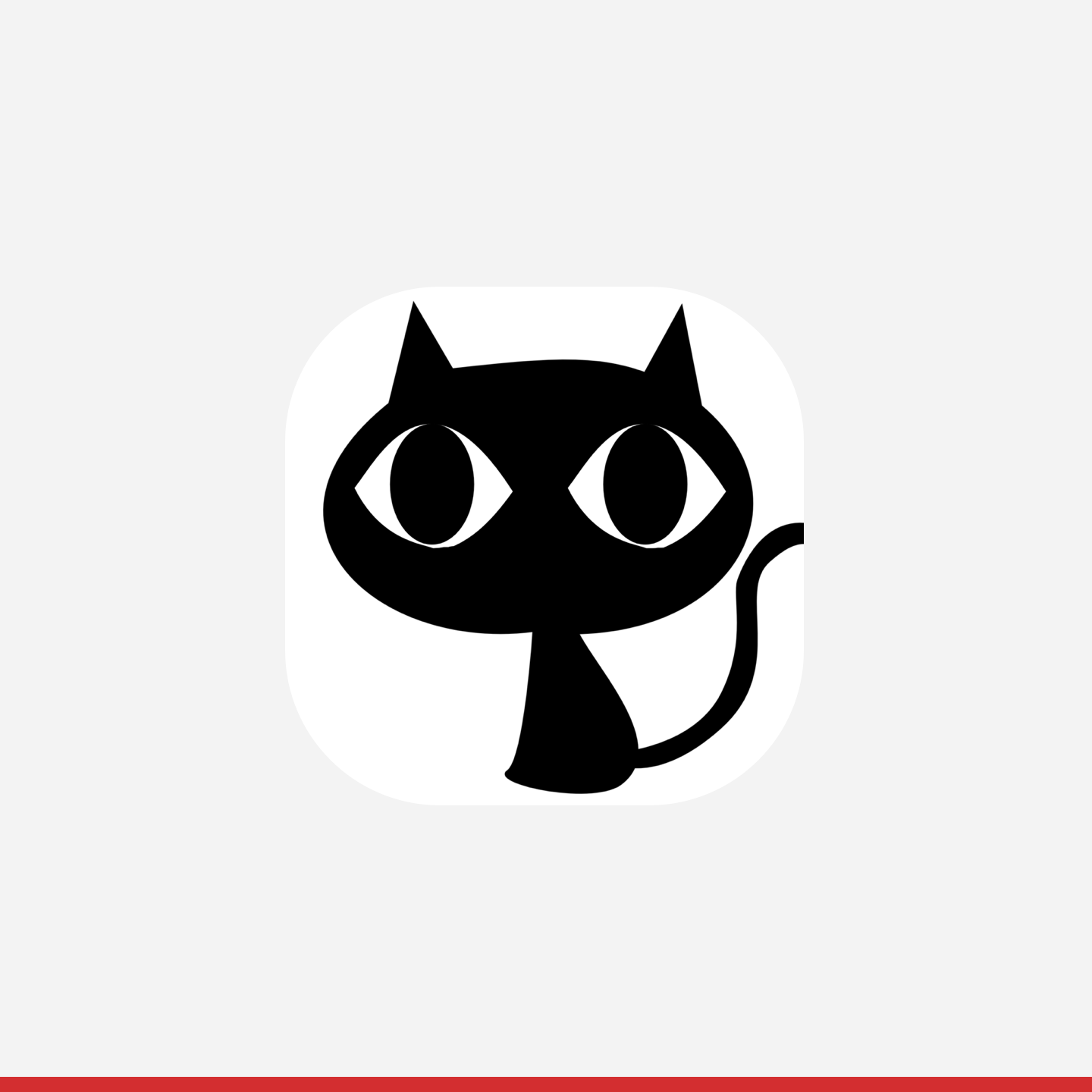
ロゴの例:
サイズ
リマインダー: 1. 必要最小限のシンプルなアートワークを作成する場合は、中央のアセット スペース(384 ピクセル x 384 ピクセル)を背景として使用します。 2. ロゴなどのアートワーク要素を配置する際は、キーラインを目安として使用します。


ロゴやアートワークがアセット スペース全体に収まるように無理に配置することはせず、キーライン グリッドを使って配置します。
ロゴのなかで図形が重要な意味を持つ場合は、アートワークを無理にスペース全体に合わせることはせず、新しいキーライン グリッド上に配置します。
可能であれば、アセットの背景色として ブランドにふさわしい色を選択し、透明色は使用しないでください。
角の丸み
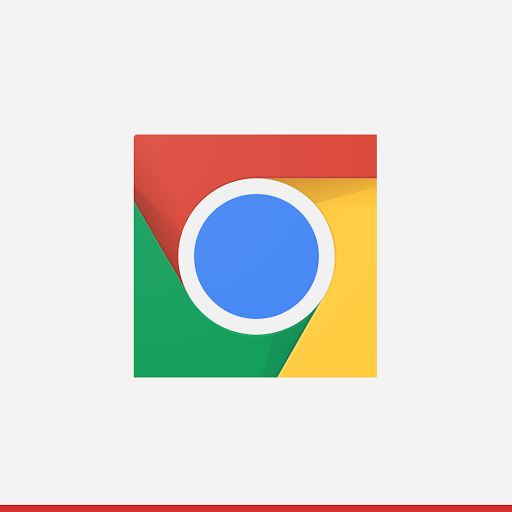
角を丸くしたアセットは配信しないでください 。アクション センターは、ロゴに対して角の丸みとボーダーを動的に適用します 。適用されることで、異なる UI レイアウト間でアイコンのサイズを調整する際に 一貫性が確保されます。半径は アイコンサイズの 20% に相当します。