Pelajari cara membuat merek dan mengupload logo di Partner Portal.
Logo partner ditampilkan kepada pengguna sebagai bagian dari alur untuk mendeskripsikan secara akurat asal inventaris. Mengupload logo adalah langkah wajib dalam menyelesaikan integrasi, jadi ikuti petunjuknya.
Catatan: Setelan di tab Konfigurasi > Merek bersifat spesifik per lingkungan.
Menambahkan merek dan logo
Partner dapat menggunakan satu merek atau beberapa merek di seluruh inventaris mereka. Jika beberapa merek digunakan, setiap merek harus memiliki logo dan metadata yang sesuai.
Merek berisi
- Nama Lokal: Nama merek yang ditujukan untuk konsumen.
- Logo: Lihat persyaratan logo tertentu di bagian membuat logo.
- Persyaratan Layanan: URL ke halaman persyaratan layanan merek ( Tidak diperlukan untuk integrasi pengalihan).
- Kebijakan Privasi: URL ke halaman kebijakan privasi merek ( Tidak diperlukan untuk integrasi pengalihan).
- URL Pendaftaran Penjual: URL ke halaman pendaftaran penjual brand.
- URL khusus negara juga dapat ditentukan yang menggantikan URL tingkat merek berdasarkan lokasi penjual.
- URL penonaktifan: URL yang disediakan oleh brand tempat penjual dapat memilih untuk tidak disertakan dalam feed data Anda.
- Domain: Domain digunakan untuk mengaitkan sekelompok URL level teratas dengan merek tertentu. Misalnya, Anda dapat membuat domain Inggris Raya menampilkan merek khusus Inggris Raya.
- Lokasi: Mengaitkan domain Anda dengan negara tertentu. Dapat disetel ke "Semua Negara".
Mengelola merek
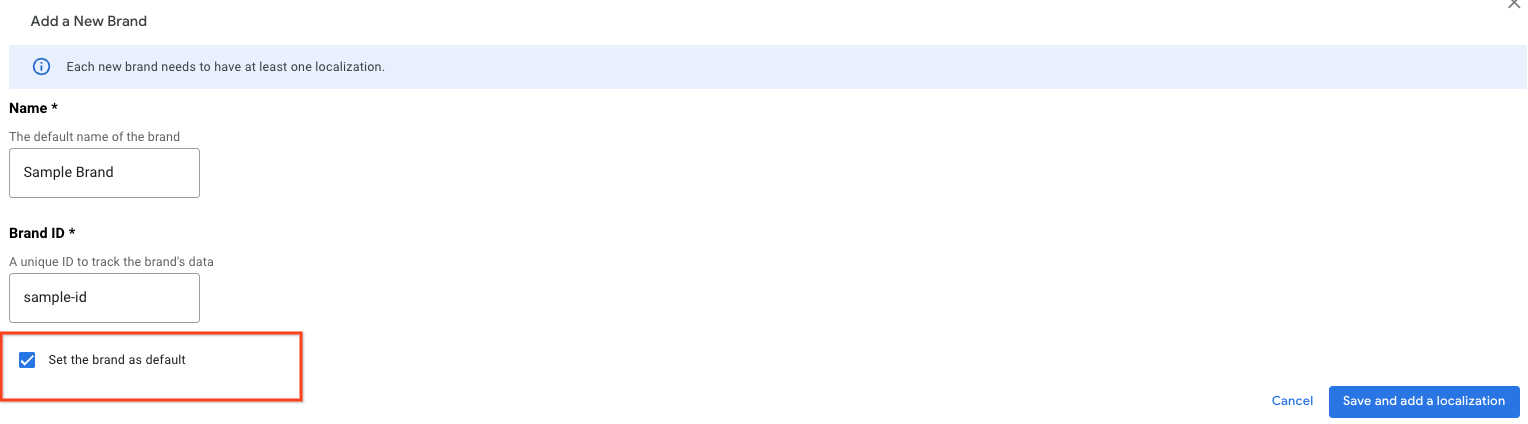
Untuk mengelola merek Anda, buka Partner Portal, lalu buka Konfigurasi > Merek. Beberapa merek didukung, dan merek dapat dilokalkan ke dalam banyak bahasa dan negara sesuai keinginan Anda. Untuk menambahkan merek, klik tombol Tambahkan Merek. Masukkan nama dan ID untuk merek. Nama merek yang Anda masukkan tidak digunakan di platform yang ditujukan untuk konsumen, hanya pelokalan merek yang ditampilkan kepada pengguna.
- Untuk menetapkan merek sebagai merek default, klik kotak centang tetapkan merek sebagai default
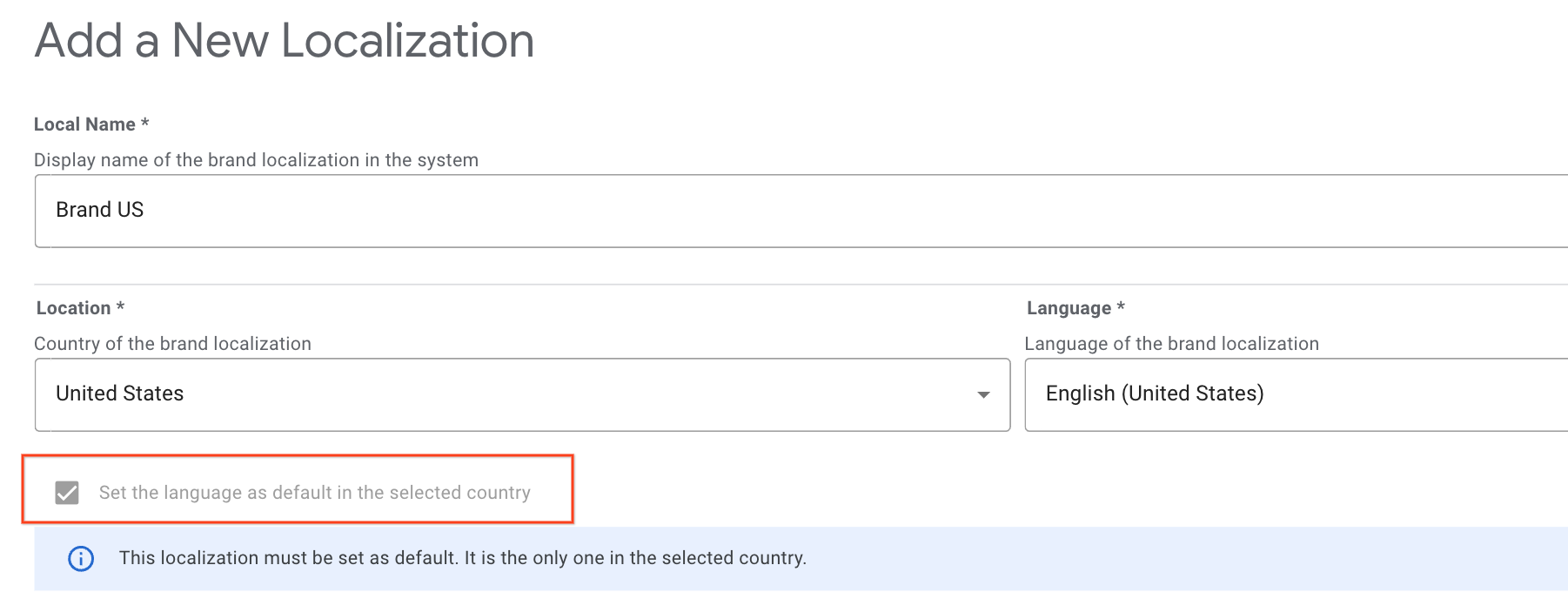
Untuk menambahkan pelokalan, klik tombol Tambahkan pelokalan dan isi formulir. Apa yang Anda masukkan di layar ini akan ditampilkan di platform pemesanan yang ditujukan untuk konsumen.
- Semua inventaris untuk suatu negara akan dipetakan ke bahasa default Anda, terlepas dari domain, kecuali jika domain cocok dengan bahasa lain untuk negara yang sama.
- Untuk menetapkan pelokalan sebagai default untuk suatu negara, klik kotak centang Tetapkan bahasa sebagai default di negara yang dipilih
- Pelokalan pertama yang Anda konfigurasi akan otomatis ditetapkan sebagai default. Anda akan memiliki opsi untuk mengubah setelan default ini jika kemudian memutuskan untuk menambahkan pelokalan lain untuk negara yang sama.
Cara penggunaan konfigurasi merek
Skenario 1: Satu Merek dengan Nama Berbeda di Berbagai Negara
Jika merek Anda beroperasi dengan berbagai nama di berbagai negara, Anda dapat mengonfigurasinya sebagai satu merek dengan beberapa pelokalan atau sebagai merek yang berbeda, masing-masing dengan satu pelokalan.
Misalnya, jika merek Anda adalah "Contoh Perusahaan", Anda dapat menyiapkannya sebagai berikut:
- Mengonfigurasi satu merek bernama "Contoh Perusahaan"
- Tambahkan pelokalan baru bernama "Perusahaan Contoh", tetapkan Lokasi ke "Semua Negara", bahasa ke bahasa pilihan Anda, dan kaitkan dengan domain "example.com".
- Tambahkan pelokalan baru bernama "Example Company UK", tetapkan Lokasi ke "Inggris Raya", bahasa ke bahasa pilihan Anda, dan kaitkan dengan domain "example.com.uk".
Skenario 2: Perusahaan atau Brand Berbeda yang Beroperasi Secara Terpisah atau Bersama-sama
Jika merek Anda mewakili perusahaan yang berbeda, atau jika Anda memiliki beberapa merek yang beroperasi bersama di penjual yang sama, setiap merek harus dikonfigurasi sebagai merek terpisah.
Misalnya, jika Anda memiliki merek bernama "Contoh Perusahaan" untuk semua negara dan merek lain bernama "Perusahaan Lain" yang beroperasi di Amerika Serikat saja:
- Konfigurasi merek bernama "Contoh Perusahaan".
- Tambahkan pelokalan bernama "Perusahaan Contoh", tetapkan Lokasi ke "Semua Negara", bahasa ke bahasa pilihan Anda, dan kaitkan dengan domain "example.com".
- Konfigurasi merek lain bernama "Perusahaan Lain".
- Tambahkan pelokalan bernama "Another Company", tetapkan Lokasi ke "Amerika Serikat", bahasa ke bahasa pilihan Anda, dan kaitkan dengan domain "another.com".
Logika penayangan gambar menu
Terkadang bahasa atau negara menu tidak cocok dengan pelokalan yang telah Anda konfigurasi. Untuk menentukan pelokalan merek mana yang akan digunakan, terapkan logika berikut secara berurutan:
- Jika ada satu pelokalan untuk negara restoran, pelokalan tersebut akan digunakan.
- Jika ada beberapa pelokalan untuk negara restoran, tetapi salah satu pelokalan tersebut cocok dengan bahasa menu, maka pelokalan tersebut akan digunakan.
- Jika ada beberapa pelokalan untuk negara restoran, tetapi tidak ada pelokalan yang cocok dengan bahasa menu, gunakan pelokalan yang ditandai sebagai default untuk negara tersebut
- Jika tidak ada pelokalan untuk restoran dan ada satu pelokalan yang dikonfigurasi untuk Semua Negara, pelokalan tersebut akan digunakan.
- Jika tidak ada pelokalan untuk restoran dan ada beberapa pelokalan yang dikonfigurasi untuk Semua Negara dan salah satu pelokalan ini cocok dengan bahasa menu, maka pelokalan tersebut akan digunakan.
- Jika tidak ada pelokalan untuk restoran dan ada beberapa pelokalan yang dikonfigurasi untuk Semua Negara dan tidak ada pelokalan yang cocok dengan bahasa menu, gunakan pelokalan yang ditandai sebagai default untuk Semua Negara.
Integrasi menyeluruh
Setiap merek dapat memiliki logonya sendiri, serta Persyaratan Layanan, Kebijakan Privasi, dan URL pendaftaran Penjualnya sendiri. URL khusus negara juga dapat ditentukan, yang jika tersedia, menggantikan URL tingkat merek berdasarkan lokasi penjual.
Penentuan beberapa merek bersifat opsional. Penentuan merek direkomendasikan jika bisnis Anda mengelola beberapa merek yang ditampilkan kepada pengguna, atau jika bisnis Anda beroperasi di beberapa negara yang masing-masing memiliki branding uniknya sendiri.
Persyaratan untuk mengupload logo untuk integrasi adalah sebagai berikut:
Meskipun merek dan atribut terkaitnya ditentukan per lingkungan, secara umum sebaiknya pastikan penentuan merek Anda tetap sinkron antara Lingkungan Sandbox dan Produksi.
Logo atribusi
Jika Anda ingin memperbarui halaman partner kami dengan logo atau URL baru, buka kasus di Partner Portal untuk mendapatkan dukungan. Logo di halaman partner bukan logo yang sama yang digunakan di "Konfigurasi Merek".
Integrasi Link Bisnis dan Pengalihan
Setiap merek dapat memiliki logo dan URL khusus negaranya sendiri.
Persyaratan untuk mengupload logo untuk integrasi pengalihan atau link bisnis adalah sebagai berikut:
Petunjuk untuk membuat merek:
- Buka tab'Merek' di bagian 'Konfigurasi' di Partner Portal
- Jika belum berada di 'Sandbox Environment', alihkan ke 'Sandbox Environment' di pengalih lingkungan bagian atas.
- Klik ikon pensil setelah mengarahkan kursor ke merek untuk menambahkan logo ke merek yang ada atau klik 'Tambahkan Merek' untuk membuat merek baru.
- Klik tombol 'Upload' untuk memilih file logo yang akan diupload.
- Pastikan logo lulus semua pemeriksaan persyaratan.
- Tekan 'Kirim' di bagian bawah menu untuk menyimpan perubahan.
- Setelah Anda mengonfirmasi bahwa logo sudah benar, beralihlah ke 'Lingkungan Produksi' di pengalih lingkungan atas dan ulangi langkah 1-6.
Bagian ini menjelaskan panduan yang harus diikuti saat Anda membuat aset untuk listingan logo di Actions Center.
Membuat Logo
Saat Anda membuat karya seni, pastikan karya seni tersebut memenuhi persyaratan berikut:
- Ukuran akhir: 512 x 512 piksel.
- Logo harus ditempatkan di tengah persegi berukuran 512 px x 512 px dengan ukuran maksimum 384 px x 384 px
- Ruang gambar efektif adalah 384 px x 384 px
- Format: PNG 32-bit.
- Ruang warna: sRGB.
- Tidak ada latar belakang transparan yang diizinkan
- Logo dapat memiliki warna latar belakang apa pun yang mengikuti pedoman merek partner
- Warna latar belakang harus menutupi seluruh area 512 x 512 piksel
- Poster harus ditempatkan di dalam ruang gambar 384 px x 384 px di tengah.
- Ukuran file maks.: 1024 KB.
- Bentuk: Persegi penuh.
- Actions Center menangani masking secara dinamis.
- Radius setara dengan 20% dari ukuran ikon.
- Bayangan: Tidak ada.
Anda harus mendesain logo Anda agar berukuran 512x512 piksel, tetapi aset ikon hanya boleh mengisi ruang berukuran 384x384 piksel di tengah. Sebaiknya gunakan keyline sebagai panduan dan posisikan elemen karya seni Anda pada petak keyline. Setelah aset diupload, Pusat Tindakan secara dinamis menerapkan masking melengkung untuk memastikan tampilan yang konsisten di semua ikon dan logo.
Contoh logo:
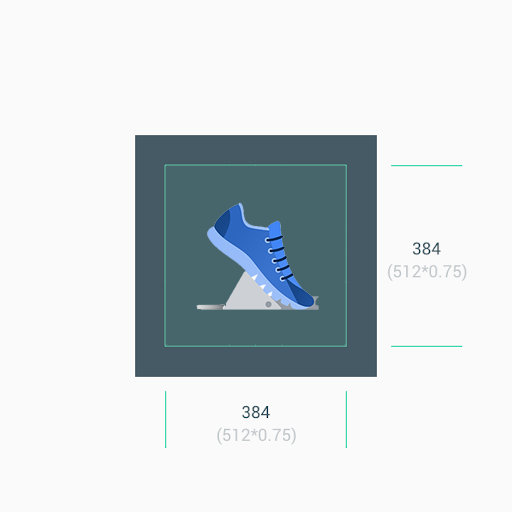
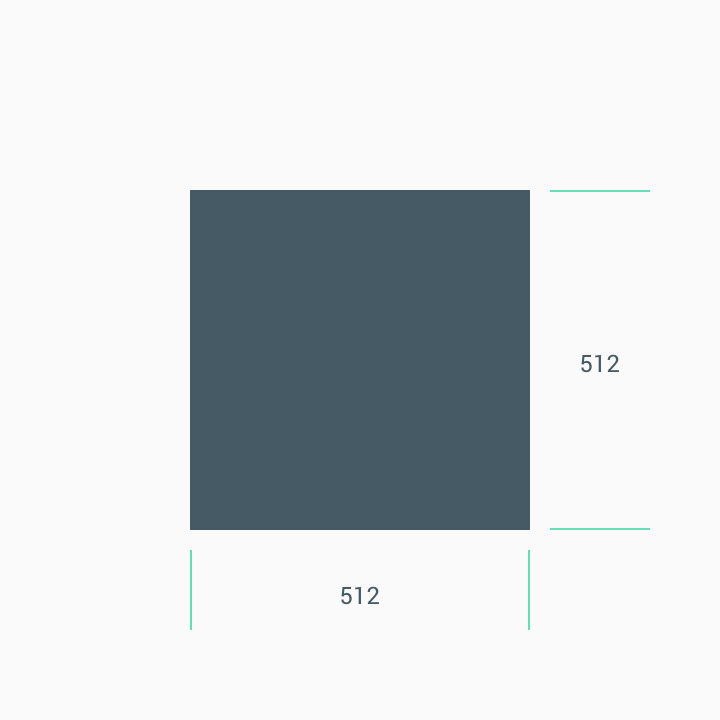
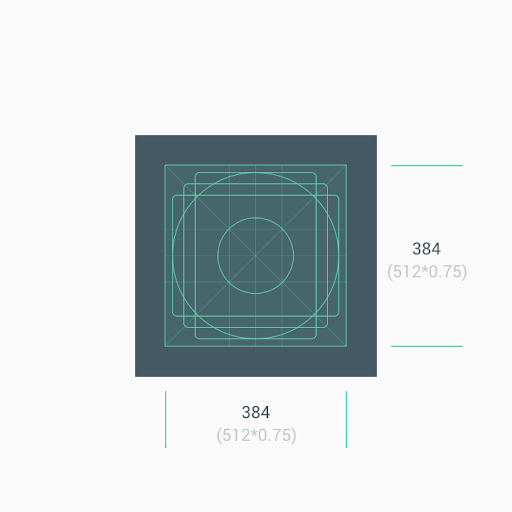
Ukuran
Pengingat: 1. Gunakan ruang aset tengah (384 px x 384 px) sebagai latar belakang saat Anda menangani ilustrasi minimalis. 2. Gunakan keyline sebagai panduan saat Anda memosisikan elemen karya seni, seperti logo.
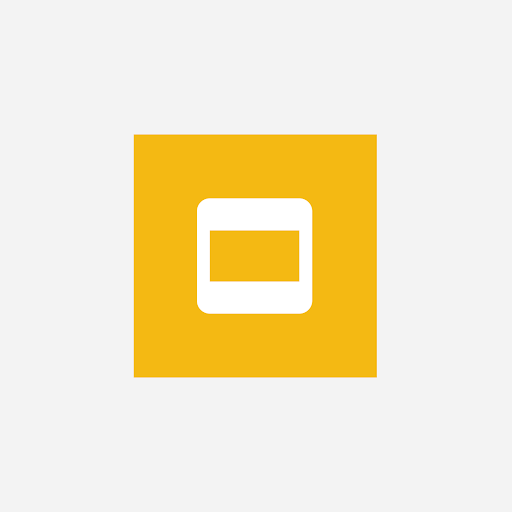
Jangan memaksa logo atau karya seni Anda agar pas dengan keseluruhan ruang aset. Sebagai gantinya, gunakan petak keyline untuk memosisikannya.
Jika bentuk adalah bagian penting dari logo, jangan memaksa karya seni agar ditampilkan sebagai gambar penuh. Sebagai gantinya, tempatkan di petak keyline baru.
Jika memungkinkan, pilih warna latar belakang aset yang sesuai untuk merek Anda dan jangan sertakan transparansi apa pun.
Radius sudut
Jangan mengirimkan aset dengan sudut melengkung. Actions Center secara dinamis menerapkan radius sudut dan batas pada logo. Hal ini memastikan konsistensi saat ikon diubah ukurannya di berbagai tata letak UI. Radius setara dengan 20% dari ukuran ikon.