Découvrez comment créer une marque et importer un logo dans le Partner Portal.
Les logos des partenaires sont présentés aux utilisateurs dans le flux afin de décrire précisément l'origine de l'inventaire. L'importation de logos est une étape obligatoire pour finaliser votre intégration. Suivez donc les instructions.
Remarque : Les paramètres de l'onglet Configuration > Brands sont spécifiques à chaque environnement.
Ajouter une marque et un logo
Les partenaires peuvent utiliser une seule marque ou plusieurs marques dans leur inventaire. Si plusieurs marques sont utilisées, chacune doit avoir son propre logo et ses propres métadonnées.
Une marque contient les éléments suivants :
- Nom local : nom de la marque visible par les consommateurs.
- Logo : consultez les exigences spécifiques concernant les logos dans la section Créer un logo.
- Conditions d'utilisation : URL de la page des conditions d'utilisation de la marque ( non obligatoire pour les intégrations de redirection).
- Règles de confidentialité : URL de la page des règles de confidentialité de la marque ( non obligatoire pour les intégrations de redirection).
- URL d'inscription du marchand : URL de la page d'inscription du marchand pour la marque.
- Il est également possible de spécifier des URL spécifiques à un pays pouvant remplacer les URL au niveau de la marque en fonction de la zone géographique du marchand.
- URL de désactivation : URL fournie par la marque où un marchand peut choisir de ne pas être inclus dans votre flux de données.
- Domaines : les domaines sont utilisés pour associer un groupe d'URL de premier niveau à une marque spécifique. Par exemple, vous pouvez faire en sorte que vos domaines britanniques affichent une marque spécifique au Royaume-Uni.
- Emplacement : associe votre domaine à un pays spécifique. Peut être défini sur "Tous les pays".
Gérer les marques
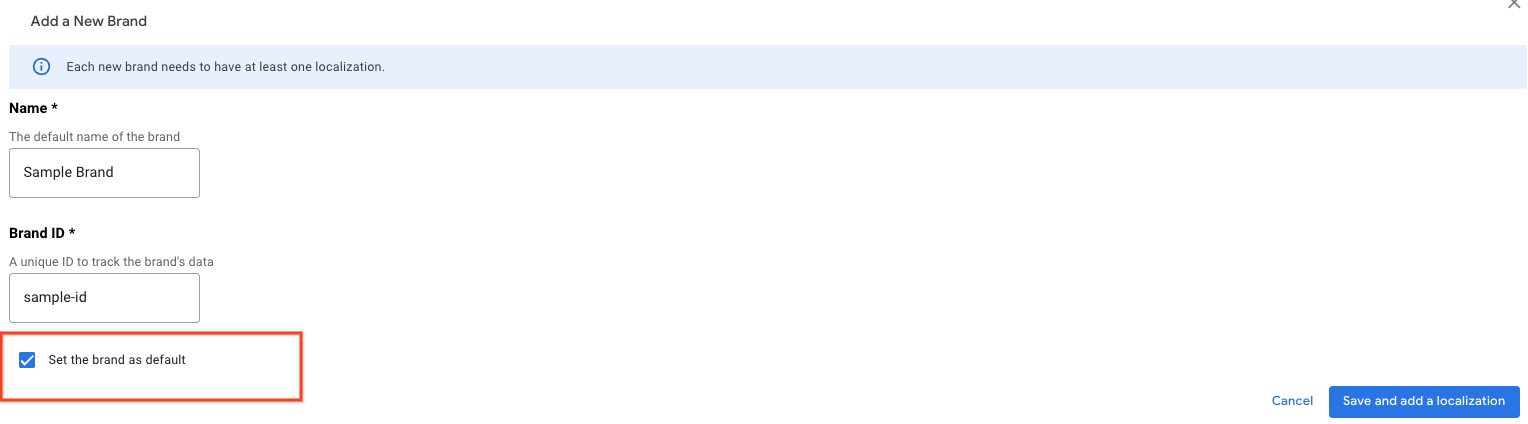
Pour gérer vos marques, ouvrez le Partner Portal et accédez à Configuration > Brands (Configuration > Marques). Plusieurs marques sont acceptées. Elles peuvent être localisées dans autant de langues et de pays que vous le souhaitez. Pour ajouter une marque, cliquez sur le bouton Add Brand (Ajouter une marque). Saisissez un nom et un ID pour la marque. Le nom de marque que vous saisissez n'est utilisé sur aucune surface en contact avec les clients. Seules les localisations d'une marque sont présentées aux utilisateurs.
- Pour définir la marque comme marque par défaut, cochez la case set the brand as default (définir la marque comme marque par défaut)
 .
.
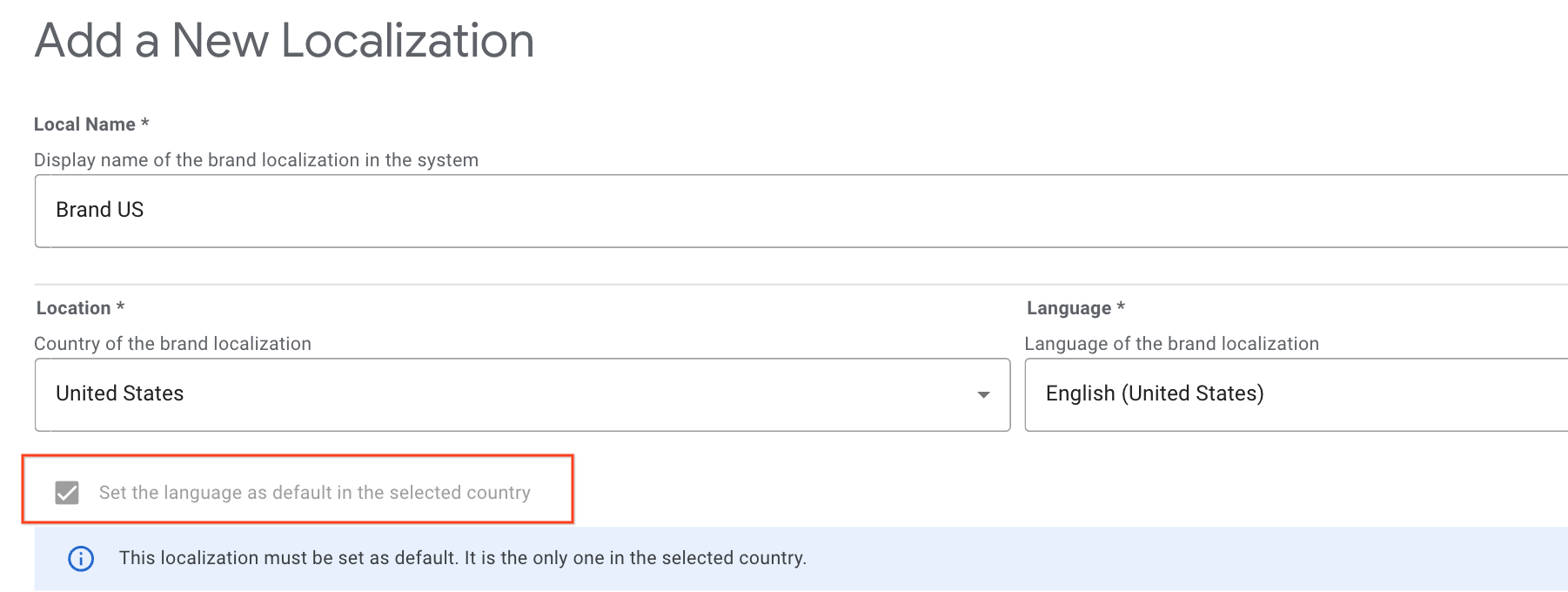
Pour ajouter des localisations, cliquez sur le bouton Add localization (Ajouter une localisation) et remplissez le formulaire. Ce que vous saisissez sur cet écran s'affiche sur les surfaces de commande visibles par les consommateurs.
- Tout l'inventaire d'un pays sera associé à votre langue par défaut, quel que soit le domaine, sauf si le domaine correspond à une autre langue pour le même pays.
- Pour définir une localisation comme localisation par défaut pour un pays, cochez la case Set the language as default in the selected country (Définir la langue comme langue par défaut dans le pays sélectionné).
- La première localisation que vous configurez sera automatiquement définie comme localisation par défaut. Vous pourrez modifier ce paramètre par défaut si vous décidez ultérieurement d'ajouter une autre localisation pour le même pays.
Utilisation des configurations de marque
Scénario 1 : Une seule marque avec des noms différents dans différents pays
Si votre marque opère sous différents noms dans différents pays, vous pouvez la configurer comme une seule marque avec plusieurs localisations ou comme des marques distinctes, chacune avec une seule localisation.
Par exemple, si votre marque est "Example Company", vous pouvez la configurer comme suit :
- Configurez une seule marque nommée "Example Company".
- Ajoutez une localisation nommée "Example Company", définissez l'emplacement sur "Tous les pays", la langue sur votre langue préférée et associez-la au domaine "example.com".
- Ajoutez une localisation nommée "Example Company UK", définissez l'emplacement sur "Royaume-Uni", la langue sur votre langue préférée et associez-la au domaine "example.com.uk".
Scénario 2 : Différentes entreprises ou marques opérant séparément ou ensemble
Si votre marque représente différentes entreprises ou si vous possédez plusieurs marques qui opèrent ensemble sur les mêmes marchands, chacune doit être configurée comme une marque distincte.
Par exemple, si vous avez une marque appelée "Example Company" pour tous les pays et une autre marque nommée "Another Company" opérant uniquement aux États-Unis :
- Configurez une marque nommée "Example Company".
- Ajoutez une localisation nommée "Example Company", définissez l'emplacement sur "Tous les pays", la langue sur votre langue préférée et associez-la au domaine "example.com".
- Configurez une autre marque nommée "Another Company".
- Ajoutez une localisation nommée "Another Company", définissez l'emplacement sur "États-Unis", la langue sur votre langue préférée et associez-la au domaine "another.com".
Logique de diffusion des images de menu
Il arrive qu'une langue ou un pays de menu ne corresponde à aucune des localisations que vous avez configurées. Pour déterminer la localisation de marque à utiliser, appliquez la logique suivante dans l'ordre :
- S'il existe une seule localisation pour le pays du restaurant, elle est utilisée.
- S'il existe plusieurs localisations pour le pays du restaurant, mais que l'une d'elles correspond à la langue du menu, elle est utilisée.
- S'il existe plusieurs localisations pour le pays du restaurant, mais qu'aucune d'elles ne correspond à la langue du menu, utilisez la localisation marquée comme localisation par défaut pour ce pays.
- S'il n'existe aucune localisation pour le restaurant et qu'une seule localisation est configurée pour tous les pays, elle est utilisée.
- S'il n'existe aucune localisation pour le restaurant et que plusieurs localisations sont configurées pour tous les pays, mais que l'une d'elles correspond à la langue du menu, elle est utilisée.
- S'il n'existe aucune localisation pour le restaurant et que plusieurs localisations sont configurées pour tous les pays, mais qu'aucune d'elles ne correspond à la langue du menu, utilisez la localisation marquée comme localisation par défaut pour tous les pays.
Intégration de bout en bout
Chaque marque peut avoir son propre logo, ainsi que ses propres conditions d'utilisation, règles de confidentialité et URL d'inscription aux sites des marchands. Il est également possible de spécifier des URL spécifiques à un pays pouvant remplacer les URL au niveau de la marque en fonction de la zone géographique du marchand.
La définition de plusieurs marques est facultative. Elle est recommandée si votre entreprise gère plusieurs marques destinées aux utilisateurs ou si elle opère dans différents pays, chacun avec son propre branding.
L'importation d'un logo pour une intégration doit respecter les conditions suivantes :
Consignes concernant les logos
Bien que les marques et les attributs qui leur sont associés soient définis au niveau de chaque environnement, il est généralement recommandé de synchroniser les définitions des marques sur les environnements de bac à sable et de production.
Logo Attribution
Si vous souhaitez modifier le logo de la page des partenaires, ouvrez un dossier dans le Partner Portal pour obtenir de l'aide. Les logos de cette page sont différents de ceux utilisés dans la section "Brand Configuration" (Configuration de la marque).
Intégrations de lien d'établissement et de redirection
Chaque marque peut disposer de son propre logo et d'URL spécifiques à chaque pays.
L'importation d'un logo pour une intégration de lien d'établissement ou de redirection doit respecter les conditions suivantes :
Consignes concernant les logos
Instructions pour créer une marque :
- Accédez à l'onglet 'Brands' (Marques) sous 'Configuration' dans le Partner Portal.
- Si vous n'êtes pas déjà dans l'environnement de bac à sable, passez-y à l'aide du sélecteur d'environnement en haut de la page.
- Cliquez sur l'icône en forme de crayon après avoir pointé une marque pour ajouter un logo à une marque existante, ou cliquez sur "Add Brand" (Ajouter une marque) pour créer une marque.
- Cliquez sur le bouton "Upload" (Importer) pour sélectionner un fichier de logo à importer.
- Vérifiez que le logo respecte toutes les exigences.
- Cliquez sur "Submit" (Envoyer) en bas du menu pour enregistrer vos modifications.
- Une fois que vous avez vérifié que le logo est correct, passez à l'environnement de production à l'aide du sélecteur d'environnement en haut de la page et répétez les étapes 1 à 6.
Cette section décrit les consignes à suivre lorsque vous créez des éléments pour le logo de votre fiche dans Actions Center.
Créer un logo
Lorsque vous créez une illustration, veillez à ce qu'elle respecte les conditions suivantes :
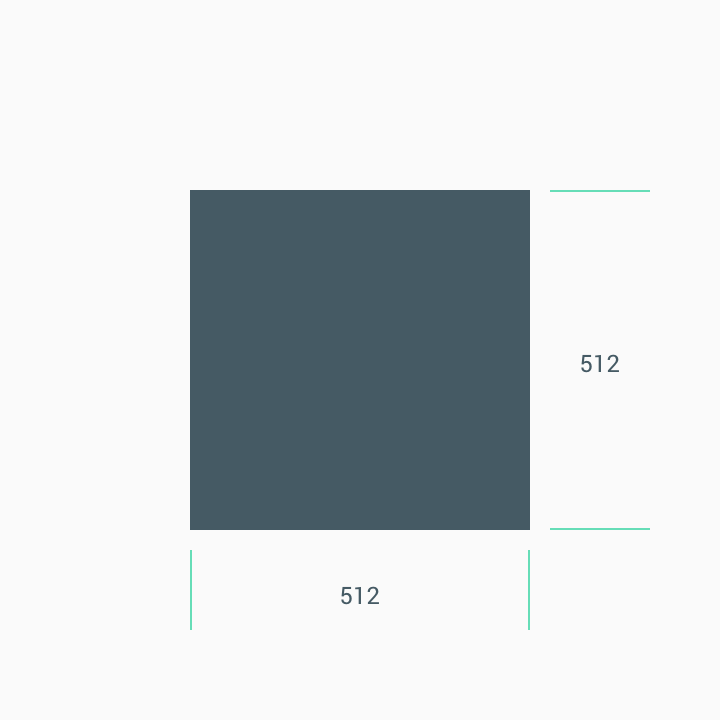
- Taille finale : 512 x 512 px
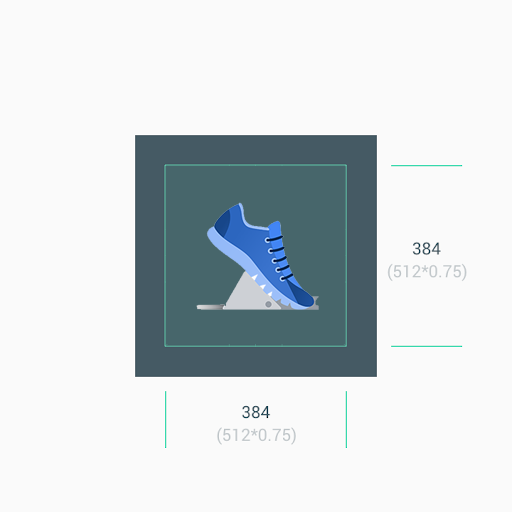
- Le logo doit être placé au milieu du carré de 512 x 512 px et avoir une taille maximale de 384 x 384 px.
- L'espace de dessin effectif est de 384 x 384 px.
- Format : PNG 32 bits
- Espace colorimétrique : sRGB
- Aucun arrière-plan transparent n'est autorisé.
- Un logo peut avoir n'importe quelle couleur d'arrière-plan qui respecte les consignes de la marque partenaire.
- La couleur d'arrière-plan doit couvrir toute la zone de 512 x 512 px.
- L'illustration doit être placée dans l'espace de dessin de 384 x 384 px au centre.
- Taille maximale du fichier : 1 024 Ko
- Forme : carré plein
- Actions Center gère le masquage de manière dynamique.
- Le rayon correspond à 20% de la taille de l'icône.
- Ombre : aucune
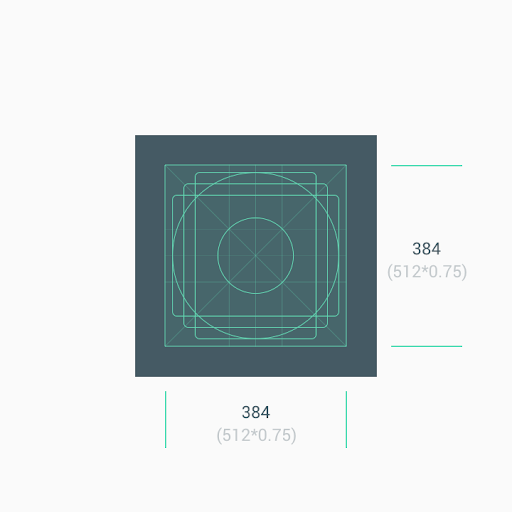
Vous devez concevoir votre logo pour qu'il mesure 512 x 512 px, mais l'élément d'icône ne doit remplir que l'espace centré de 384 x 384 px. Nous vous recommandons d'utiliser les lignes de repère en guise de référence et de positionner les éléments de votre illustration sur une grille de repère. Une fois l'élément importé, Actions Center applique de manière dynamique le masquage arrondi pour une meilleure cohérence de toutes les icônes et de tous les logos.
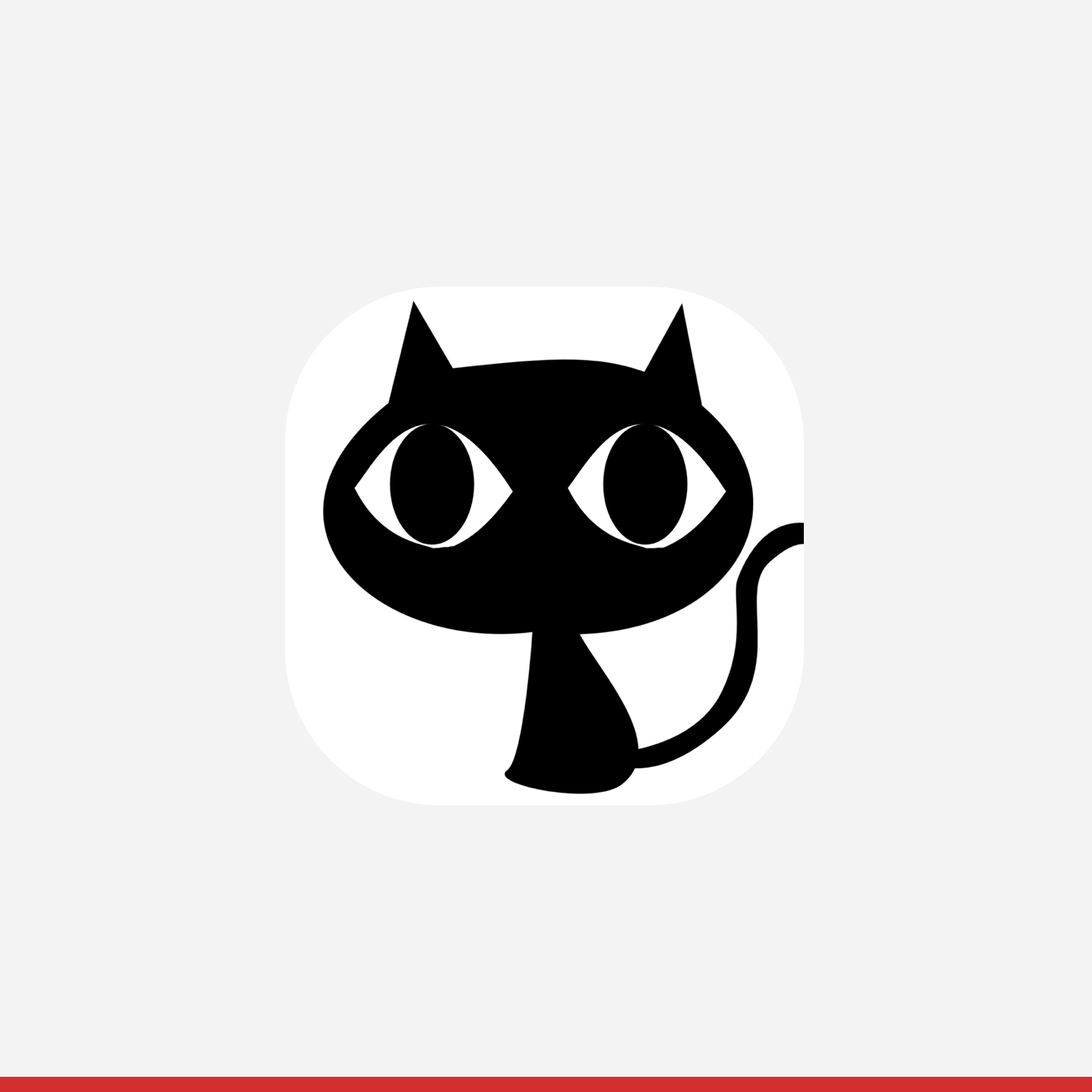
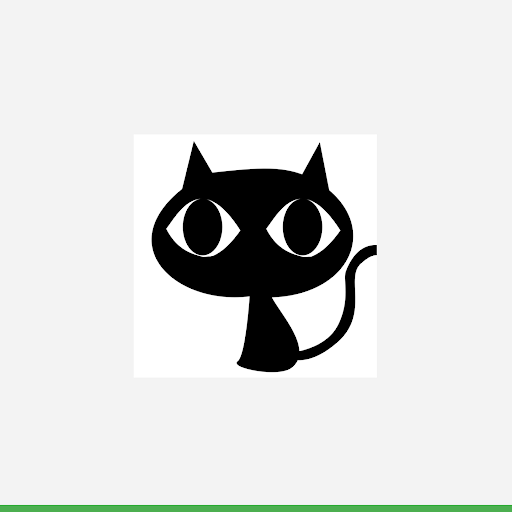
Exemple de logo :
Taille
Rappel : 1. Utilisez l'espace central de l'élément (384 x 384 px) comme arrière-plan lorsque vous utilisez une illustration minimaliste. 2. Utilisez les lignes de repère en guide de référence pour positionner les éléments d'illustration, tels que les logos.


Ne forcez pas votre logo ou votre illustration à s'adapter à l'espace complet de l'élément. Utilisez plutôt la grille de repère pour les positionner.
Si les formes constituent une partie essentielle d'un logo, ne forcez pas l'illustration à fond perdu. Placez-la plutôt sur la nouvelle grille de repère.
Si possible, attribuez à votre élément une couleur d'arrière-plan adaptée à votre marque, sans aucune transparence.

Arrondi d'angle
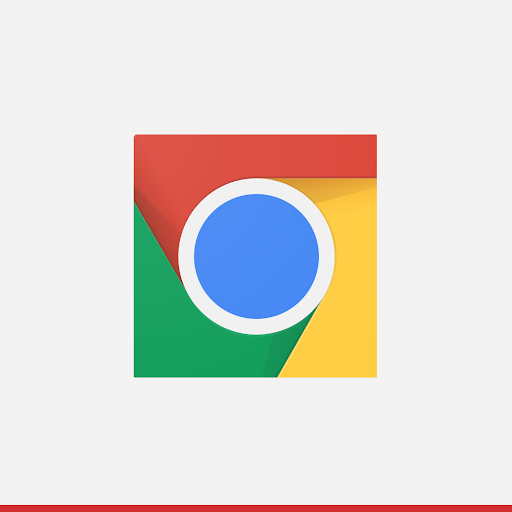
Ne fournissez pas d'éléments avec des coins arrondis. Actions Center applique de manière dynamique des angles arrondis et une bordure aux logos. Cela garantit plus de cohérence lorsque l'icône est redimensionnée sur différentes dispositions d'interface utilisateur. Le rayon est équivalent à 20% de la taille de l'icône.