Obtén información para crear una marca y subir un logotipo en Partner Portal.
Los logotipos de los socios se muestran a los usuarios como parte del flujo para describir con precisión de dónde proviene el inventario. Subir logotipos es un paso obligatorio para completar la integración, así que sigue las instrucciones.
Nota: La configuración de la pestaña Configuración > Marcas es específica del entorno.
Cómo agregar una marca y un logotipo
Los socios pueden usar una o varias marcas en su inventario. Si se usan varias marcas, cada una debe tener su propio logotipo y los metadatos correspondientes.
Una marca contiene lo siguiente:
- Nombre local: Nombre de la marca visible para el consumidor
- Logotipo: Consulta los requisitos específicos del logotipo en la sección Cómo crear un logotipo
- Condiciones del Servicio: URL de la página de Condiciones del Servicio de la marca ( no es obligatoria para las integraciones de redireccionamiento).
- Política de Privacidad: URL de la página de Política de Privacidad de la marca ( no es obligatoria para las integraciones de redireccionamiento)
- URL de registro del comercio: URL de la página de registro del comercio de la marca
- También se pueden especificar URLs específicas del país , que anulan las URLs a nivel de la marca en función de la ubicación del comercio.
- URL de exclusión: URL que proporciona la marca en la que un comercio puede inhabilitar su inclusión en tu feed de datos
- Dominios: Los dominios se usan para asociar un grupo de URLs de nivel superior con una marca específica. Por ejemplo, puedes hacer que tus dominios del Reino Unido muestren una marca específica de ese país.
- Ubicación: Asocia tu dominio a un país específico. Se puede establecer en "Todos los países".
Cómo administrar marcas
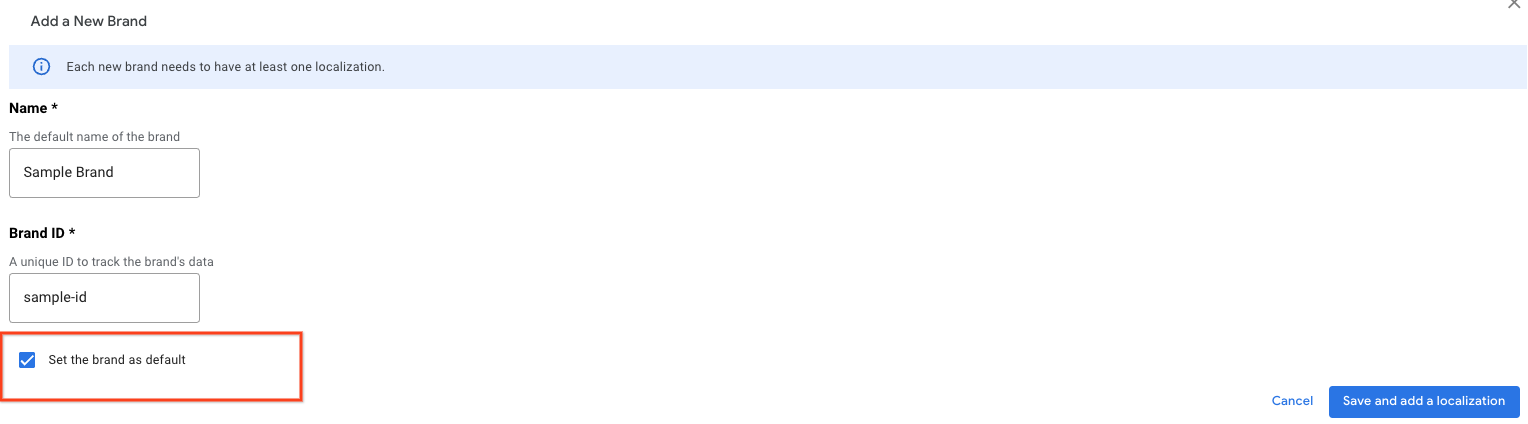
Para administrar tus marcas, abre el Partner Portal y navega a Configuración > Marcas. Se admiten varias marcas, y estas se pueden localizar en tantos idiomas y países como desees. Para agregar una marca, haz clic en el botón Agregar marca. Ingresa un nombre y un ID para la marca. El nombre de la marca que ingreses no se usa en ninguna plataforma visible para el consumidor. Solo se muestran a los usuarios las localizaciones de una marca.
- Para establecer la marca como predeterminada, haz clic en la casilla de verificación Establecer la marca como predeterminada
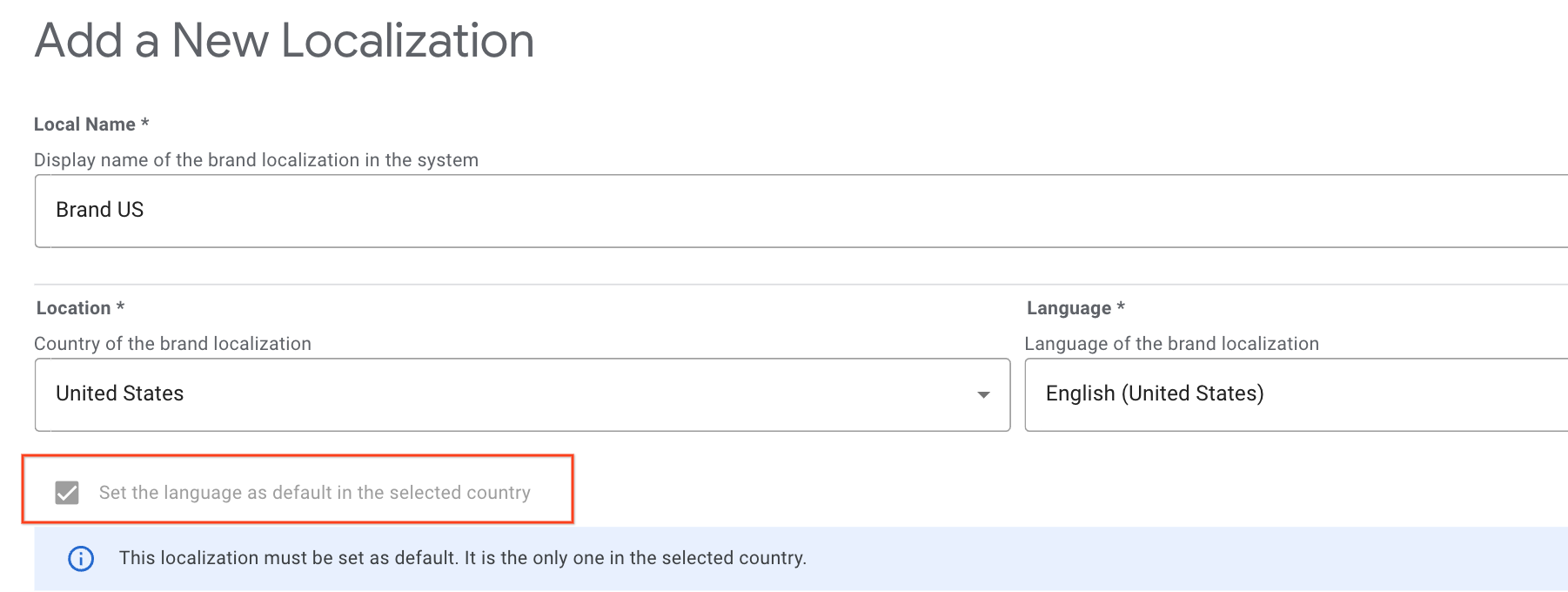
Para agregar localizaciones, haz clic en el botón Agregar localización y completa el formulario. Lo que ingreses en esta pantalla se mostrará en las plataformas de pedidos visibles para el consumidor.
- Todo el inventario de un país se asignará a tu idioma predeterminado, independientemente del dominio, a menos que el dominio coincida con un idioma diferente para el mismo país.
- Para establecer una localización como predeterminada para un país, haz clic en la casilla de verificación Establecer el idioma como predeterminado en el país seleccionado.
- La primera localización que configures se establecerá automáticamente como predeterminada. Tendrás la opción de cambiar esta configuración predeterminada si decides agregar otra localización para el mismo país más adelante.
Cómo se usa la configuración de marcas
Situación 1: Una sola marca con nombres diferentes en distintos países
Si tu marca opera con varios nombres en diferentes países, puedes configurarla como una sola marca con varias localizaciones o como marcas distintas, cada una con una sola localización.
Por ejemplo, si tu marca es "Example Company", puedes configurarla de la siguiente manera:
- Configura una sola marca llamada "Example Company".
- Agrega una nueva localización llamada "Example Company", establece la ubicación en "Todos los países", el idioma en tu idioma preferido y asóciala al dominio "example.com".
- Agrega una nueva localización llamada "Example Company UK", establece la ubicación en "Reino Unido", el idioma en tu idioma preferido y asóciala al dominio "example.com.uk".
Situación 2: Diferentes empresas o marcas que operan por separado o juntas
Si tu marca representa diferentes empresas o si tienes varias marcas que operan juntas en los mismos comercios, cada una debe configurarse como marcas independientes.
Por ejemplo, si tienes una marca llamada "Example Company" para todos los países y otra marca llamada "Another Company" que opera solo en EE.UU., haz lo siguiente:
- Configura una marca llamada "Example Company".
- Agrega una localización llamada "Example Company", establece la ubicación en "Todos los países", el idioma en tu idioma preferido y asóciala al dominio "example.com".
- Configura otra marca llamada "Another Company".
- Agrega una localización llamada "Another Company", establece la ubicación en "EE.UU.", el idioma en tu idioma preferido y asóciala al dominio "another.com".
Lógica de publicación de imágenes de menú
A veces, el idioma o el país del menú no coinciden con ninguna de las localizaciones que configuraste. Para determinar qué localización de marca usar, aplica la siguiente lógica en orden:
- Si hay una sola localización para el país del restaurante, se usa esa localización.
- Si hay varias localizaciones para el país del restaurante, pero una de ellas coincide con el idioma del menú, se usa esa localización.
- Si hay varias localizaciones para el país del restaurante, pero ninguna de ellas coincide con el idioma del menú, usa la localización marcada como predeterminada para ese país.
- Si no hay localizaciones para el restaurante y hay una sola localización configurada para Todos los países, se usa esa localización.
- Si no hay localizaciones para el restaurante y hay varias localizaciones configuradas para Todos los países, y una de ellas coincide con el idioma del menú, se usa esa localización.
- Si no hay localizaciones para el restaurante y hay varias localizaciones configuradas para Todos los países, y ninguna de ellas coincide con el idioma del menú, usa la localización marcada como predeterminada para Todos los países.
Integración de extremo a extremo
Cada marca puede tener su propio logotipo, así como sus propias Condiciones del Servicio, Política de privacidad y URL de registro del comercio. También se pueden especificar URL específicas del país, que, si se proporcionan, anulan las URL a nivel de la marca en función de la ubicación del comercio.
Definir varias marcas es opcional. Se recomienda si tu empresa administra varias marcas orientadas al usuario o si opera en varios países con un desarrollo de la marca diferente en cada uno.
Los requisitos para subir un logotipo en una integración son los siguientes:
Si bien las marcas y sus atributos asociados se definen por entorno, generalmente se recomienda que las definiciones de tu marca estén sincronizadas en tus entornos de zona de pruebas y de producción.
Logotipo de atribución
Si deseas actualizar nuestra página de socios con un logotipo o una URL nuevos, abre un caso en Partner Portal para obtener asistencia. Los logotipos de la página de socios no son los mismos que se usan en "Brand Configuration".
Integraciones de Business Link y redireccionamiento
Cada marca puede tener su propio logotipo y URL específicas de cada país.
Los requisitos para subir un logotipo en una integración de Business Link o redireccionamiento son los siguientes:
Instrucciones para crear una marca:
- Ve a la pestaña "Marcas" en "Configuración" en Partner Portal.
- Si aún no estás en el "Entorno de zona de pruebas", cambia a él en el selector de entorno de la parte superior.
- Haz clic en el ícono de lápiz después de colocar el cursor sobre una marca para agregar un logotipo a una marca existente o haz clic en "Agregar marca" para crear una marca nueva.
- Haz clic en el botón "Subir" para seleccionar un archivo de logotipo para subir.
- Confirma que el logotipo pase todas las verificaciones de requisitos.
- Presiona "Enviar" en la parte inferior del menú para guardar los cambios.
- Una vez que confirmes que el logotipo es correcto, cambia al "Entorno de producción" en el selector de entorno de la parte superior y repite los pasos del 1 al 6.
En esta sección, se describen los lineamientos que debes seguir cuando crees elementos para la ficha de tu logotipo en Actions Center.
Cómo crear un logotipo
Cuando crees tu material gráfico, asegúrate de que cumpla con los siguientes requisitos:
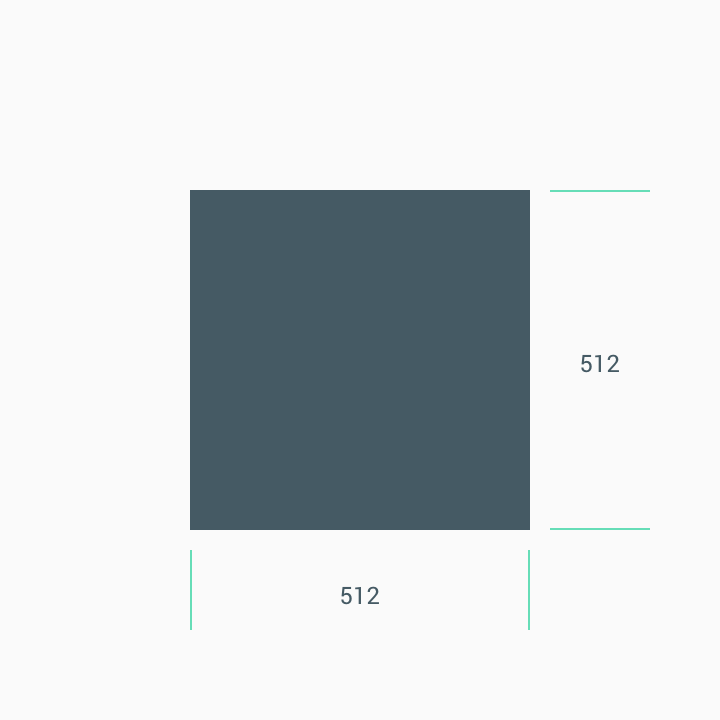
- Tamaño final: 512 px x 512 px
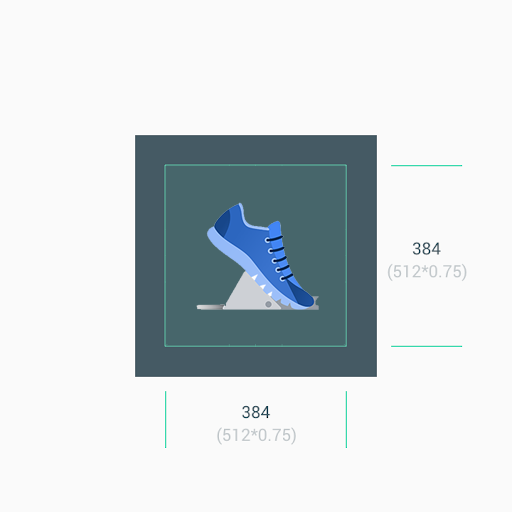
- El logotipo debe colocarse en el medio del cuadrado de 512 x 512 px con un tamaño máximo de 384 x 384 px.
- El espacio de dibujo efectivo es de 384 x 384 px.
- Formato: PNG de 32 bits
- Espacio de color: sRGB
- No se permite el fondo transparente.
- Un logotipo puede tener cualquier color de fondo que siga los lineamientos de la marca del socio.
- El color de fondo debe cubrir toda el área de 512 x 512 px.
- El material gráfico debe colocarse dentro del espacio de dibujo de 384 x 384 px en el centro.
- Tamaño máx. del archivo: 1,024 KB
- Forma: Cuadrado completo
- Actions Center realiza el enmascarado de forma dinámica.
- El radio equivale al 20% del tamaño del ícono.
- Sombra: Ninguna
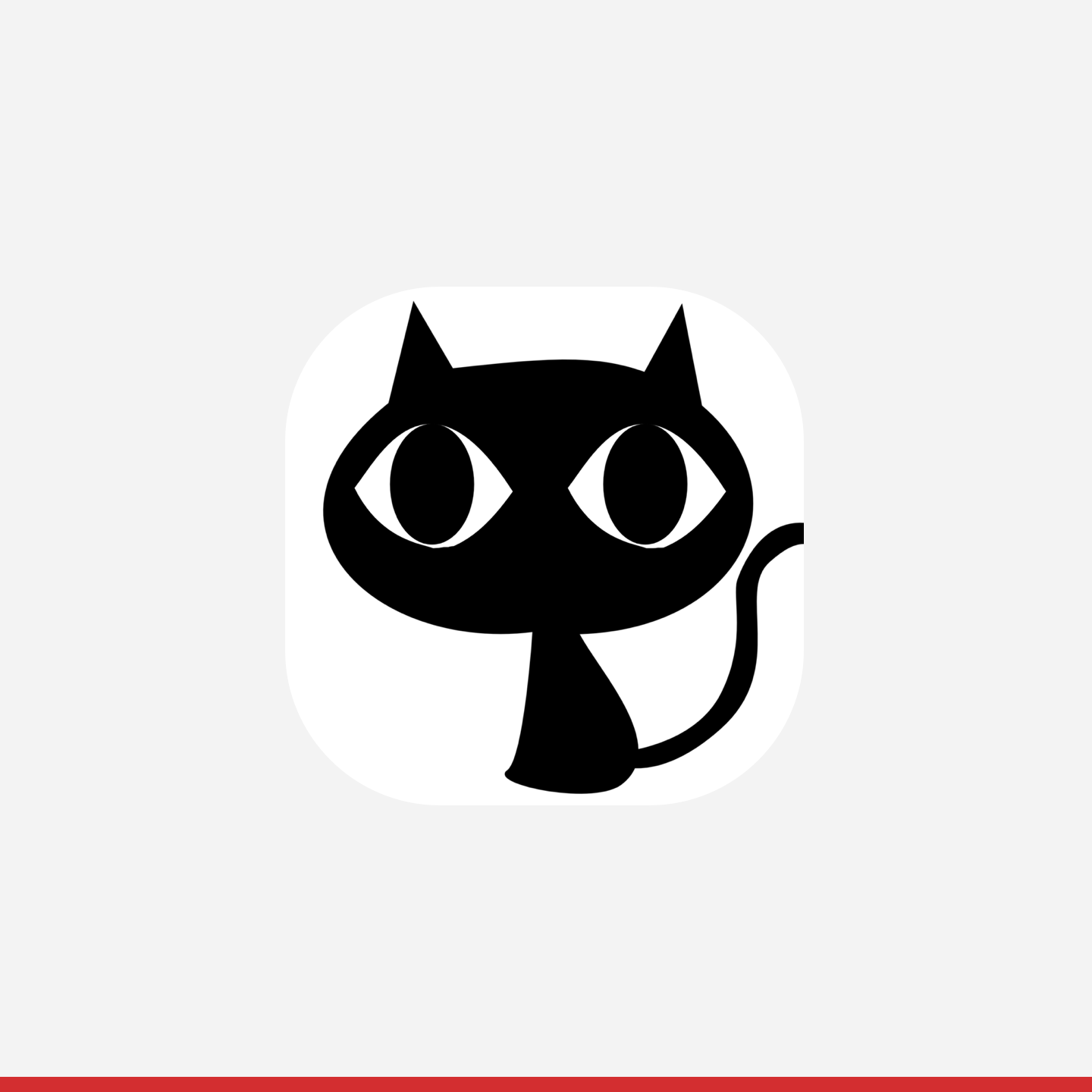
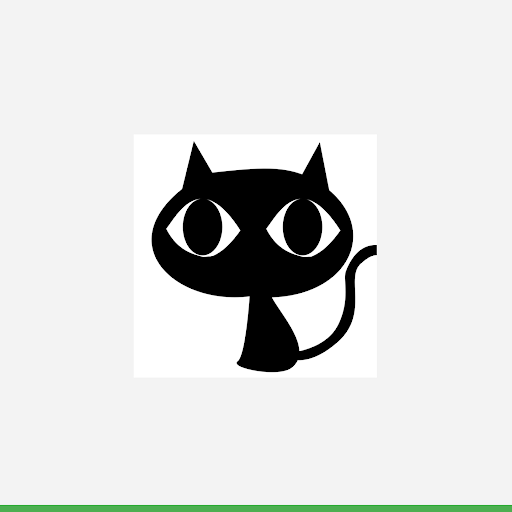
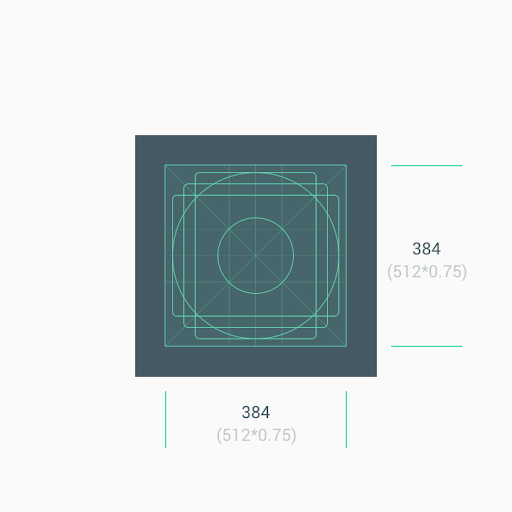
Debes diseñar tu logotipo para que tenga 512 x 512 px, pero el trabajo de los elementos del ícono solo debe ocupar el espacio centrado de 384 x 384 px. Se recomienda usar las líneas guía como lineamientos y colocar los elementos de tu material gráfico en una cuadrícula de líneas guía. Después de subir el elemento, Actions Center aplica de forma dinámica la máscara redondeada para garantizar la coherencia en todos los íconos y logotipos.
Ejemplo de un logotipo:
Tamaño
Recordatorio: 1. Usa el espacio central del elemento (384 x 384 px) como fondo si se usa material gráfico minimalista. 2. Usa las líneas guías como orientación al colocar elementos de material gráfico, como los logotipos.


No fuerces tu logotipo o material gráfico a que se ajuste al espacio completo del elemento. En cambio, usa la cuadrícula de líneas guía para ubicarlo.
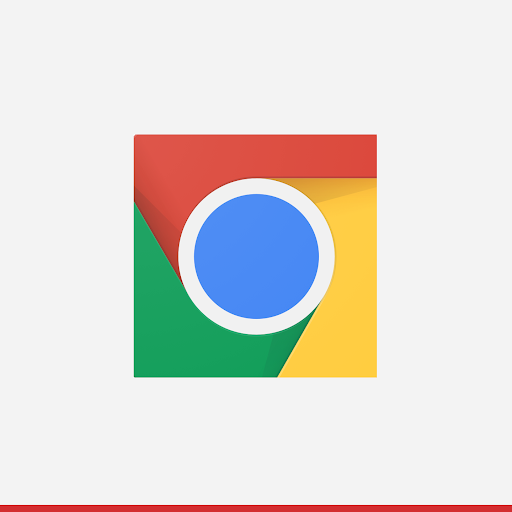
Si las formas son una parte fundamental del logotipo, no lo fuerces a que ocupe todo el espacio, sin márgenes. En cambio, colócalo en la nueva cuadrícula de líneas clave.
Si es posible, elige un color de fondo para el elemento que sea adecuado para tu marca y no incluya transparencia.

Radio de esquina
No entregues elementos con esquinas redondeadas. Actions Center aplica de forma dinámica un radio de esquina y un borde a los logotipos. Esto garantiza la coherencia cuando se cambia el tamaño del ícono en diferentes diseños de IU. El radio es equivalente al 20% del tamaño del ícono.