Marke erstellen und Logo im Partner Portal hochladen
Partnerlogos werden Nutzern im Rahmen des Ablaufs angezeigt, um genau zu beschreiben, woher das Inventar stammt. Das Hochladen von Logos ist ein obligatorischer Schritt beim Abschließen der Integration. Folgen Sie daher der Anleitung.
Hinweis: Die Einstellungen auf dem Tab Konfiguration > Marken sind umgebungsspezifisch.
Marke und Logo hinzufügen
Partner können eine oder mehrere Marken für ihr Inventar verwenden. Wenn mehrere Marken verwendet werden, sollte jede Marke ein eigenes Logo und entsprechende Metadaten haben.
Eine Marke enthält
- Lokaler Name: für Nutzer sichtbarer Markenname.
- Logo: Spezifische Logoanforderungen finden Sie im Abschnitt Logo erstellen.
- Nutzungsbedingungen: URL zur Seite mit den Nutzungsbedingungen der Marke ( für Weiterleitungs-Integrationen nicht erforderlich).
- Datenschutzerklärung: URL zur Seite mit der Datenschutzerklärung der Marke ( für Weiterleitungs-Integrationen nicht erforderlich)
- URL für die Registrierung von Händlern: URL zur Registrierungsseite für Händler der Marke
- Es können auch länderspezifische URLs angegeben werden. Damit werden die URLs auf Markenebene überschrieben, die auf dem Standort des Händlers beruhen.
- URL für die Abmeldung:URL, die von der Marke bereitgestellt wird und über die sich ein Händler abmelden kann, damit er nicht in Ihrem Datenfeed enthalten ist
- Domains:Domains werden verwendet, um eine Gruppe von Top-Level-URLs mit einer bestimmten Marke zu verknüpfen. So können Sie beispielsweise festlegen, dass für Ihre Domains im Vereinigten Königreich eine markenspezifische Darstellung für das Vereinigte Königreich verwendet wird.
- Standort:Verknüpft Ihre Domain mit einem bestimmten Land. Kann auf „Alle Länder“ festgelegt werden.
Marken verwalten
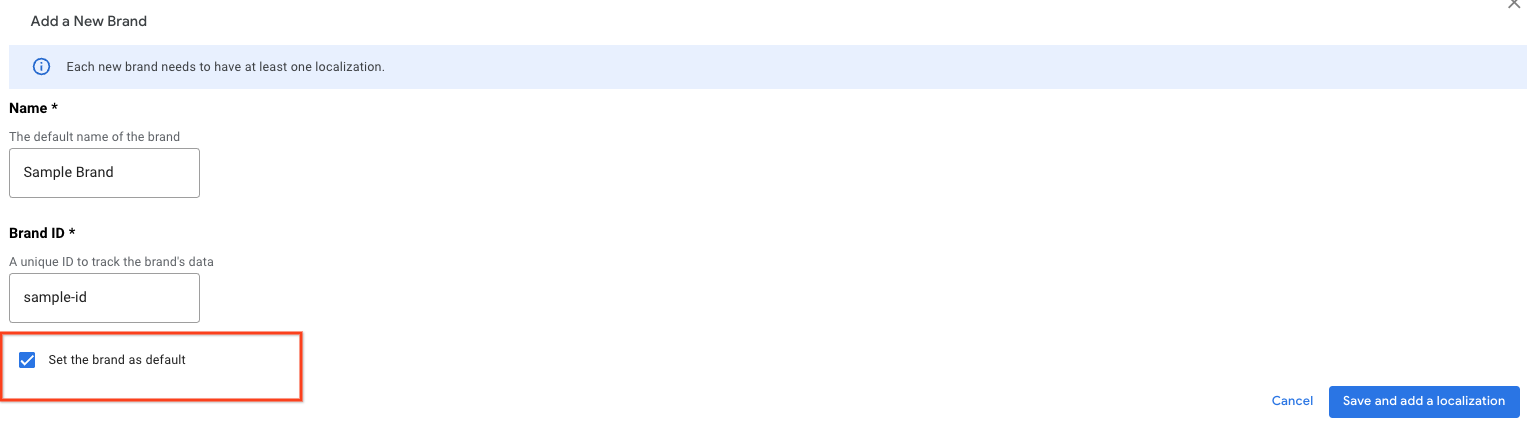
Wenn Sie Ihre Marken verwalten möchten, öffnen Sie das Partner Portal und rufen Sie Konfiguration > Marken auf. Es werden mehrere Marken unterstützt. Marken können in beliebig viele Sprachen und Länder lokalisiert werden. Klicken Sie auf die Schaltfläche Marke hinzufügen , um eine Marke hinzuzufügen. Geben Sie einen Namen und eine ID für die Marke ein. Der eingegebene Markenname wird nicht auf nutzerseitigen Oberflächen verwendet. Nutzern werden nur Lokalisierungen einer Marke angezeigt.
- Wenn Sie die Marke als Standardmarke festlegen möchten, klicken Sie auf das Kästchen Marke als Standard festlegen checkbox
 .
.
Wenn Sie Lokalisierungen hinzufügen möchten, klicken Sie auf die Schaltfläche Lokalisierung hinzufügen und füllen Sie das Formular aus. Die hier eingegebenen Informationen werden auf nutzerseitigen Bestelloberflächen angezeigt.
- Das gesamte Inventar für ein Land wird Ihrer Standardsprache zugeordnet, unabhängig von der Domain, es sei denn, die Domain entspricht einer anderen Sprache für dasselbe Land.
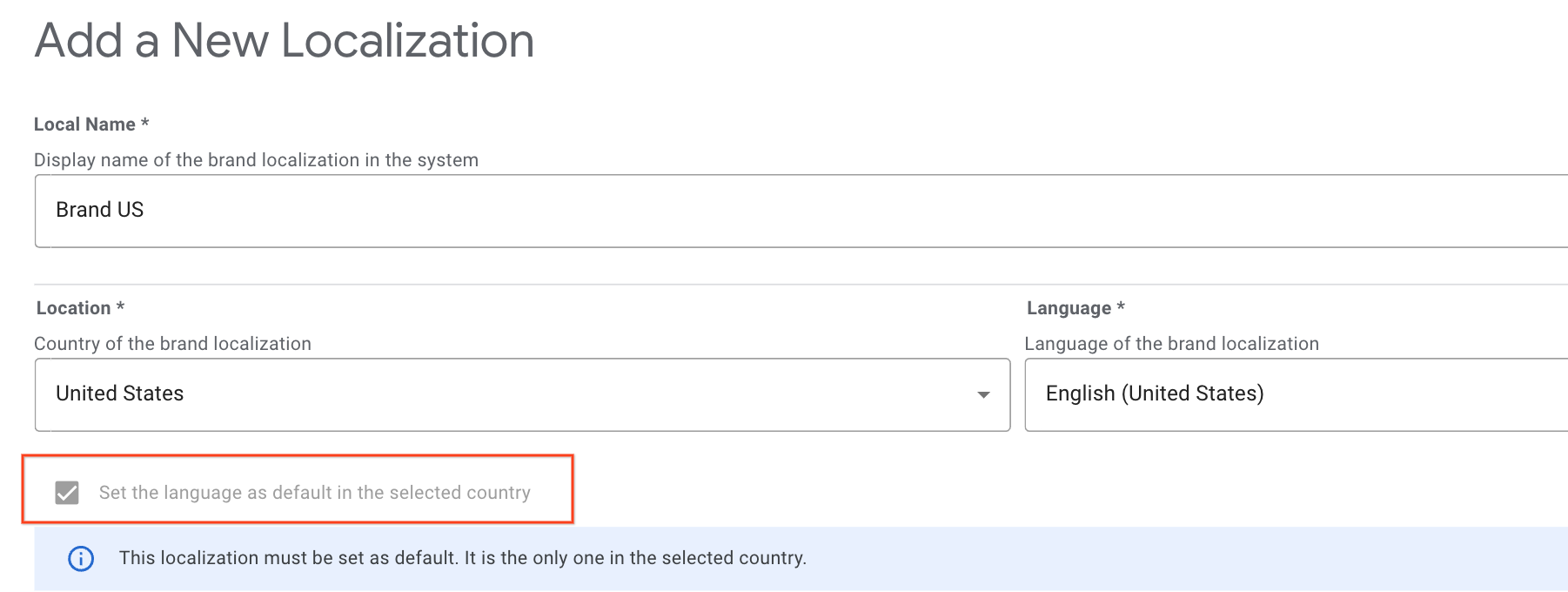
- Wenn Sie eine Lokalisierung als Standard für ein Land festlegen möchten, klicken Sie auf das Kästchen Sprache im ausgewählten Land als Standard festlegen.
- Die erste von Ihnen konfigurierte Lokalisierung wird automatisch als Standard festgelegt. Sie können diese Standardeinstellung ändern, wenn Sie später eine weitere Lokalisierung für dasselbe Land hinzufügen.
Verwendung von Markenkonfigurationen
Szenario 1: Eine Marke mit unterschiedlichen Namen in verschiedenen Ländern
Wenn Ihre Marke in verschiedenen Ländern unter verschiedenen Namen auftritt, können Sie sie entweder als eine Marke mit mehreren Lokalisierungen oder als separate Marken mit jeweils einer Lokalisierung konfigurieren.
Wenn Ihre Marke beispielsweise „Beispielunternehmen“ heißt, können Sie sie so einrichten:
- Konfigurieren Sie eine Marke mit dem Namen „Beispielunternehmen“.
- Fügen Sie eine neue Lokalisierung mit dem Namen „Beispielunternehmen“ hinzu, legen Sie den Standort auf „Alle Länder“ und die Sprache auf Ihre bevorzugte Sprache fest und verknüpfen Sie sie mit der Domain „beispiel.de“.
- Fügen Sie eine neue Lokalisierung mit dem Namen „Beispielunternehmen UK“ hinzu, legen Sie den Standort auf „Vereinigtes Königreich“ und die Sprache auf Ihre bevorzugte Sprache fest und verknüpfen Sie sie mit der Domain „beispiel.co.uk“.
Szenario 2: Unterschiedliche Unternehmen oder Marken, die separat oder zusammen agieren
Wenn Ihre Marke verschiedene Unternehmen repräsentiert oder Sie mehrere Marken besitzen, die zusammen auf denselben Händlern agieren, muss jede als separate Marke konfiguriert werden.
Beispiel: Sie haben eine Marke mit dem Namen „Beispielunternehmen“ für alle Länder und eine weitere Marke mit dem Namen „Anderes Unternehmen“, die nur in den USA tätig ist:
- Konfigurieren Sie eine Marke mit dem Namen „Beispielunternehmen“.
- Fügen Sie eine Lokalisierung mit dem Namen „Beispielunternehmen“ hinzu, legen Sie den Standort auf „Alle Länder“ und die Sprache auf Ihre bevorzugte Sprache fest und verknüpfen Sie sie mit der Domain „beispiel.de“.
- Konfigurieren Sie eine weitere Marke mit dem Namen „Anderes Unternehmen“.
- Fügen Sie eine Lokalisierung mit dem Namen „Anderes Unternehmen“ hinzu, legen Sie den Standort auf „USA“ und die Sprache auf Ihre bevorzugte Sprache fest und verknüpfen Sie sie mit der Domain „anderes.de“.
Auslieferungslogik für Menübilder
Manchmal stimmt die Sprache oder das Land eines Menüs nicht mit einer der von Ihnen konfigurierten Lokalisierungen überein. Um zu bestimmen, welche Markenlokalisierung verwendet werden soll, wenden Sie die folgende Logik in der angegebenen Reihenfolge an:
- Wenn es eine einzelne Lokalisierung für das Land des Restaurants gibt, wird diese verwendet.
- Wenn es mehrere Lokalisierungen für das Land des Restaurants gibt, aber eine davon mit der Menüsprache übereinstimmt, wird diese verwendet.
- Wenn es mehrere Lokalisierungen für das Land des Restaurants gibt, aber keine davon mit der Menüsprache übereinstimmt, verwenden Sie die Lokalisierung, die für dieses Land als Standard festgelegt ist.
- Wenn es keine Lokalisierungen für das Restaurant gibt und eine einzelne Lokalisierung für alle Länder konfiguriert ist, wird diese verwendet.
- Wenn es keine Lokalisierungen für das Restaurant gibt und mehrere Lokalisierungen für alle Länder konfiguriert sind und eine davon mit der Menüsprache übereinstimmt, wird diese verwendet.
- Wenn es keine Lokalisierungen für das Restaurant gibt und mehrere Lokalisierungen für alle Länder konfiguriert sind und keine davon mit der Menüsprache übereinstimmt, verwenden Sie die Lokalisierung, die für alle Länder als Standard festgelegt ist.
End-to-End-Integration
Jede Marke kann ein eigenes Logo, eigene Nutzungsbedingungen, eine eigene Datenschutzerklärung und eigene URLs für die Registrierung von Händlern haben. Auch länderspezifische URLs können angegeben werden. Damit werden die URLs auf Markenebene überschrieben, die auf dem Standort des Händlers beruhen.
Das Definieren mehrerer Marken ist optional. Es empfiehlt sich, wenn Ihr Unternehmen mehrere nutzerseitige Marken verwaltet oder in mehreren Ländern mit jeweils eigenem Branding tätig ist.
Für das Hochladen eines Logos für eine Integration gelten folgende Anforderungen:
Obwohl Marken und die zugehörigen Attribute pro Umgebung definiert werden, ist es generell empfehlenswert, die Markendefinitionen zwischen den Sandbox- und Produktionsumgebungen zu synchronisieren.
Attribution-Logo
Wenn wir ein neues Logo oder eine neue URL auf unsere Seite mit Partnern aufnehmen sollen, eröffnen Sie im Partner Portal einen Supportfall. Die Logos auf dieser Seite unterscheiden sich von denen auf dem Tab „Markenkonfiguration“.
Business Link- und Weiterleitungs-Integrationen
Jede Marke kann ein eigenes Logo und länderspezifische URLs haben.
Für das Hochladen eines Logos für eine Business Link- oder Weiterleitungs-Integration gelten folgende Anforderungen:
Anleitung zum Erstellen einer Marke:
- Rufen Sie im Partner Portal unter „Konfiguration“ den Tab „Marken“ auf.
- Wenn Sie sich noch nicht in der Sandbox-Umgebung befinden, wechseln Sie oben über die Umgebungswechsler dorthin.
- Bewegen Sie den Mauszeiger auf eine Marke und klicken Sie auf das Stiftsymbol, um einer vorhandenen Marke ein Logo hinzuzufügen, oder klicken Sie auf „Marke hinzufügen“, um eine neue Marke zu erstellen.
- Klicken Sie auf die Schaltfläche „Hochladen“, um eine Logodatei für den Upload auszuwählen.
- Prüfen Sie, ob das Logo alle Anforderungen erfüllt.
- Klicken Sie unten im Menü auf „Senden“, um Ihre Änderungen zu speichern.
- Sobald Sie bestätigt haben, dass das Logo korrekt ist, wechseln Sie oben über die Umgebungswechsler zur Produktionsumgebung und wiederholen Sie die Schritte 1 bis 6.
In diesem Abschnitt werden die Richtlinien beschrieben, die Sie beim Erstellen von Assets für Ihren Logoeintrag im Actions Center befolgen sollten.
Logo erstellen
Ihre Grafiken müssen folgende Voraussetzungen erfüllen:
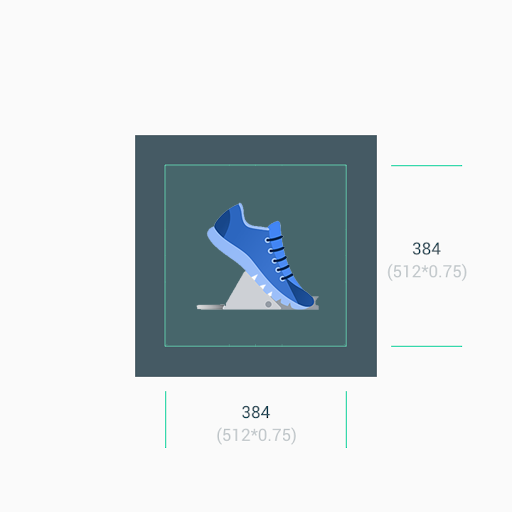
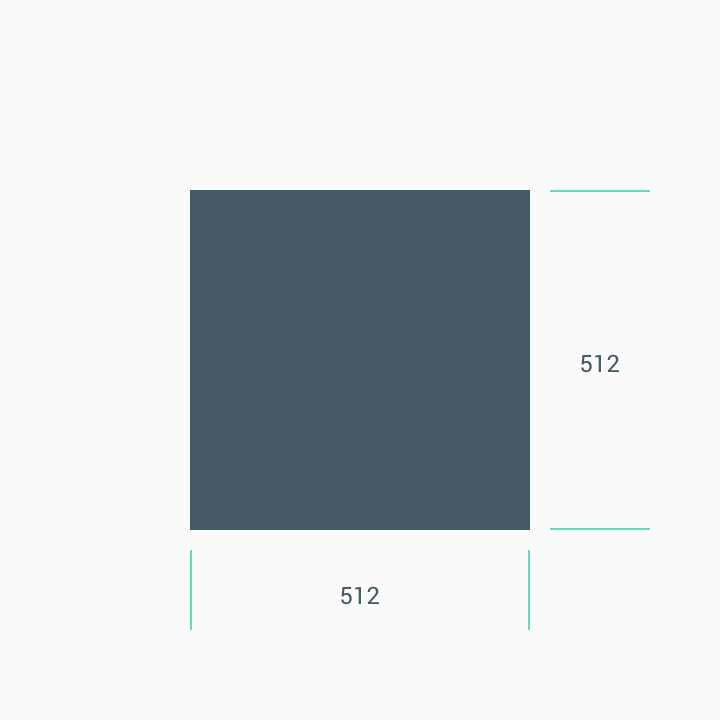
- Endgültige Größe:512 × 512 Pixel
- Das Logo sollte in der Mitte des 512 × 512 Pixel großen Quadrats platziert werden und eine maximale Größe von 384 × 384 Pixel haben.
- Der effektive Zeichenbereich beträgt 384 × 384 Pixel.
- Format:32-Bit-PNG
- Farbraum:sRGB
- Transparente Hintergründe sind nicht zulässig.
- Ein Logo kann eine beliebige Hintergrundfarbe haben, die den Richtlinien für die Partnermarke entspricht.
- Die Hintergrundfarbe sollte den gesamten Bereich von 512 × 512 Pixel abdecken.
- Das Artwork muss in der Mitte des Zeichenbereichs von 384 × 384 Pixel platziert werden.
- Maximale Dateigröße:1.024 KB
- Format:Quadrat
- Das Actions Center wendet die Maske dynamisch an.
- Der Radius entspricht 20% der Symbolgröße.
- Schatten:Keine
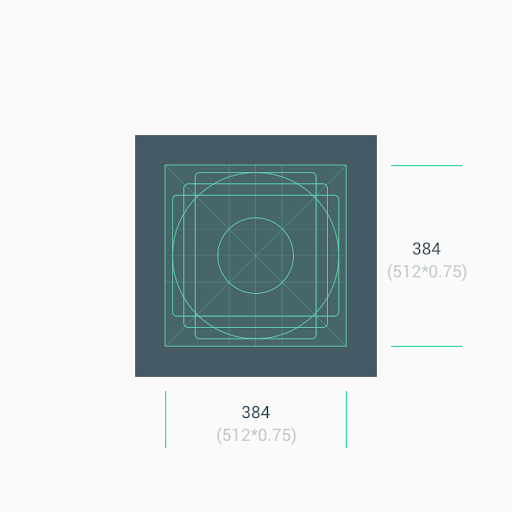
Ihr Logo sollte 512 × 512 Pixel groß sein, aber das Symbol-Asset sollte nur den zentrierten Bereich von 384 × 384 Pixel ausfüllen. Es empfiehlt sich, Keylines als Richtlinien zu verwenden und Ihre Grafikelemente auf einem Keyline-Raster zu positionieren. Nachdem das Asset hochgeladen wurde, wendet das Actions Center die Maske mit den abgerundeten Ecken dynamisch an, damit alle Symbole und Logos einheitlich dargestellt werden.
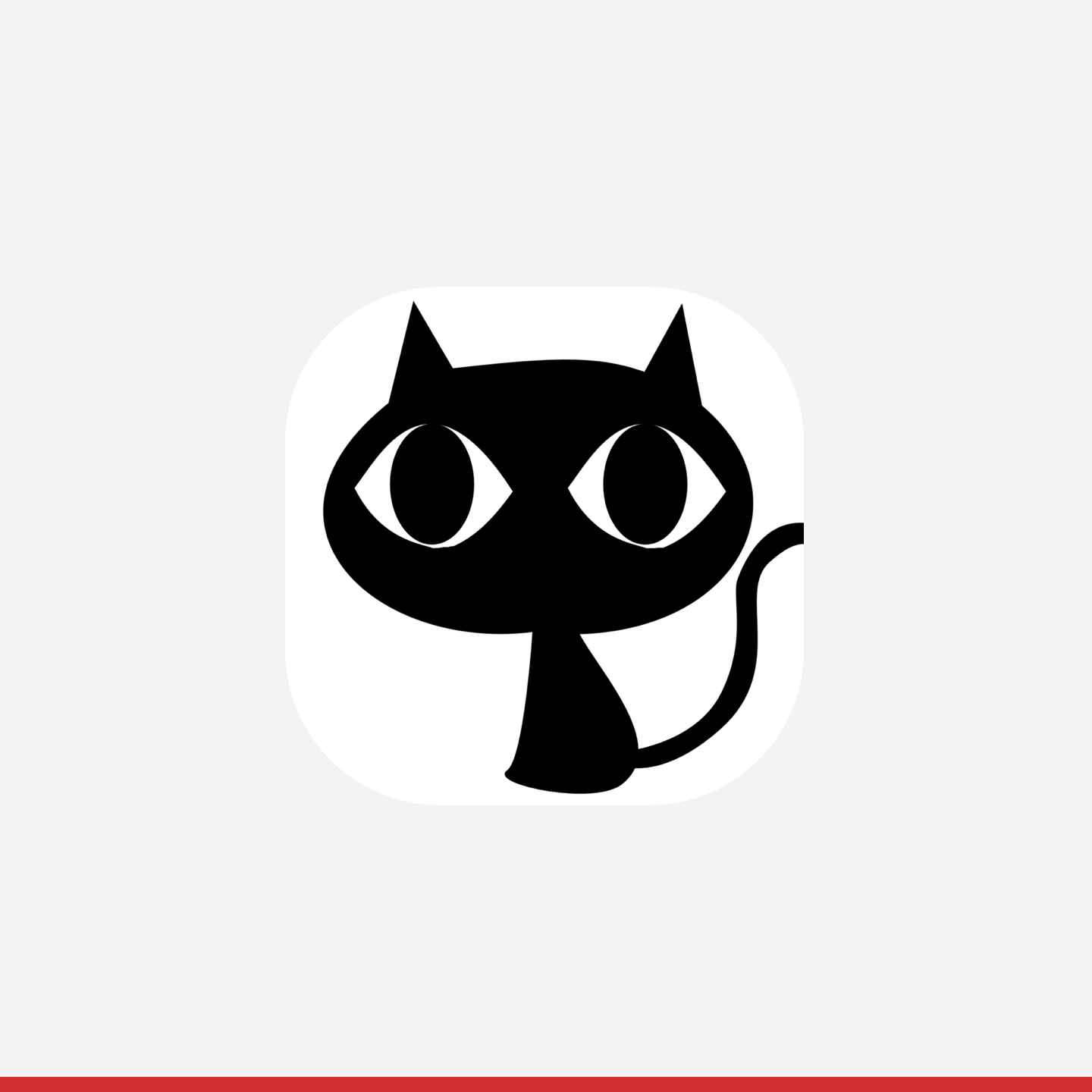
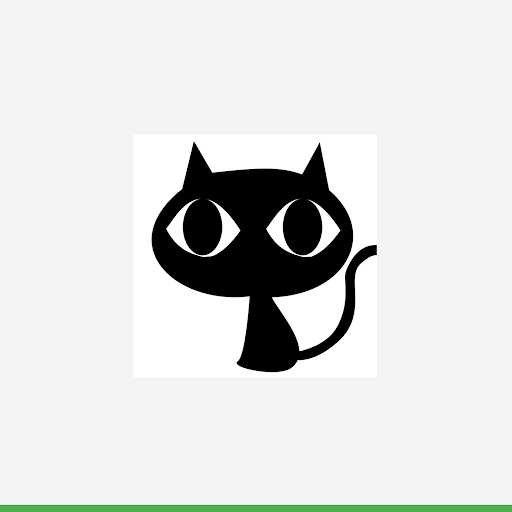
Beispiel für ein Logo:
Größe
Hinweis: 1. Verwenden Sie den zentrierten Asset-Bereich (384 × 384 Pixel) als Hintergrund, wenn Sie mit sehr kleinem Artwork arbeiten. 2. Orientieren Sie sich beim Positionieren von Grafikelementen wie Logos an den Keylines.


Erzwingen Sie nicht, dass Ihr Logo oder Ihre Grafik den gesamten Asset-Bereich einnimmt. Verwende stattdessen das Keyline-Raster, um es zu positionieren.
Wenn Formen ein wichtiger Bestandteil eines Logos sind, erzwinge kein randloses Ergebnis. Positioniere es stattdessen auf dem neuen Keyline-Raster.
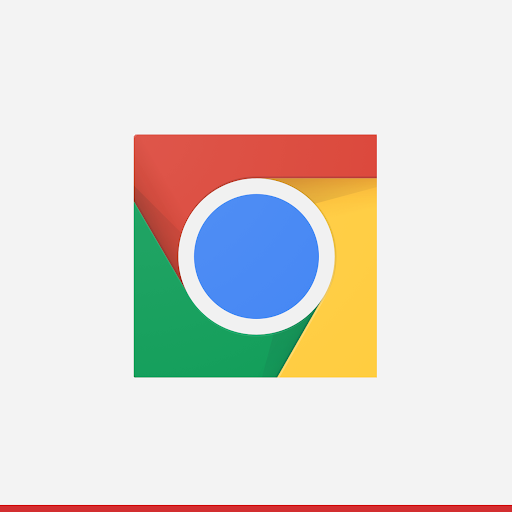
Wählen Sie nach Möglichkeit eine Hintergrundfarbe für Ihr Asset, die für Ihre Marke geeignet ist und keine transparenten Flächen enthält.
Eckenradius
Liefern Sie keine Assets mit abgerundeten Ecken aus. Das Actions Center wendet dynamisch einen Eckenradius und einen Rahmen auf Logos an. Dadurch wird die Einheitlichkeit sichergestellt, wenn die Größe des Symbols für verschiedene Benutzeroberflächen-Layouts geändert wird. Der Radius ist gleichwertig mit 20% der Symbolgröße.