পার্টনার পোর্টালে কীভাবে একটি ব্র্যান্ড তৈরি করতে ও লোগো আপলোড করতে হয়, তা জানুন।
ইনভেন্টরির উৎস সঠিকভাবে বর্ণনা করার জন্য, কার্যপ্রবাহের অংশ হিসেবে পার্টনারদের লোগো ব্যবহারকারীদের কাছে প্রদর্শন করা হয়। আপনার ইন্টিগ্রেশন সম্পন্ন করার জন্য লোগো আপলোড করা একটি বাধ্যতামূলক পদক্ষেপ, তাই নির্দেশাবলী অনুসরণ করুন।
দ্রষ্টব্য: কনফিগারেশন > ব্র্যান্ডস ট্যাবের সেটিংস পরিবেশ-নির্দিষ্ট।
ব্র্যান্ড এবং লোগো যোগ করা
অংশীদাররা তাদের ইনভেন্টরিতে একটি বা একাধিক ব্র্যান্ড ব্যবহার করতে পারেন। একাধিক ব্র্যান্ড ব্যবহার করা হলে, প্রতিটি ব্র্যান্ডের নিজস্ব লোগো এবং সংশ্লিষ্ট মেটাডেটা থাকা উচিত।
একটি ব্র্যান্ডে থাকে
- স্থানীয় নাম : গ্রাহক-কেন্দ্রিক ব্র্যান্ডের নাম।
- লোগো : লোগো তৈরির বিভাগে লোগো সংক্রান্ত নির্দিষ্ট প্রয়োজনীয়তাগুলো দেখুন।
- পরিষেবার শর্তাবলী : ব্র্যান্ডের পরিষেবার শর্তাবলী পৃষ্ঠার ইউআরএল (URL) রিডাইরেক্ট ইন্টিগ্রেশনের জন্য প্রয়োজন নেই )
- গোপনীয়তা নীতি : ব্র্যান্ডের গোপনীয়তা নীতি পৃষ্ঠার ইউআরএল (URL) রিডাইরেক্ট ইন্টিগ্রেশনের জন্য প্রয়োজন নেই )
- মার্চেন্ট সাইন-আপ ইউআরএল : ব্র্যান্ডের মার্চেন্ট সাইন-আপ পেজের ইউআরএল।
- দেশ-ভিত্তিক ইউআরএলও নির্দিষ্ট করা যেতে পারে, যা মার্চেন্টের অবস্থানের উপর ভিত্তি করে ব্র্যান্ড-স্তরের ইউআরএলগুলোকে বাতিল করে দেয়।
- অপ্ট-আউট ইউআরএল: ব্র্যান্ড কর্তৃক প্রদত্ত ইউআরএল, যেখানে একজন মার্চেন্ট আপনার ডেটা ফিডে অন্তর্ভুক্ত হওয়া থেকে অপ্ট-আউট করতে পারেন।
- ডোমেইন: একগুচ্ছ টপ-লেভেল ইউআরএল-কে একটি নির্দিষ্ট ব্র্যান্ডের সাথে যুক্ত করতে ডোমেইন ব্যবহার করা হয়। উদাহরণস্বরূপ, আপনি আপনার ইউকে ডোমেইনগুলোতে একটি ইউকে-নির্দিষ্ট ব্র্যান্ড প্রদর্শন করতে পারেন।
- অবস্থান: আপনার ডোমেইনকে একটি নির্দিষ্ট দেশের সাথে যুক্ত করে। এটি "সকল দেশ"-এ সেট করা যেতে পারে।
ব্র্যান্ড পরিচালনা করুন
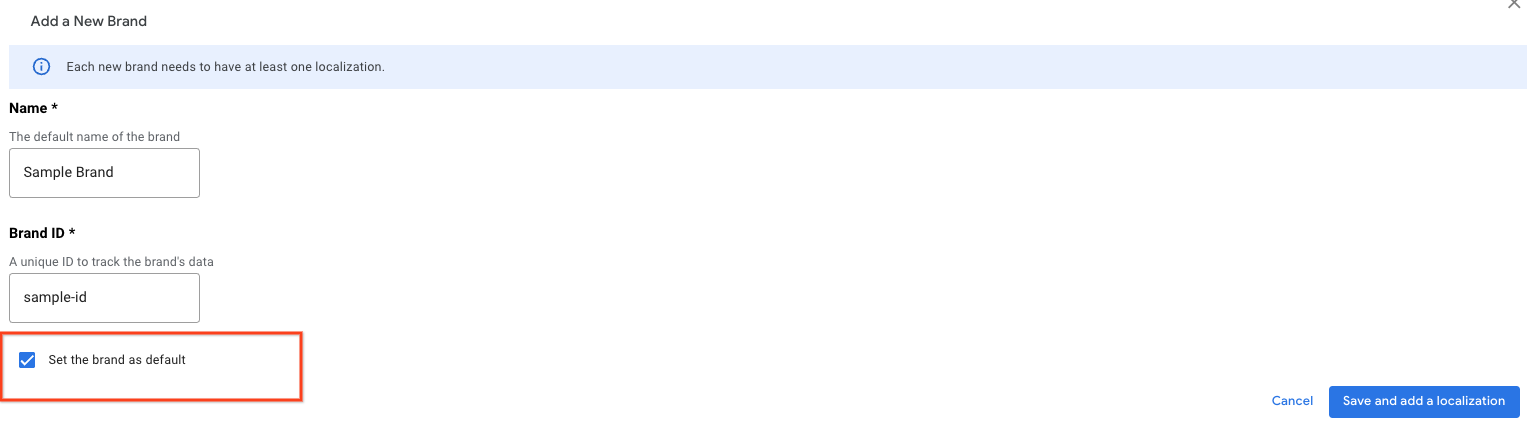
আপনার ব্র্যান্ডগুলি পরিচালনা করতে, পার্টনার পোর্টালটি খুলুন এবং কনফিগারেশন > ব্র্যান্ডস -এ যান। একাধিক ব্র্যান্ড সমর্থিত, ব্র্যান্ডগুলিকে আপনার ইচ্ছামত যতগুলি ভাষা এবং দেশে স্থানীয়করণ করা যেতে পারে। একটি ব্র্যান্ড যোগ করতে অ্যাড ব্র্যান্ড বোতামে ক্লিক করুন। ব্র্যান্ডের জন্য একটি নাম এবং আইডি লিখুন। আপনার প্রবেশ করানো ব্র্যান্ডের নামটি গ্রাহকদের জন্য প্রদর্শিত কোনো মাধ্যমে ব্যবহার করা হয় না, শুধুমাত্র ব্র্যান্ডের স্থানীয় সংস্করণগুলিই ব্যবহারকারীদের দেখানো হয়।
- ব্র্যান্ডটিকে ডিফল্ট ব্র্যান্ড হিসেবে সেট করতে, ‘সেট ব্র্যান্ড অ্যাজ ডিফল্ট’ চেকবক্সটিতে ক্লিক করুন।
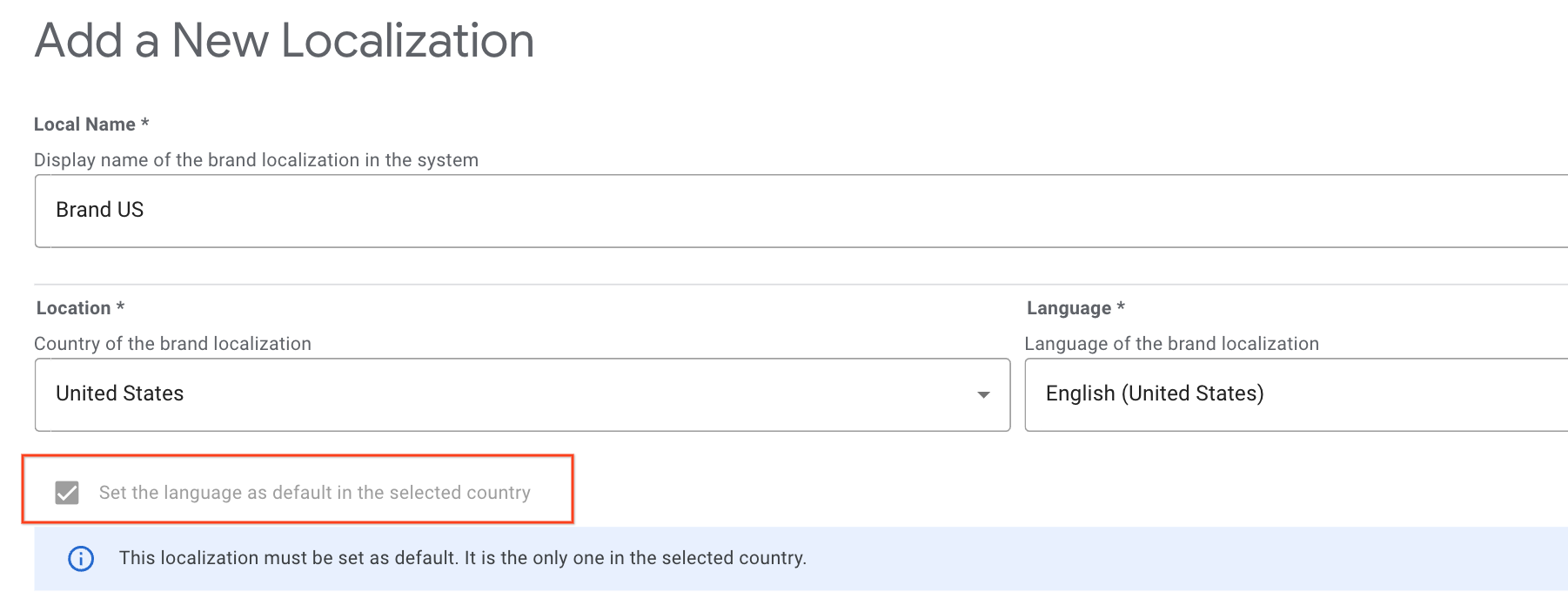
স্থানীয়করণ যোগ করতে, ‘স্থানীয়করণ যোগ করুন’ বোতামে ক্লিক করুন এবং ফর্মটি পূরণ করুন। এই স্ক্রিনে আপনি যা লিখবেন, তা গ্রাহকদের জন্য অর্ডার করার স্থানগুলোতে দেখানো হবে।
- ডোমেইন নির্বিশেষে, একটি দেশের সমস্ত ইনভেন্টরি আপনার ডিফল্ট ভাষায় ম্যাপ করা হবে, যদি না ডোমেইনটি একই দেশের জন্য ভিন্ন কোনো ভাষার সাথে মিলে যায়।
- কোনো দেশের জন্য একটি স্থানীয়করণকে ডিফল্ট হিসেবে সেট করতে, নির্বাচিত দেশের চেকবক্সে থাকা ‘ভাষা ডিফল্ট হিসেবে সেট করুন’ বিকল্পে ক্লিক করুন।
- আপনার কনফিগার করা প্রথম স্থানীয়করণটি স্বয়ংক্রিয়ভাবে ডিফল্ট হিসেবে সেট হয়ে যাবে। আপনি যদি পরে একই দেশের জন্য অন্য কোনো স্থানীয়করণ যোগ করার সিদ্ধান্ত নেন, তাহলে এই ডিফল্ট সেটিংটি পরিবর্তন করার সুযোগ পাবেন।
ব্র্যান্ড কনফিগারেশন কীভাবে ব্যবহার করা হয়
দৃশ্যকল্প ১: বিভিন্ন দেশে ভিন্ন ভিন্ন নামে একটি একক ব্র্যান্ড
যদি আপনার ব্র্যান্ড বিভিন্ন দেশে নানা নামে পরিচালিত হয়, তবে আপনি সেটিকে একাধিক স্থানীয়করণ সহ একটি একক ব্র্যান্ড হিসাবে, অথবা প্রতিটি ব্র্যান্ডের জন্য একটি করে স্থানীয়করণ সহ স্বতন্ত্র ব্র্যান্ড হিসাবে কনফিগার করতে পারেন।
উদাহরণস্বরূপ, যদি আপনার ব্র্যান্ডের নাম 'Example Company' হয়, তাহলে আপনি এটিকে নিম্নোক্তভাবে সেট আপ করতে পারেন:
- 'Example Company' নামে একটি একক ব্র্যান্ড কনফিগার করুন।
- 'Example Company' নামে একটি নতুন লোকালাইজেশন যোগ করুন, লোকেশন 'All Countries'-এ সেট করুন, ভাষা আপনার পছন্দের ভাষায় সেট করুন এবং এটিকে 'example.com' ডোমেনের সাথে যুক্ত করুন।
- 'Example Company UK' নামে একটি নতুন লোকালাইজেশন যোগ করুন, লোকেশন 'UK' এবং ভাষা আপনার পছন্দের ভাষায় সেট করুন এবং এটিকে 'example.com.uk' ডোমেইনের সাথে যুক্ত করুন।
দৃশ্যকল্প ২: আলাদাভাবে বা একসাথে পরিচালিত বিভিন্ন কোম্পানি বা ব্র্যান্ড
যদি আপনার ব্র্যান্ড বিভিন্ন কোম্পানির প্রতিনিধিত্ব করে, অথবা যদি আপনার একাধিক ব্র্যান্ড থাকে যা একই মার্চেন্টে একসাথে পরিচালিত হয়, তবে প্রত্যেকটিকে আলাদা ব্র্যান্ড হিসেবে কনফিগার করতে হবে।
উদাহরণস্বরূপ, যদি আপনার সমস্ত দেশের জন্য 'Example Company' নামে একটি ব্র্যান্ড থাকে এবং শুধুমাত্র মার্কিন যুক্তরাষ্ট্রে পরিচালিত 'Another Company' নামে আরেকটি ব্র্যান্ড থাকে:
- 'Example Company' নামে একটি ব্র্যান্ড কনফিগার করুন।
- 'Example Company' নামে একটি লোকালাইজেশন যোগ করুন, লোকেশন 'All Countries'-এ সেট করুন, ভাষা আপনার পছন্দের ভাষায় সেট করুন এবং এটিকে 'example.com' ডোমেনের সাথে যুক্ত করুন।
- 'আরেকটি কোম্পানি' নামে আরেকটি ব্র্যান্ড কনফিগার করুন।
- 'Another Company' নামে একটি লোকালইজেশন যোগ করুন, লোকেশন 'US' সেট করুন, ভাষা আপনার পছন্দের ভাষায় সেট করুন এবং এটিকে 'another.com' ডোমেইনের সাথে যুক্ত করুন।
মেনু চিত্র পরিবেশন যুক্তি
কখনও কখনও মেনুর ভাষা বা দেশ আপনার কনফিগার করা কোনো স্থানীয়করণের সাথে মেলে না। কোন ব্র্যান্ডের স্থানীয়করণ ব্যবহার করতে হবে তা নির্ধারণ করার জন্য, নিম্নলিখিত লজিকটি ক্রমানুসারে প্রয়োগ করুন:
- রেস্তোরাঁর দেশের জন্য যদি একটিই স্থানীয়করণ থাকে, তাহলে সেই স্থানীয়করণটিই ব্যবহার করা হয়।
- রেস্তোরাঁর দেশের জন্য একাধিক স্থানীয়করণ থাকলে, কিন্তু সেগুলোর মধ্যে কোনো একটি মেনুর ভাষার সাথে মিলে গেলে, সেই স্থানীয়করণটিই ব্যবহার করা হয়।
- রেস্তোরাঁর দেশের জন্য একাধিক স্থানীয়করণ থাকলে, কিন্তু সেগুলোর কোনোটিই মেনুর ভাষার সাথে না মিললে, সেই দেশের জন্য ডিফল্ট হিসেবে চিহ্নিত স্থানীয়করণটি ব্যবহার করুন।
- যদি রেস্তোরাঁটির জন্য কোনো স্থানীয়করণ না থাকে এবং ‘সকল দেশ’-এর জন্য একটিমাত্র স্থানীয়করণ কনফিগার করা থাকে, তাহলে সেই স্থানীয়করণটিই ব্যবহৃত হবে।
- যদি রেস্তোরাঁটির জন্য কোনো স্থানীয়করণ না থাকে এবং ‘সকল দেশ’-এর জন্য একাধিক স্থানীয়করণ কনফিগার করা থাকে ও সেগুলোর মধ্যে কোনো একটি মেনুর ভাষার সাথে মিলে যায়, তাহলে সেই স্থানীয়করণটিই ব্যবহৃত হবে।
- যদি রেস্তোরাঁর জন্য কোনো স্থানীয়করণ না থাকে এবং ‘সকল দেশ’-এর জন্য একাধিক স্থানীয়করণ কনফিগার করা থাকে ও সেগুলোর কোনোটিই মেনুর ভাষার সাথে না মেলে, তাহলে ‘সকল দেশ’-এর জন্য ডিফল্ট হিসেবে চিহ্নিত স্থানীয়করণটি ব্যবহার করুন।
এন্ড-টু-এন্ড ইন্টিগ্রেশন
প্রতিটি ব্র্যান্ডের নিজস্ব লোগো, সেইসাথে নিজস্ব পরিষেবার শর্তাবলী, গোপনীয়তা নীতি এবং মার্চেন্ট সাইনআপ ইউআরএল থাকতে পারে। দেশ-ভিত্তিক ইউআরএলও নির্দিষ্ট করা যেতে পারে, যা প্রদান করা হলে, মার্চেন্টের অবস্থানের উপর ভিত্তি করে ব্র্যান্ড-স্তরের ইউআরএলগুলোকে বাতিল করে দেয়।
একাধিক ব্র্যান্ড নির্ধারণ করা ঐচ্ছিক। তবে, যদি আপনার ব্যবসা একাধিক ব্যবহারকারী-মুখী ব্র্যান্ড পরিচালনা করে, অথবা যদি আপনার ব্যবসা এমন একাধিক দেশে পরিচালিত হয় যেখানে প্রত্যেকটির নিজস্ব স্বতন্ত্র ব্র্যান্ডিং রয়েছে, তাহলে এটি করার পরামর্শ দেওয়া হয়।
ইন্টিগ্রেশনের জন্য লোগো আপলোড করার শর্তাবলী নিম্নরূপ:
যদিও ব্র্যান্ড এবং এর সংশ্লিষ্ট বৈশিষ্ট্যগুলো প্রতিটি এনভায়রনমেন্টের জন্য আলাদাভাবে সংজ্ঞায়িত করা হয়, তবুও সাধারণত আপনার স্যান্ডবক্স এবং প্রোডাকশন এনভায়রনমেন্টের মধ্যে ব্র্যান্ডের সংজ্ঞাগুলো সমন্বিত রাখার পরামর্শ দেওয়া হয়।
অ্যাট্রিবিউশন লোগো
আপনি যদি আমাদের পার্টনার পেজটি একটি নতুন লোগো বা ইউআরএল দিয়ে আপডেট করতে চান, তাহলে সহায়তার জন্য পার্টনার পোর্টালে একটি কেস খুলুন। পার্টনার পেজে ব্যবহৃত লোগোগুলো 'ব্র্যান্ড কনফিগারেশন'-এ ব্যবহৃত লোগোগুলোর মতো নয়।
বিজনেস লিঙ্ক এবং রিডাইরেক্ট ইন্টিগ্রেশন
প্রতিটি ব্র্যান্ডের নিজস্ব লোগো এবং দেশ-ভিত্তিক ইউআরএল থাকতে পারে।
বিজনেস লিঙ্ক বা রিডাইরেক্ট ইন্টিগ্রেশনের জন্য লোগো আপলোড করার শর্তাবলী নিম্নরূপ:
ব্র্যান্ড তৈরির নির্দেশাবলী:
- পার্টনার পোর্টালে 'কনফিগারেশন'-এর অধীনে 'ব্র্যান্ডস' ট্যাবে যান
- যদি ইতিমধ্যে 'স্যান্ডবক্স এনভায়রনমেন্ট'-এ না থাকেন, তবে উপরের এনভায়রনমেন্ট সুইচার ব্যবহার করে সেখানে যান।
- কোনো ব্র্যান্ডের উপর মাউস নিয়ে যাওয়ার পর পেন্সিল আইকনে ক্লিক করে বিদ্যমান ব্র্যান্ডে লোগো যোগ করুন অথবা নতুন ব্র্যান্ড তৈরি করতে 'অ্যাড ব্র্যান্ড'-এ ক্লিক করুন।
- আপলোড করার জন্য লোগো ফাইল নির্বাচন করতে 'আপলোড' বাটনে ক্লিক করুন।
- লোগোটি সকল প্রয়োজনীয় শর্ত পূরণ করেছে কিনা তা নিশ্চিত করুন।
- আপনার পরিবর্তনগুলো সংরক্ষণ করতে মেনুর নিচের 'জমা দিন' বোতামে চাপ দিন।
- লোগোটি সঠিক কিনা তা নিশ্চিত করার পর, উপরের এনভায়রনমেন্ট সুইচার থেকে 'প্রোডাকশন এনভায়রনমেন্ট'-এ যান এবং ১-৬ নম্বর ধাপগুলো পুনরায় অনুসরণ করুন।
এই বিভাগে অ্যাকশন সেন্টারে আপনার লোগো তালিকার জন্য অ্যাসেট তৈরি করার সময় অনুসরণীয় নির্দেশিকা বর্ণনা করা হয়েছে।
একটি লোগো তৈরি করুন
আপনার শিল্পকর্ম তৈরি করার সময়, নিশ্চিত করুন যে এটি নিম্নলিখিত প্রয়োজনীয়তাগুলি মেনে চলে:
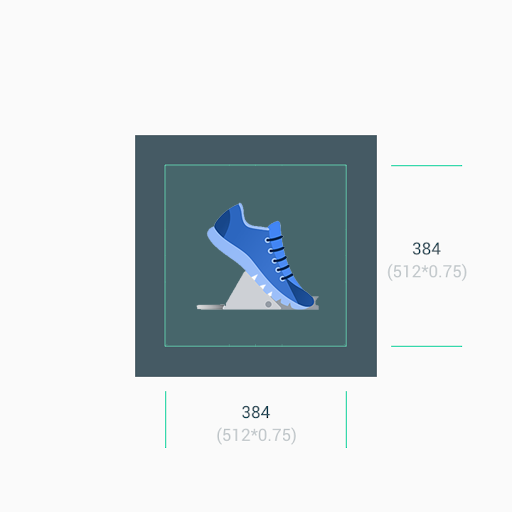
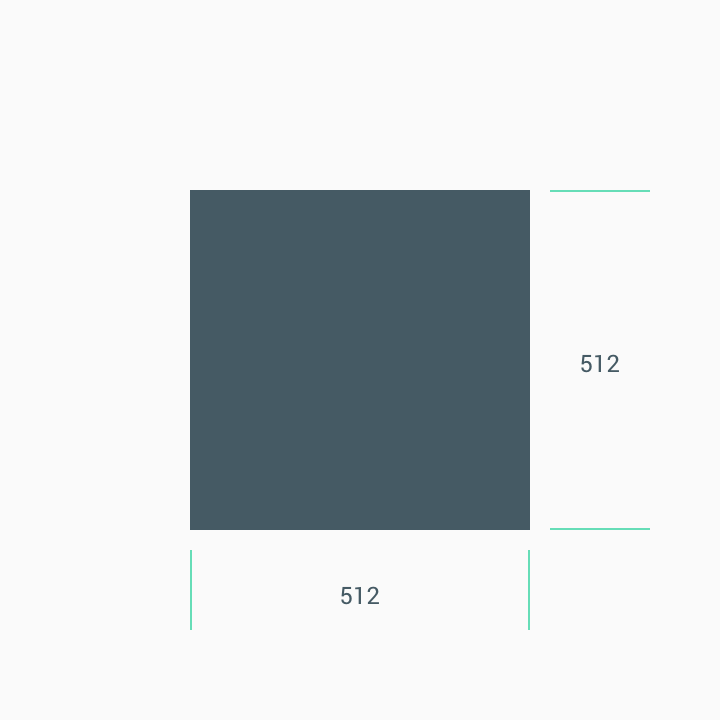
- চূড়ান্ত আকার: ৫১২ পিক্সেল x ৫১২ পিক্সেল।
- লোগোটি ৫১২ পিক্সেল x ৫১২ পিক্সেল বর্গক্ষেত্রের মাঝখানে স্থাপন করতে হবে, যার সর্বোচ্চ আকার হবে ৩৮৪ পিক্সেল x ৩৮৪ পিক্সেল।
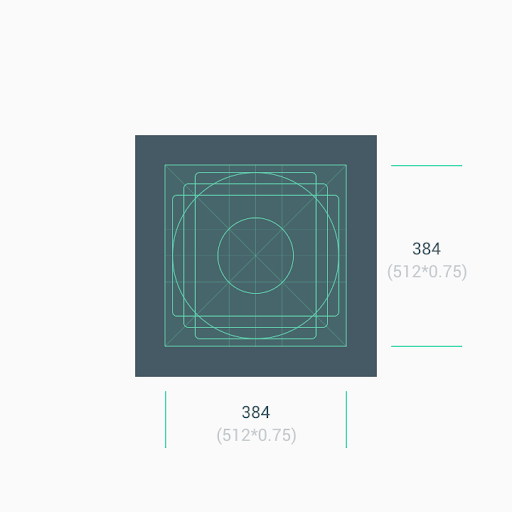
- কার্যকরী ড্র স্পেস হল ৩৮৪ পিক্সেল x ৩৮৪ পিক্সেল
- ফরম্যাট: ৩২-বিট পিএনজি।
- রঙের পরিসর: sRGB।
- কোনো স্বচ্ছ পটভূমি অনুমোদিত নয়
- একটি লোগোর পটভূমির রঙ এমন যেকোনো হতে পারে যা অংশীদার ব্র্যান্ডের নির্দেশিকা অনুসরণ করে।
- পটভূমির রঙটি সম্পূর্ণ ৫১২ পিক্সেল x ৫১২ পিক্সেল এলাকা জুড়ে থাকবে।
- আর্টওয়ার্কটি অবশ্যই কেন্দ্রে অবস্থিত ৩৮৪ পিক্সেল x ৩৮৪ পিক্সেল ড্রস্পেসের মধ্যে স্থাপন করতে হবে।
- ফাইলের সর্বোচ্চ আকার: ১০২৪ কেবি।
- আকৃতি: পূর্ণ বর্গক্ষেত্র।
- অ্যাকশন সেন্টার গতিশীলভাবে মাস্কিং পরিচালনা করে।
- ব্যাসার্ধ আইকনের আকারের ২০% এর সমান।
- ছায়া: নেই।
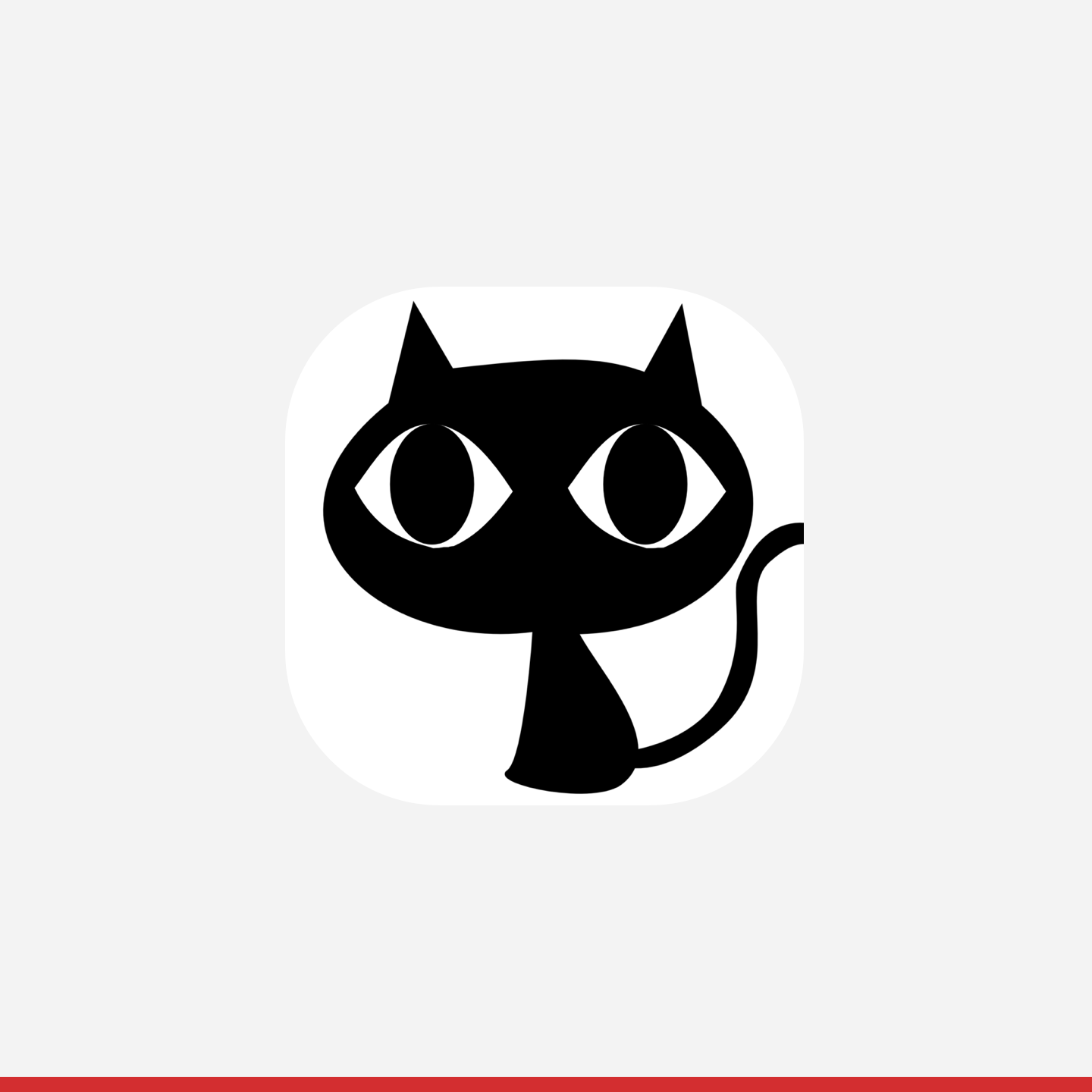
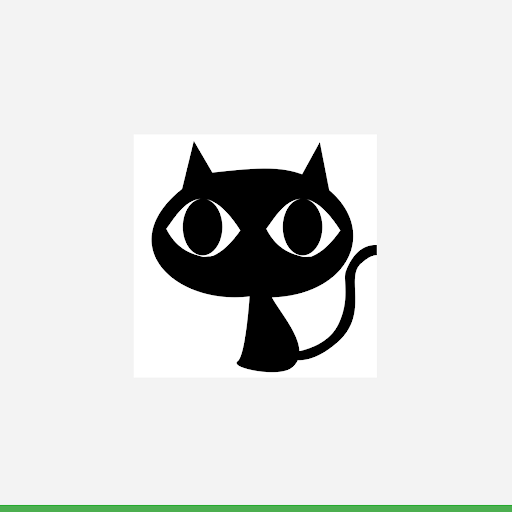
আপনার লোগোটি ৫১২ পিক্সেল x ৫১২ পিক্সেল আকারে ডিজাইন করা উচিত, কিন্তু আইকন অ্যাসেটটি শুধুমাত্র ৩৮৪ পিক্সেল x ৩৮৪ পিক্সেল মাপের কেন্দ্রস্থলের স্থানটিতেই থাকবে। নির্দেশিকা হিসেবে কীলাইন ব্যবহার করার এবং আপনার আর্টওয়ার্কের উপাদানগুলোকে একটি কীলাইন গ্রিডে স্থাপন করার পরামর্শ দেওয়া হচ্ছে। অ্যাসেটটি আপলোড করার পর, সমস্ত আইকন এবং লোগোর মধ্যে সামঞ্জস্য নিশ্চিত করার জন্য অ্যাকশনস সেন্টার স্বয়ংক্রিয়ভাবে গোলাকার মাস্কটি প্রয়োগ করে।
লোগোর একটি উদাহরণ:
আকার
মনে রাখবেন: ১. মিনিমালিস্টিক আর্টওয়ার্ক নিয়ে কাজ করার সময় ব্যাকগ্রাউন্ড হিসেবে অ্যাসেটের মাঝের অংশটি (৩৮৪ পিক্সেল x ৩৮৪ পিক্সেল) ব্যবহার করুন। ২. লোগোর মতো আর্টওয়ার্কের উপাদানগুলো স্থাপন করার সময় গাইডলাইনগুলোকে নির্দেশিকা হিসেবে ব্যবহার করুন।

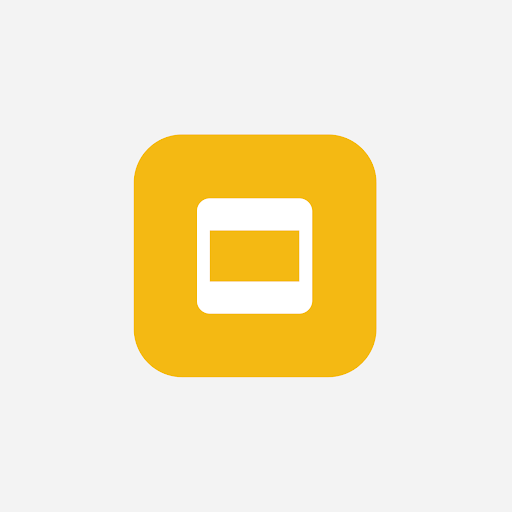
আপনার লোগো বা আর্টওয়ার্ককে জোর করে সম্পূর্ণ অ্যাসেট স্পেসে বসানোর চেষ্টা করবেন না। এর পরিবর্তে, এটিকে সঠিক স্থানে স্থাপন করার জন্য কীলাইন গ্রিড ব্যবহার করুন।
যদি কোনো লোগোতে আকৃতি একটি গুরুত্বপূর্ণ অংশ হয়, তবে আর্টওয়ার্কটিকে জোর করে ফুল ব্লিড করতে দেবেন না। এর পরিবর্তে, এটিকে নতুন কীলাইন গ্রিডে স্থাপন করুন।
সম্ভব হলে, আপনার অ্যাসেটের জন্য এমন একটি ব্যাকগ্রাউন্ড রঙ বেছে নিন যা আপনার ব্র্যান্ডের জন্য উপযুক্ত এবং যাতে কোনো স্বচ্ছতা নেই।
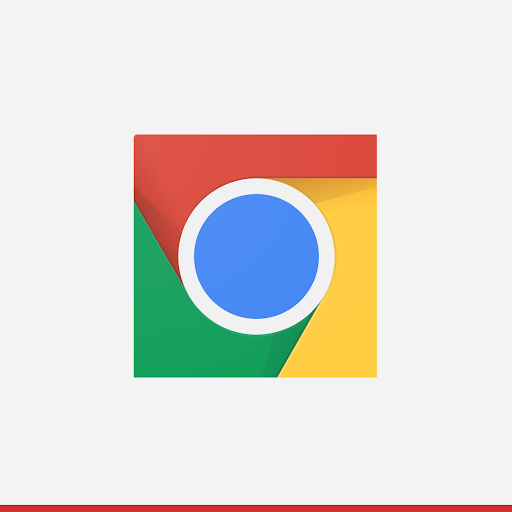
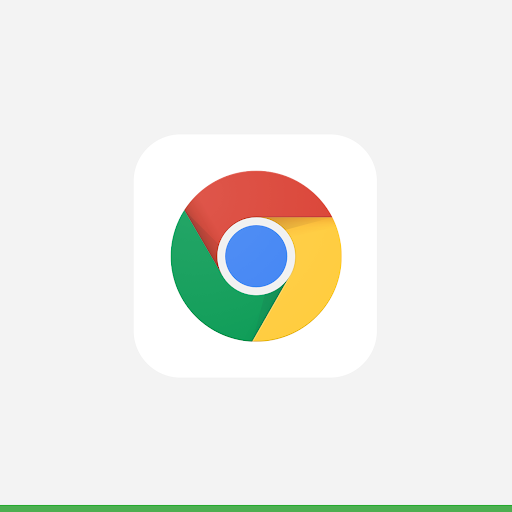
কোণার ব্যাসার্ধ
গোলাকার কোণাযুক্ত অ্যাসেট সরবরাহ করবেন না । অ্যাকশনস সেন্টার লোগোতে ডাইনামিকভাবে একটি কর্নার রেডিয়াস এবং বর্ডার প্রয়োগ করে । এটি নিশ্চিত করে যে, বিভিন্ন UI লেআউটে আইকনের আকার পরিবর্তন করা হলেও সামঞ্জস্য বজায় থাকে। এই রেডিয়াসটি আইকনের আকারের ২০% এর সমান।