ดูวิธีสร้างแบรนด์และอัปโหลดโลโก้ในพอร์ทัลพาร์ทเนอร์
ระบบจะแสดงโลโก้ของพาร์ทเนอร์แก่ผู้ใช้ในขั้นตอนต่างๆ เพื่ออธิบายแหล่งที่มาของสินค้าคงคลังอย่างถูกต้อง การอัปโหลดโลโก้เป็นขั้นตอนที่ต้องทำเพื่อผสานรวมให้เสร็จสมบูรณ์ ดังนั้นโปรดทำตามวิธีการ
หมายเหตุ: การตั้งค่าในแท็บ การกำหนดค่า > แบรนด์ จะขึ้นอยู่กับสภาพแวดล้อม
การเพิ่มแบรนด์และโลโก้
พาร์ทเนอร์อาจใช้แบรนด์เดียวหรือหลายแบรนด์ในสินค้าคงคลัง หากใช้หลายแบรนด์ แบรนด์แต่ละแบรนด์ควรมีโลโก้และข้อมูลเมตาที่เกี่ยวข้องของตัวเอง
แบรนด์ประกอบด้วยข้อมูลต่อไปนี้
- ชื่อท้องถิ่น: ชื่อแบรนด์สำหรับผู้บริโภค
- โลโก้: ดูข้อกำหนดเฉพาะของโลโก้ในส่วนการสร้างโลโก้
- ข้อกำหนดในการให้บริการ: URL ไปยังหน้าข้อกำหนดในการให้บริการของแบรนด์ ( ไม่จำเป็นสำหรับการผสานรวมการเปลี่ยนเส้นทาง)
- นโยบายความเป็นส่วนตัว: URL ไปยังหน้านโยบายความเป็นส่วนตัวของแบรนด์ ( ไม่จำเป็นสำหรับการผสานรวมการเปลี่ยนเส้นทาง)
- URL การลงชื่อสมัครใช้ของผู้ขาย: URL ไปยังหน้าการลงชื่อสมัครใช้ของผู้ขายของแบรนด์
- นอกจากนี้ คุณยังระบุ URL เฉพาะของประเทศ ซึ่งจะลบล้าง URL ระดับแบรนด์ตามสถานที่ตั้งของผู้ขายได้ด้วย
- URL การเลือกไม่รับ: URL ที่แบรนด์ระบุไว้ซึ่งผู้ขายสามารถเลือกไม่ให้รวมอยู่ในฟีดข้อมูลของคุณ
- โดเมน: โดเมนใช้เพื่อเชื่อมโยงกลุ่ม URL ระดับบนสุดกับแบรนด์ที่เฉพาะเจาะจง เช่น คุณสามารถให้โดเมนในสหราชอาณาจักรแสดงแบรนด์ที่เฉพาะเจาะจงสำหรับสหราชอาณาจักร
- สถานที่ตั้ง: เชื่อมโยงโดเมนกับประเทศที่เฉพาะเจาะจง สามารถตั้งค่าเป็น "ทุกประเทศ"
จัดการแบรนด์
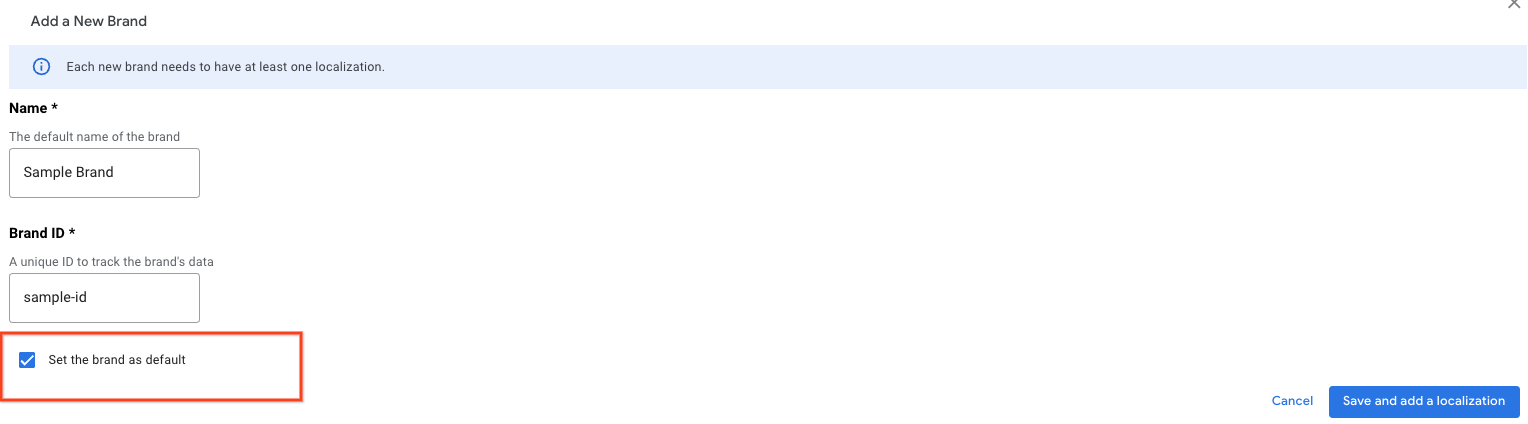
หากต้องการจัดการแบรนด์ ให้เปิดพอร์ทัลพาร์ทเนอร์แล้วไปที่ การกำหนดค่า > แบรนด์ ระบบรองรับแบรนด์หลายแบรนด์ และคุณสามารถแปลแบรนด์เป็นภาษาต่างๆ และกำหนดให้แสดงในประเทศต่างๆ ได้มากเท่าที่ต้องการ หากต้องการเพิ่มแบรนด์ ให้คลิกปุ่มเพิ่มแบรนด์ ป้อนชื่อและรหัสของแบรนด์ ระบบจะไม่ใช้ชื่อแบรนด์ที่คุณป้อนในแพลตฟอร์มสำหรับผู้บริโภค แต่จะแสดงเฉพาะเวอร์ชันที่แปลเป็นภาษาต่างๆ ของแบรนด์ให้ผู้ใช้เห็น
- หากต้องการตั้งค่าแบรนด์เป็นแบรนด์เริ่มต้น ให้คลิกช่องทำเครื่องหมายตั้งค่าแบรนด์เป็นแบรนด์เริ่มต้น
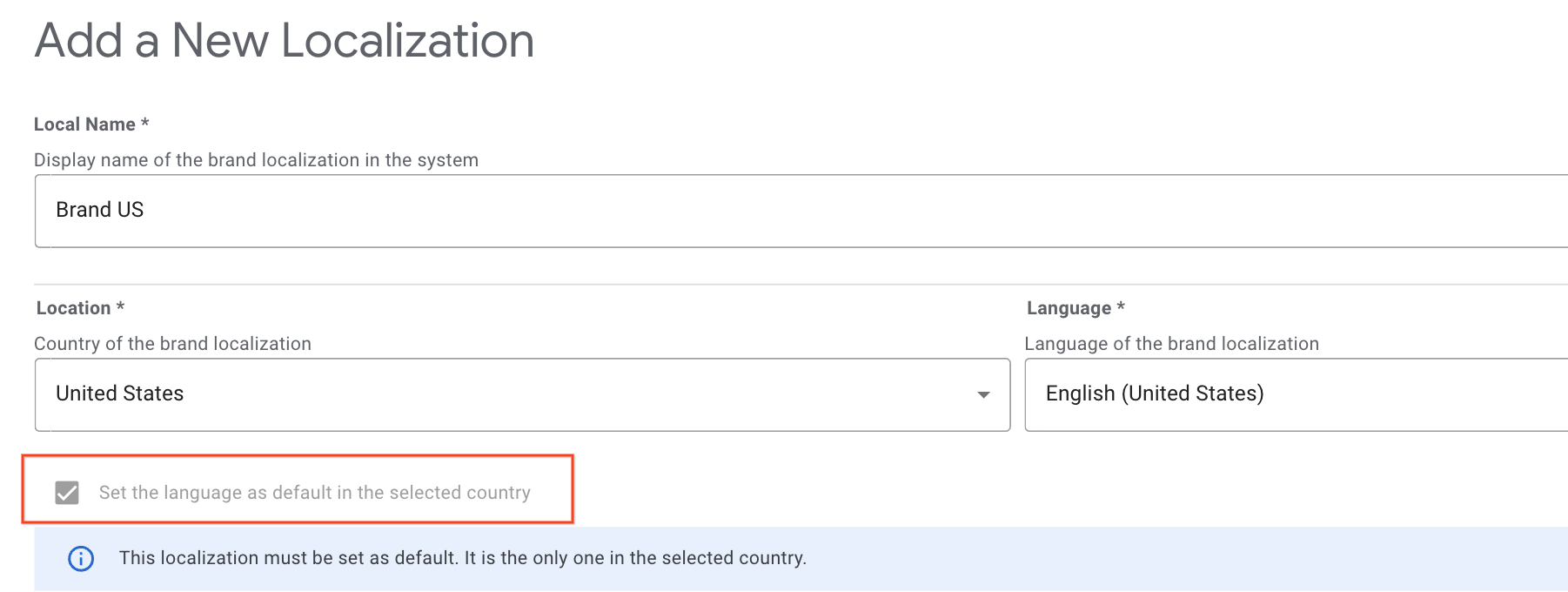
หากต้องการเพิ่มเวอร์ชันที่แปลเป็นภาษาต่างๆ ให้คลิกปุ่มเพิ่มเวอร์ชันที่แปลเป็นภาษาต่างๆ แล้วกรอกแบบฟอร์ม ข้อมูลที่คุณป้อนในหน้าจอนี้จะแสดงในแพลตฟอร์มการสั่งซื้อสำหรับผู้บริโภค
- สินค้าคงคลังทั้งหมดสำหรับประเทศหนึ่งๆ จะแมปกับภาษาเริ่มต้นของคุณ ไม่ว่าโดเมนจะเป็นอะไรก็ตาม เว้นแต่โดเมนจะตรงกับภาษาอื่นสำหรับประเทศเดียวกัน
- หากต้องการตั้งค่าภาษาที่แปลเป็นภาษาต่างๆ เป็นภาษาเริ่มต้นสำหรับประเทศหนึ่งๆ ให้คลิกช่องทำเครื่องหมายตั้งค่าภาษาเป็นภาษาเริ่มต้นในประเทศที่เลือก
- ระบบจะตั้งค่าภาษาที่แปลเป็นภาษาต่างๆ ภาษาแรกที่คุณกำหนดค่าเป็นภาษาเริ่มต้นโดยอัตโนมัติ คุณจะมีตัวเลือกในการเปลี่ยนการตั้งค่าเริ่มต้นนี้หากตัดสินใจเพิ่มภาษาที่แปลเป็นภาษาต่างๆ อีกภาษาหนึ่งสำหรับประเทศเดียวกันในภายหลัง
วิธีใช้การกำหนดค่าแบรนด์
สถานการณ์ที่ 1: แบรนด์เดียวที่มีชื่อต่างๆ ในประเทศต่างๆ
หากแบรนด์ของคุณดำเนินงานภายใต้ชื่อต่างๆ ในประเทศต่างๆ คุณสามารถกำหนดค่าเป็นแบรนด์เดียวที่มีภาษาที่แปลเป็นภาษาต่างๆ หลายภาษา หรือเป็นแบรนด์ที่แตกต่างกัน ซึ่งแต่ละแบรนด์มีภาษาที่แปลเป็นภาษาต่างๆ ภาษาเดียว
ตัวอย่างเช่น หากแบรนด์ของคุณคือ "Example Company" คุณสามารถตั้งค่าได้ดังนี้
- กำหนดค่าแบรนด์เดียวชื่อ "Example Company"
- เพิ่มภาษาที่แปลเป็นภาษาต่างๆ ใหม่ชื่อ "Example Company" ตั้งค่าสถานที่ตั้งเป็น "ทุกประเทศ" ตั้งค่าภาษาเป็นภาษาที่ต้องการ และเชื่อมโยงกับโดเมน "example.com"
- เพิ่มภาษาที่แปลเป็นภาษาต่างๆ ใหม่ชื่อ "Example Company UK" ตั้งค่าสถานที่ตั้งเป็น "สหราชอาณาจักร" ตั้งค่าภาษาเป็นภาษาที่ต้องการ และเชื่อมโยงกับโดเมน "example.com.uk"
สถานการณ์ที่ 2: บริษัทหรือแบรนด์ต่างๆ ที่ดำเนินงานแยกกันหรือร่วมกัน
หากแบรนด์ของคุณเป็นตัวแทนของบริษัทต่างๆ หรือหากคุณเป็นเจ้าของแบรนด์หลายแบรนด์ที่ดำเนินงานร่วมกันในผู้ขายรายเดียวกัน คุณต้องกำหนดค่าแต่ละแบรนด์เป็นแบรนด์แยกกัน
ตัวอย่างเช่น หากคุณมีแบรนด์ชื่อ "Example Company" สำหรับทุกประเทศ และอีกแบรนด์ชื่อ "Another Company" ที่ดำเนินงานในสหรัฐอเมริกาเท่านั้น
- กำหนดค่าแบรนด์ชื่อ "Example Company"
- เพิ่มภาษาที่แปลเป็นภาษาต่างๆ ชื่อ "Example Company" ตั้งค่าสถานที่ตั้งเป็น "ทุกประเทศ" ตั้งค่าภาษาเป็นภาษาที่ต้องการ และเชื่อมโยงกับโดเมน "example.com"
- กำหนดค่าแบรนด์อื่นชื่อ "Another Company"
- เพิ่มภาษาที่แปลเป็นภาษาต่างๆ ชื่อ "Another Company" ตั้งค่าสถานที่ตั้งเป็น "สหรัฐอเมริกา" ตั้งค่าภาษาเป็นภาษาที่ต้องการ และเชื่อมโยงกับโดเมน "another.com"
ตรรกะการแสดงรูปภาพเมนู
บางครั้งภาษาหรือประเทศของเมนูอาจไม่ตรงกับภาษาที่แปลเป็นภาษาต่างๆ ที่คุณกำหนดค่าไว้ หากต้องการกำหนดว่าควรใช้ภาษาที่แปลเป็นภาษาต่างๆ ของแบรนด์ใด ให้ใช้ตรรกะต่อไปนี้ตามลำดับ
- หากมีภาษาที่แปลเป็นภาษาต่างๆ ภาษาเดียวสำหรับประเทศของร้านอาหาร ระบบจะใช้ภาษาที่แปลเป็นภาษาต่างๆ นั้น
- หากมีภาษาที่แปลเป็นภาษาต่างๆ หลายภาษาสำหรับประเทศของร้านอาหาร แต่มีภาษาที่แปลเป็นภาษาต่างๆ ภาษาหนึ่งตรงกับภาษาของเมนู ระบบจะใช้ภาษาที่แปลเป็นภาษาต่างๆ นั้น
- หากมีภาษาที่แปลเป็นภาษาต่างๆ หลายภาษาสำหรับประเทศของร้านอาหาร แต่ไม่มีภาษาที่แปลเป็นภาษาต่างๆ ภาษาใดตรงกับภาษาของเมนู ให้ใช้ภาษาที่แปลเป็นภาษาต่างๆ ที่ทำเครื่องหมายเป็นภาษาเริ่มต้นสำหรับประเทศนั้น
- หากไม่มีภาษาที่แปลเป็นภาษาต่างๆ สำหรับร้านอาหาร และมีภาษาที่แปลเป็นภาษาต่างๆ ภาษาเดียวที่กำหนดค่าไว้สำหรับทุกประเทศ ระบบจะใช้ภาษาที่แปลเป็นภาษาต่างๆ นั้น
- หากไม่มีภาษาที่แปลเป็นภาษาต่างๆ สำหรับร้านอาหาร และมีภาษาที่แปลเป็นภาษาต่างๆ หลายภาษาที่กำหนดค่าไว้สำหรับทุกประเทศ และมีภาษาที่แปลเป็นภาษาต่างๆ ภาษาหนึ่งตรงกับภาษาของเมนู ระบบจะใช้ภาษาที่แปลเป็นภาษาต่างๆ นั้น
- หากไม่มีภาษาที่แปลเป็นภาษาต่างๆ สำหรับร้านอาหาร และมีภาษาที่แปลเป็นภาษาต่างๆ หลายภาษาที่กำหนดค่าไว้สำหรับทุกประเทศ และไม่มีภาษาที่แปลเป็นภาษาต่างๆ ภาษาใดตรงกับภาษาของเมนู ให้ใช้ภาษาที่แปลเป็นภาษาต่างๆ ที่ทำเครื่องหมายเป็นภาษาเริ่มต้นสำหรับทุกประเทศ
การผสานรวมแบบครบวงจร
แต่ละแบรนด์จะมีโลโก้ของตัวเอง รวมถึง URL ของข้อกำหนดในการให้บริการ นโยบายความเป็นส่วนตัว และการลงชื่อสมัครใช้ของผู้ขาย นอกจากนี้ คุณยังระบุ URL เฉพาะของประเทศ ซึ่งจะลบล้าง URL ระดับแบรนด์ตามสถานที่ตั้งของผู้ขายได้ด้วย (หากระบุ)
การกำหนดแบรนด์หลายแบรนด์เป็นตัวเลือก เราขอแนะนำให้ทำเช่นนี้หากธุรกิจของคุณจัดการแบรนด์หลายแบรนด์ที่แสดงต่อผู้ใช้ หรือหากธุรกิจของคุณดำเนินงานในหลายประเทศซึ่งแต่ละประเทศมีแบรนด์ที่เป็นเอกลักษณ์ของตัวเอง
ข้อกำหนดในการอัปโหลดโลโก้สำหรับการผสานรวมมีดังนี้
แม้ว่าระบบจะกำหนดแบรนด์และแอตทริบิวต์ที่เกี่ยวข้องตามสภาพแวดล้อม แต่โดยทั่วไปเราขอแนะนำให้คุณซิงค์ข้อมูลแบรนด์ระหว่างสภาพแวดล้อม Sandbox และสภาพแวดล้อมจริง
โลโก้ Attribution
หากต้องการอัปเดตหน้าพาร์ทเนอร์ ด้วยโลโก้หรือ URL ใหม่ ให้เปิดเคสในพอร์ทัลพาร์ทเนอร์ เพื่อขอรับความช่วยเหลือ โลโก้ในหน้าพาร์ทเนอร์ไม่ใช่โลโก้เดียวกับที่ใช้ในการ "กำหนดค่าแบรนด์"
การผสานรวมลิงก์ธุรกิจและการเปลี่ยนเส้นทาง
แต่ละแบรนด์จะมีโลโก้และ URL เฉพาะของประเทศเป็นของตัวเอง
ข้อกำหนดในการอัปโหลดโลโก้สำหรับการผสานรวมลิงก์ธุรกิจหรือการเปลี่ยนเส้นทางมีดังนี้
วิธีการสร้างแบรนด์
- ไปที่แท็บ "แบรนด์" ในส่วน "การกำหนดค่า" ในพอร์ทัลพาร์ทเนอร์
- หากยังไม่ได้อยู่ใน "สภาพแวดล้อม Sandbox" ให้เปลี่ยนไปใช้สภาพแวดล้อมดังกล่าวในตัวเลือกสภาพแวดล้อมที่ด้านบน
- คลิกไอคอนดินสอหลังจากวางเมาส์เหนือแบรนด์เพื่อเพิ่มโลโก้ลงในแบรนด์ที่มีอยู่ หรือคลิก "เพิ่มแบรนด์" เพื่อสร้างแบรนด์ใหม่
- คลิกปุ่ม "อัปโหลด" เพื่อเลือกไฟล์โลโก้ที่จะอัปโหลด
- ยืนยันว่าโลโก้ผ่านการตรวจสอบข้อกำหนดทั้งหมด
- กด "ส่ง" ที่ด้านล่างของเมนูเพื่อบันทึกการเปลี่ยนแปลง
- เมื่อยืนยันว่าโลโก้ถูกต้องแล้ว ให้เปลี่ยนไปใช้ "สภาพแวดล้อมจริง" ในตัวเลือกสภาพแวดล้อมที่ด้านบน แล้วทำซ้ำขั้นตอนที่ 1-6
ส่วนนี้จะอธิบายหลักเกณฑ์ที่ต้องทำตามเมื่อสร้างเนื้อหาสำหรับข้อมูลโลโก้ใน Actions Center
สร้างโลโก้
เมื่อสร้างอาร์ตเวิร์ก โปรดตรวจสอบว่าได้ปฏิบัติตามข้อกำหนดต่อไปนี้
- ขนาดสุดท้าย: 512 x 512 พิกเซล
- โลโก้ควรวางไว้ตรงกลางสี่เหลี่ยมจัตุรัสขนาด 512 x 512 พิกเซล โดยมีขนาดสูงสุด 384 x 384 พิกเซล
- พื้นที่วาดที่มีประสิทธิภาพคือ 384 x 384 พิกเซล
- รูปแบบ: PNG 32 บิต
- พื้นที่สี: sRGB
- ไม่อนุญาตให้ใช้พื้นหลังโปร่งใส
- โลโก้สามารถมีสีพื้นหลังใดก็ได้ที่เป็นไปตามหลักเกณฑ์การใช้แบรนด์ของพาร์ทเนอร์
- สีพื้นหลังควรครอบคลุมพื้นที่ทั้งหมด 512 x 512 พิกเซล
- อาร์ตเวิร์กต้องวางไว้ในพื้นที่วาดขนาด 384 x 384 พิกเซลที่ตรงกลาง
- ขนาดไฟล์สูงสุด: 1024 KB
- รูปทรง: สี่เหลี่ยมจัตุรัสที่สมบูรณ์
- Actions Center จะจัดการการมาสก์แบบไดนามิก
- รัศมีจะมีขนาดเทียบเท่า 20% ของขนาดไอคอน
- เงา: ไม่มี
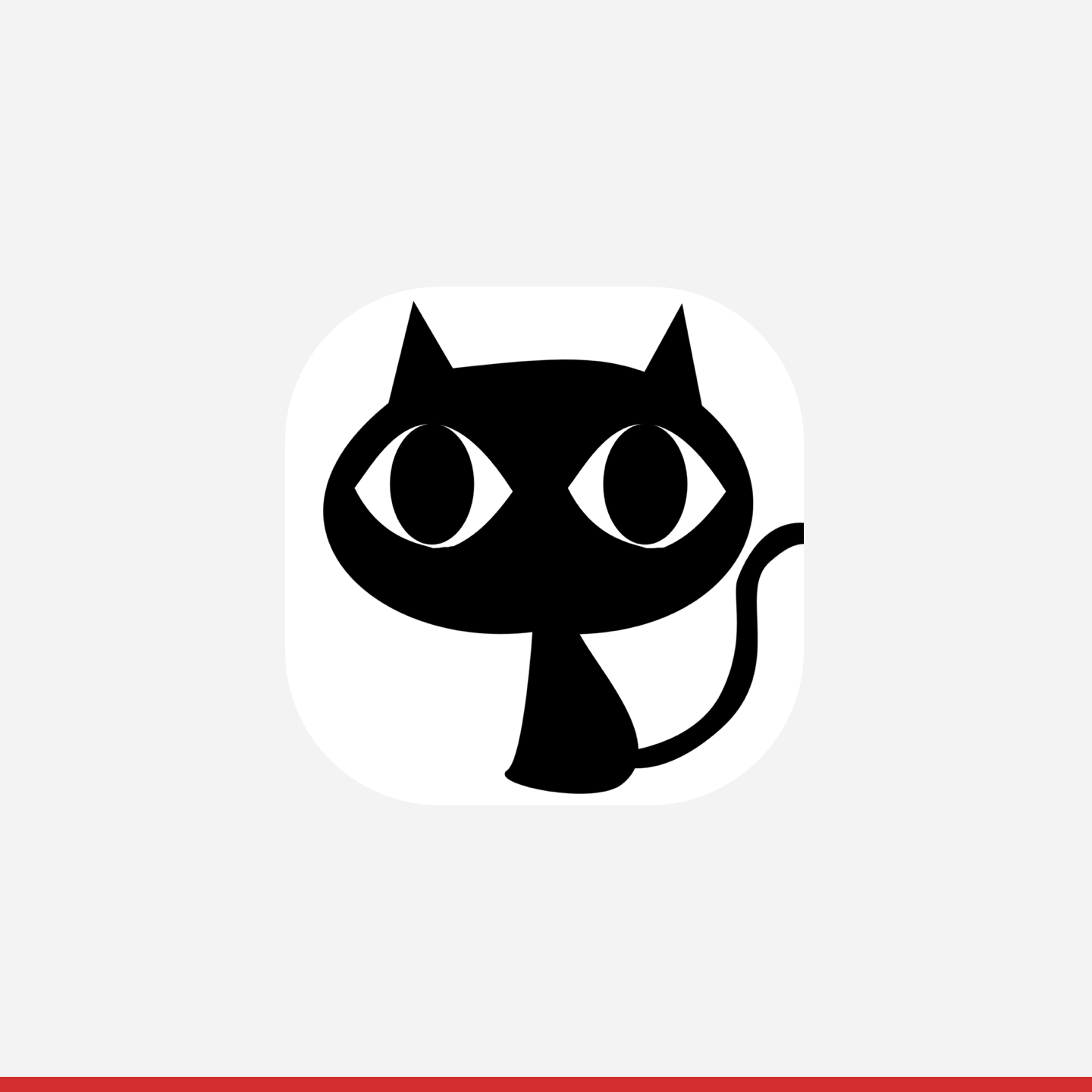
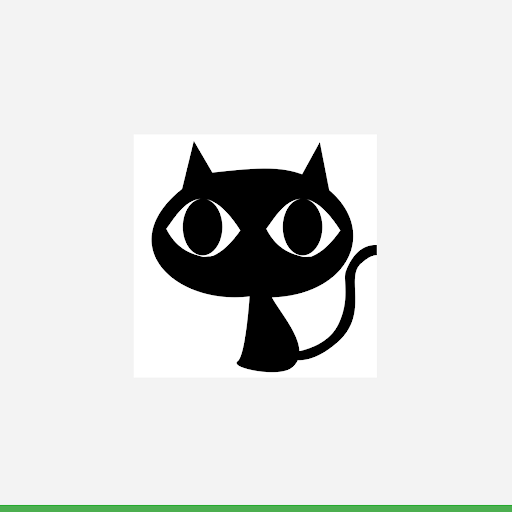
คุณควรออกแบบโลโก้ให้มีขนาด 512 x 512 พิกเซล แต่เนื้อหาไอคอนควรแสดงเฉพาะในพื้นที่ตรงกลางขนาด 384 x 384 พิกเซล เราขอแนะนำให้ใช้ แนวเส้นกรอบเป็นแนวทางและวางองค์ประกอบของอาร์ตเวิร์กในแนวเส้นกรอบ หลังจากอัปโหลดเนื้อหาแล้ว Actions Center จะใส่มาสก์โค้งมนแบบไดนามิกเพื่อให้ไอคอนและโลโก้ทั้งหมดสอดคล้องกัน
ตัวอย่างโลโก้
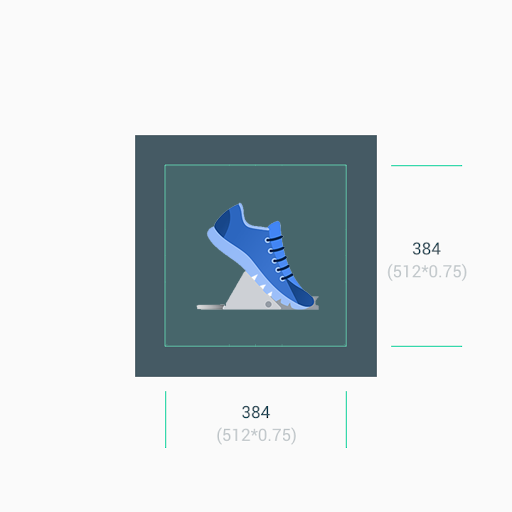
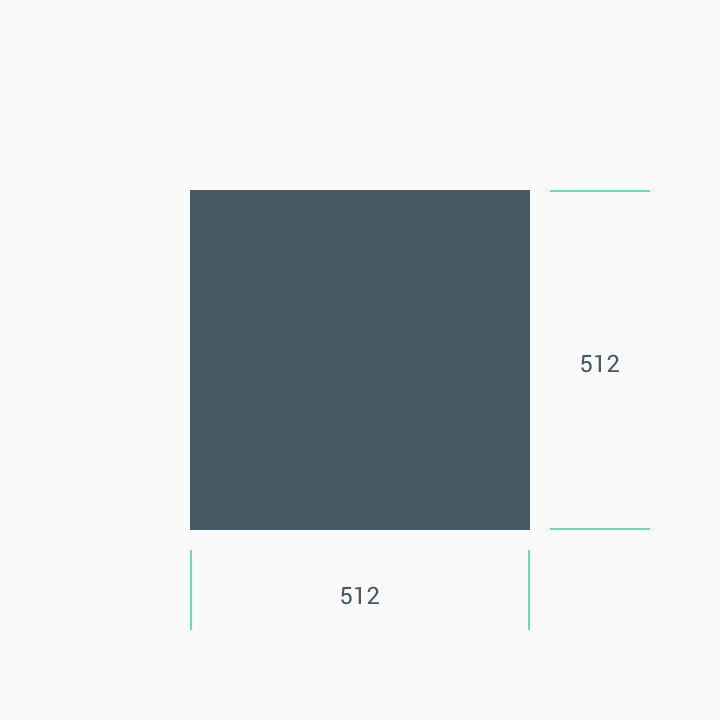
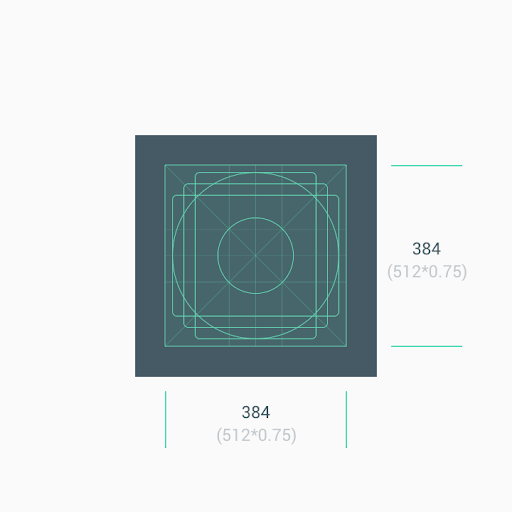
ขนาด
คำเตือน: 1. ใช้พื้นที่ตรงกลางของเนื้อหา (384 x 384 พิกเซล) เป็นพื้นหลังเมื่อทำอาร์ตเวิร์กแบบ มินิมัล 2. ใช้แนวเส้นกรอบเป็นแนวทางเมื่อวางตำแหน่งองค์ประกอบของอาร์ตเวิร์ก เช่น โลโก้


อย่ากำหนดให้โลโก้หรืออาร์ตเวิร์กพอดีกับพื้นที่ทั้งหมดของเนื้อหา แต่ให้ใช้แนวเส้นกรอบเพื่อวางตำแหน่งแทน
หากรูปทรงเป็นส่วนสำคัญของโลโก้ อย่ากำหนดให้อาร์ตเวิร์กเป็นแบบไม่มีขอบ แต่ให้วางอาร์ตเวิร์กลงในแนวเส้นกรอบแบบใหม่แทน
หากทำได้ ให้เลือกสีพื้นหลังของเนื้อหาที่เหมาะสมกับ แบรนด์และไม่ใช้พื้นหลังแบบโปร่งใส


รัศมีมุม
อย่าส่งเนื้อหาที่มีมุมโค้งมน Actions Center จะใส่รัศมีมุมและเส้นขอบให้โลโก้แบบไดนามิก วิธีนี้ช่วยดูแลให้ไอคอนสอดคล้องกันเวลาที่ต้องปรับขนาดตามการออกแบบ UI ต่างๆ รัศมีจะมีขนาด เทียบเท่า 20% ของขนาดไอคอน