Scopri come creare un brand e caricare un logo nel Partner Portal.
I loghi dei partner vengono mostrati agli utenti nell'ambito del flusso per descrivere con precisione l'origine dell'inventario. Il caricamento dei loghi è un passaggio obbligatorio per completare l'integrazione, quindi segui le istruzioni.
Nota: le impostazioni nella scheda Configurazione > Brand sono specifiche per l'ambiente.
Aggiungere un brand e un logo
I partner possono utilizzare un singolo brand o più brand nel loro inventario. Se vengono utilizzati più brand, ognuno deve avere il proprio logo e i metadati corrispondenti.
Un brand contiene
- Nome locale: nome del brand rivolto ai consumatori.
- Logo: consulta i requisiti specifici del logo nella sezione Creazione di un logo.
- Termini di servizio: URL della pagina dei termini di servizio del brand ( non richiesto per le integrazioni di reindirizzamento).
- Norme sulla privacy: URL della pagina delle norme sulla privacy del brand ( non richiesto per le integrazioni di reindirizzamento).
- URL di registrazione del commerciante: URL della pagina di registrazione del commerciante del brand.
- È anche possibile specificare URL specifici per paese che sostituiscono gli URL a livello di brand in base alla località del commerciante.
- URL di disattivazione: URL fornito dal brand in cui un commerciante può disattivare l'inclusione nel tuo feed di dati.
- Domini: i domini vengono utilizzati per associare un gruppo di URL di primo livello a un brand specifico. Ad esempio, puoi fare in modo che i tuoi domini del Regno Unito mostrino un brand specifico per il Regno Unito.
- Località: associa il tuo dominio a un paese specifico. Può essere impostato su "Tutti i paesi".
Gestire i brand
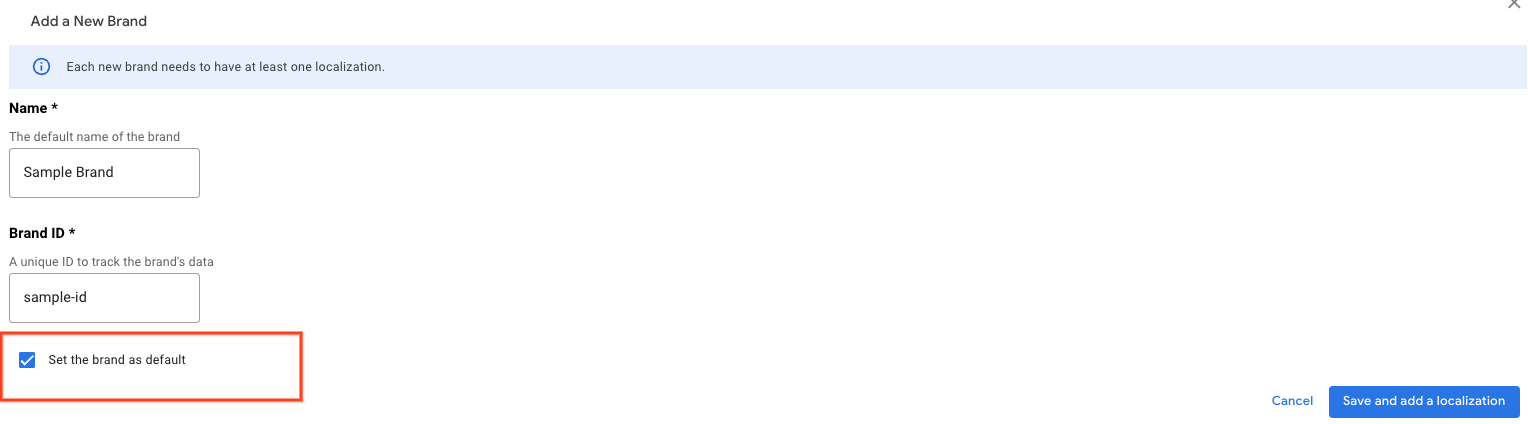
Per gestire i tuoi brand, apri il Partner Portal e vai a Configurazione > Brand. Sono supportati più brand, che possono essere localizzati in tutte le lingue e in tutti i paesi che preferisci. Per aggiungere un brand, fai clic sul pulsante Aggiungi brand. Inserisci un nome e un ID per il brand. Il nome del brand che inserisci non viene utilizzato in nessuna piattaforma rivolta ai consumatori, agli utenti vengono mostrate solo le localizzazioni di un brand.
- Per impostare il brand come predefinito, fai clic sulla casella di controllo Imposta il brand come predefinito
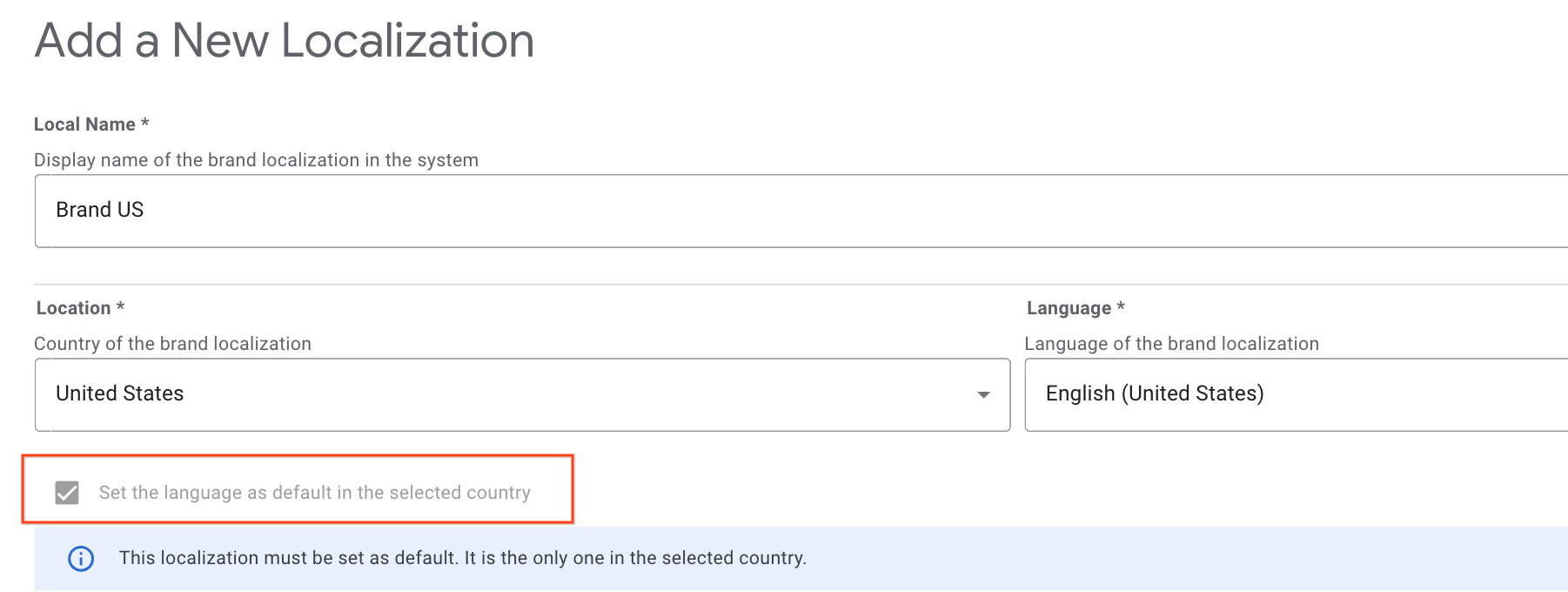
Per aggiungere le localizzazioni, fai clic sul pulsante Aggiungi localizzazione e compila il modulo. I contenuti che inserisci in questa schermata vengono visualizzati sulle piattaforme di ordinazione rivolte ai consumatori.
- Tutto l'inventario di un paese verrà mappato alla lingua predefinita, indipendentemente dal dominio, a meno che il dominio non corrisponda a una lingua diversa per lo stesso paese.
- Per impostare una localizzazione come predefinita per un paese, fai clic sulla casella di controllo Imposta la lingua come predefinita nel paese selezionato.
- La prima localizzazione che configuri verrà impostata automaticamente come predefinita. Avrai la possibilità di modificare questa impostazione predefinita se in un secondo momento decidi di aggiungere un'altra localizzazione per lo stesso paese.
Come vengono utilizzate le configurazioni dei brand
Scenario 1: un singolo brand con nomi diversi in paesi diversi
Se il tuo brand opera con nomi diversi in paesi diversi, puoi configurarlo come un singolo brand con più localizzazioni o come brand distinti, ognuno con una singola localizzazione.
Ad esempio, se il tuo brand è "Example Company", puoi configurarlo come segue:
- Configura un singolo brand denominato "Example Company".
- Aggiungi una nuova localizzazione denominata "Example Company", imposta la località su "Tutti i paesi", la lingua sulla lingua che preferisci e associala al dominio "example.com".
- Aggiungi una nuova localizzazione denominata "Example Company UK", imposta la località su "Regno Unito", la lingua sulla lingua che preferisci e associala al dominio "example.com.uk".
Scenario 2: società o brand diversi che operano separatamente o insieme
Se il tuo brand rappresenta società diverse o se possiedi più brand che operano insieme sugli stessi commercianti, ognuno deve essere configurato come brand separato.
Ad esempio, se hai un brand chiamato "Example Company" per tutti i paesi e un altro brand chiamato "Another Company" che opera solo negli Stati Uniti:
- Configura un brand denominato "Example Company".
- Aggiungi una localizzazione denominata "Example Company", imposta la località su "Tutti i paesi", la lingua sulla lingua che preferisci e associala al dominio "example.com".
- Configura un altro brand denominato "Another Company".
- Aggiungi una localizzazione denominata "Another Company", imposta la località su "Stati Uniti", la lingua sulla lingua che preferisci e associala al dominio "another.com".
Logica di pubblicazione delle immagini dei menu
A volte la lingua o il paese di un menu non corrispondono a nessuna delle localizzazioni che hai configurato. Per determinare quale localizzazione del brand utilizzare, applica la seguente logica in ordine:
- Se esiste una singola localizzazione per il paese del ristorante, viene utilizzata quella localizzazione.
- Se esistono più localizzazioni per il paese del ristorante, ma una di queste corrisponde alla lingua del menu, viene utilizzata quella localizzazione.
- Se esistono più localizzazioni per il paese del ristorante, ma nessuna di queste corrisponde alla lingua del menu, utilizza la localizzazione contrassegnata come predefinita per quel paese.
- Se non esistono localizzazioni per il ristorante e ne esiste una singola configurata per Tutti i paesi, viene utilizzata quella localizzazione.
- Se non esistono localizzazioni per il ristorante e ne esistono più configurate per Tutti i paesi e una di queste corrisponde alla lingua del menu, viene utilizzata quella localizzazione.
- Se non esistono localizzazioni per il ristorante e ne esistono più configurate per Tutti i paesi e nessuna di queste corrisponde alla lingua del menu, utilizza la localizzazione contrassegnata come predefinita per Tutti i paesi.
Integrazione end-to-end
Ogni brand può avere il proprio logo, nonché i propri termini di servizio, norme sulla privacy e URL di registrazione del commerciante. È anche possibile specificare URL specifici per paese che, se forniti, sostituiscono gli URL a livello di brand in base alla località del commerciante.
La definizione di più brand è facoltativa. È consigliata se la tua attività gestisce più brand rivolti agli utenti o se opera in più paesi, ognuno con il proprio branding univoco.
Di seguito sono riportati i requisiti per caricare un logo per un'integrazione:
Sebbene i brand e i relativi attributi siano definiti per ambiente, in genere è consigliabile mantenere sincronizzate le definizioni dei brand tra gli ambienti sandbox e di produzione.
Logo Attribution
Se vuoi aggiornare la nostra pagina dei partner con un nuovo logo o URL, apri una richiesta di assistenza nel Partner Portal per ricevere assistenza. I loghi nella pagina dei partner non sono gli stessi utilizzati in "Configurazione del brand".
Integrazioni di reindirizzamento e link all'attività
Ogni brand può avere il proprio logo e URL specifici per paese.
Di seguito sono riportati i requisiti per caricare un logo per un'integrazione di reindirizzamento o link all'attività:
Istruzioni per creare un brand:
- Vai alla scheda "Brand" in "Configurazione" nel Partner Portal.
- Se non è già selezionato, passa all'"Ambiente sandbox" nel selettore dell'ambiente in alto.
- Fai clic sull'icona a forma di matita dopo aver passato il mouse sopra un brand per aggiungere un logo a un brand esistente oppure fai clic su "Aggiungi brand" per creare un nuovo brand.
- Fai clic sul pulsante "Carica" per selezionare un file del logo da caricare.
- Verifica che il logo superi tutti i controlli dei requisiti.
- Fai clic su "Invia" in fondo al menu per salvare le modifiche.
- Una volta verificata la correttezza del logo, passa all'"Ambiente di produzione" nel selettore dell'ambiente in alto e ripeti i passaggi da 1 a 6.
Questa sezione descrive le linee guida da seguire quando crei le risorse per la scheda del logo nell'Actions Center.
Creare un logo
Quando crei la tua opera d'arte, assicurati che sia conforme ai seguenti requisiti:
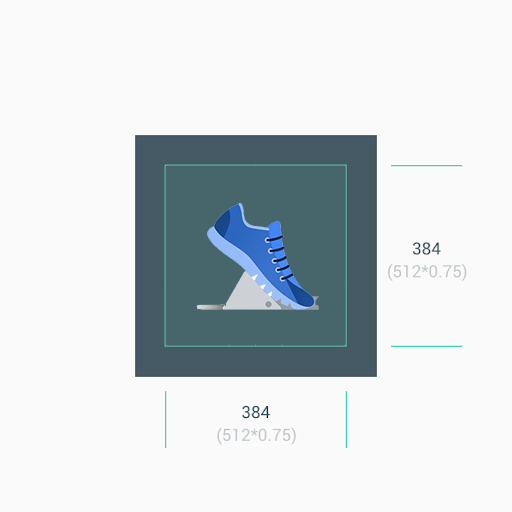
- Dimensioni finali: 512 x 512 px.
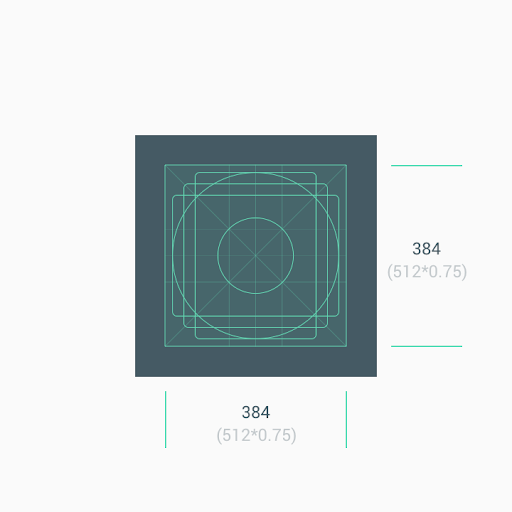
- Il logo deve essere posizionato al centro del quadrato di 512 x 512 px con dimensioni massime di 384 x 384 px.
- Lo spazio di disegno effettivo è di 384 x 384 px.
- Formato: PNG a 32 bit.
- Spazio colore: sRGB.
- Non è consentito uno sfondo trasparente.
- Un logo può avere qualsiasi colore di sfondo che rispetti le linee guida del brand del partner.
- Il colore di sfondo deve coprire l'intera area di 512 x 512 px.
- L'opera d'arte deve essere posizionata all'interno dello spazio di disegno di 384 x 384 px al centro.
- Dimensioni massime del file: 1024 kB.
- Forma: quadrato pieno.
- L'Actions Center gestisce dinamicamente la maschera.
- Il raggio è equivalente al 20% delle dimensioni dell'icona.
- Ombra: nessuna.
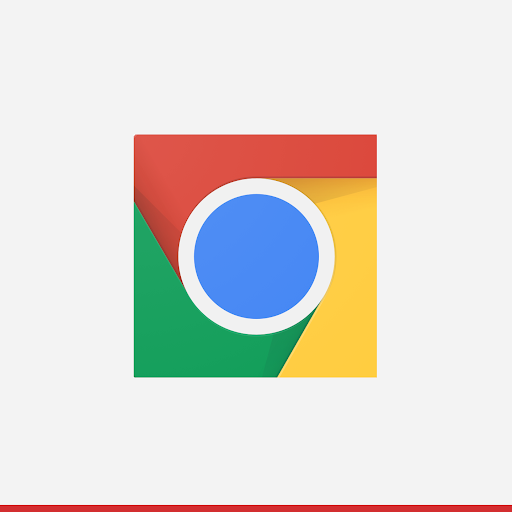
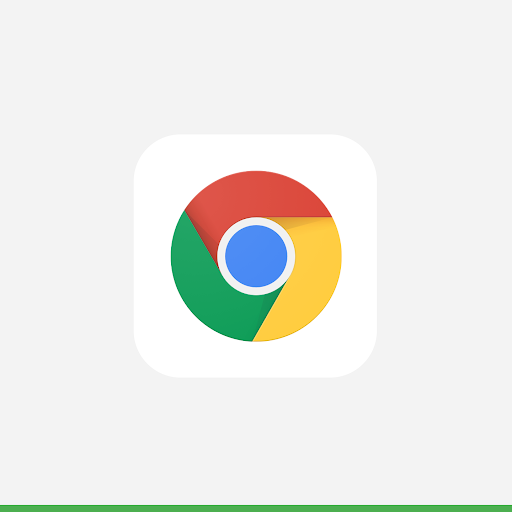
Devi progettare il logo in modo che sia di 512 x 512 px, ma la risorsa dell'icona deve occupare solo lo spazio centrato di 384 x 384 px. È consigliabile utilizzare le linee guida come linee guida e posizionare gli elementi dell'opera d'arte su una griglia di linee guida. Dopo il caricamento della risorsa, l'Actions Center applica dinamicamente la maschera arrotondata per garantire la coerenza tra tutte le icone e i loghi.
Esempio di logo:
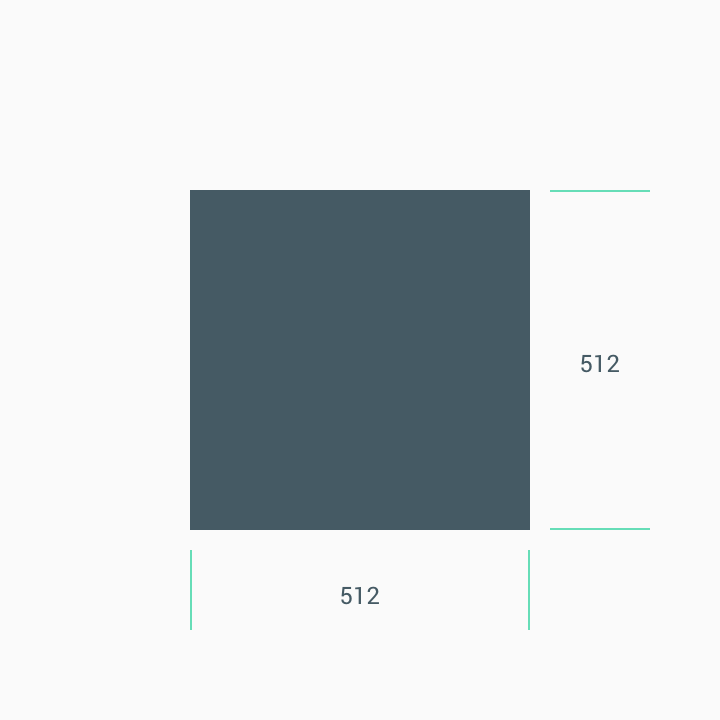
Dimensioni
Promemoria: 1. Utilizza lo spazio della risorsa centrale (384 x 384 px) come sfondo quando hai a che fare con opere d'arte minimaliste. 2. Utilizza le linee guida come guide quando posizioni gli elementi dell'opera d'arte, ad esempio i loghi.

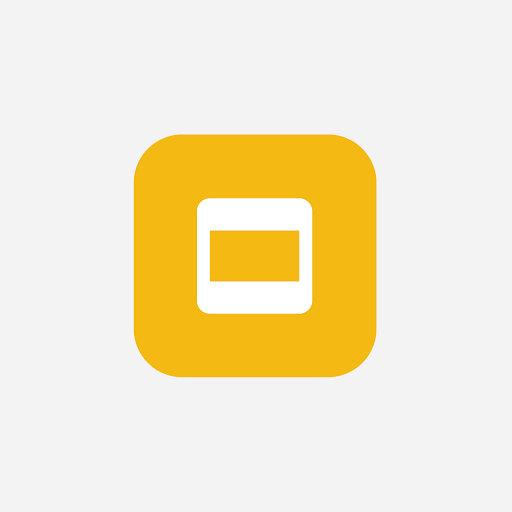
Non forzare il logo o l'opera d'arte a riempire l'intero spazio della risorsa. Utilizza invece la griglia delle linee guida per posizionarla.
Se le forme sono una parte fondamentale di un logo, non forzare l'opera d'arte a riempire l'intero spazio. Posizionala invece sulla nuova griglia delle linee guida.
Se possibile, scegli un colore di sfondo per la risorsa appropriato per il tuo brand e che non includa alcuna trasparenza.
Raggio d'angolo
Non fornire risorse con angoli arrotondati. L'Actions Center applica dinamicamente un raggio d'angolo e un bordo ai loghi. In questo modo si garantisce la coerenza quando le dimensioni dell'icona vengono modificate in diversi layout dell'interfaccia utente. Il raggio è equivalente al 20% delle dimensioni dell'icona.