כאן מוסבר איך ליצור מותג ולהעלות לוגו בפורטל השותפים.
הלוגו של השותף מוצג למשתמשים כחלק מהתהליך כדי לתאר בצורה מדויקת את המקור של מלאי שטחי הפרסום. העלאת לוגו היא שלב חובה בהשלמת השילוב, לכן חשוב לפעול לפי ההוראות.
הערה: ההגדרות בכרטיסייה Configuration (הגדרה) > Brands (מותגים) ספציפיות לסביבה.
הוספת מותג ולוגו
השותפים יכולים להשתמש במותג אחד או בכמה מותגים במלאי שטחי הפרסום שלהם. אם משתמשים בכמה מותגים, לכל מותג צריכים להיות לוגו ומטא נתונים משלו.
מותג מכיל
- שם מקומי: שם המותג שמוצג לצרכנים.
- לוגו: הדרישות הספציפיות לגבי לוגו מפורטות בקטע יצירת לוגו.
- התנאים וההגבלות: כתובת ה-URL של דף התנאים וההגבלות של המותג ( לא נדרש לשילובים של הפניה אוטומטית).
- מדיניות פרטיות: כתובת ה-URL של דף מדיניות הפרטיות של המותג ( לא נדרש לשילובים של הפניות אוטומטיות).
- כתובת URL של דף ההרשמה של המוכר: כתובת ה-URL של דף ההרשמה של המוכר של המותג.
- אפשר גם לציין כתובות URL ספציפיות למדינה, שיחליפו את כתובות ה-URL ברמת המותג על סמך מיקום המוכר.
- כתובת URL לביטול הסכמה: כתובת URL שהמותג מספק כדי שהמוֹכרים יוכלו לבטל את ההסכמה להיכלל בפיד הנתונים.
- דומיינים: דומיינים משמשים לשיוך של קבוצת כתובות URL ברמה העליונה למותג ספציפי. לדוגמה, אתם יכולים להציג מותג ספציפי לבריטניה בדומיינים שלכם בבריטניה.
- מיקום: משייך את הדומיין למדינה ספציפית. אפשר להגדיר את הערך כ-"All Countries" (כל המדינות).
ניהול מותגים
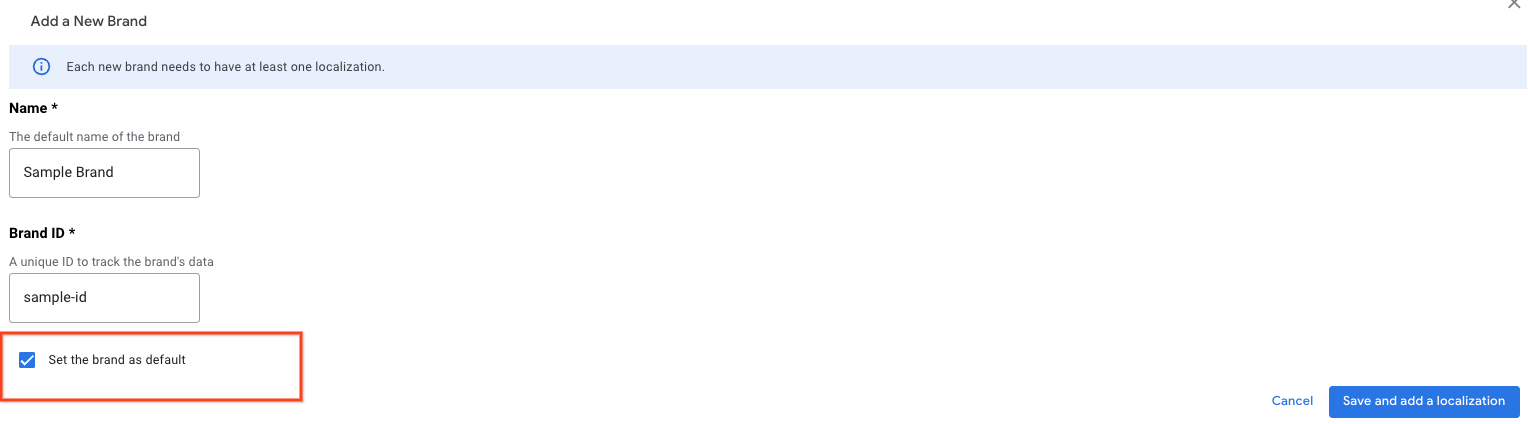
כדי לנהל את המותגים, פותחים את פורטל השותפים ועוברים אל הגדרה > מותגים. יש תמיכה בכמה מותגים, ואפשר להתאים את המותגים לכמה שפות ומדינות שרוצים. כדי להוסיף מותג, לוחצים על הלחצן הוספת מותג. מזינים שם ומזהה למותג. שם המותג שאתם מזינים לא משמש בשום ממשק שפונה לצרכנים, אלא רק לוקליזציות של מותג מוצגות למשתמשים.
- כדי להגדיר את המותג כברירת המחדל, לוחצים על תיבת הסימון הגדרת המותג כברירת מחדל.
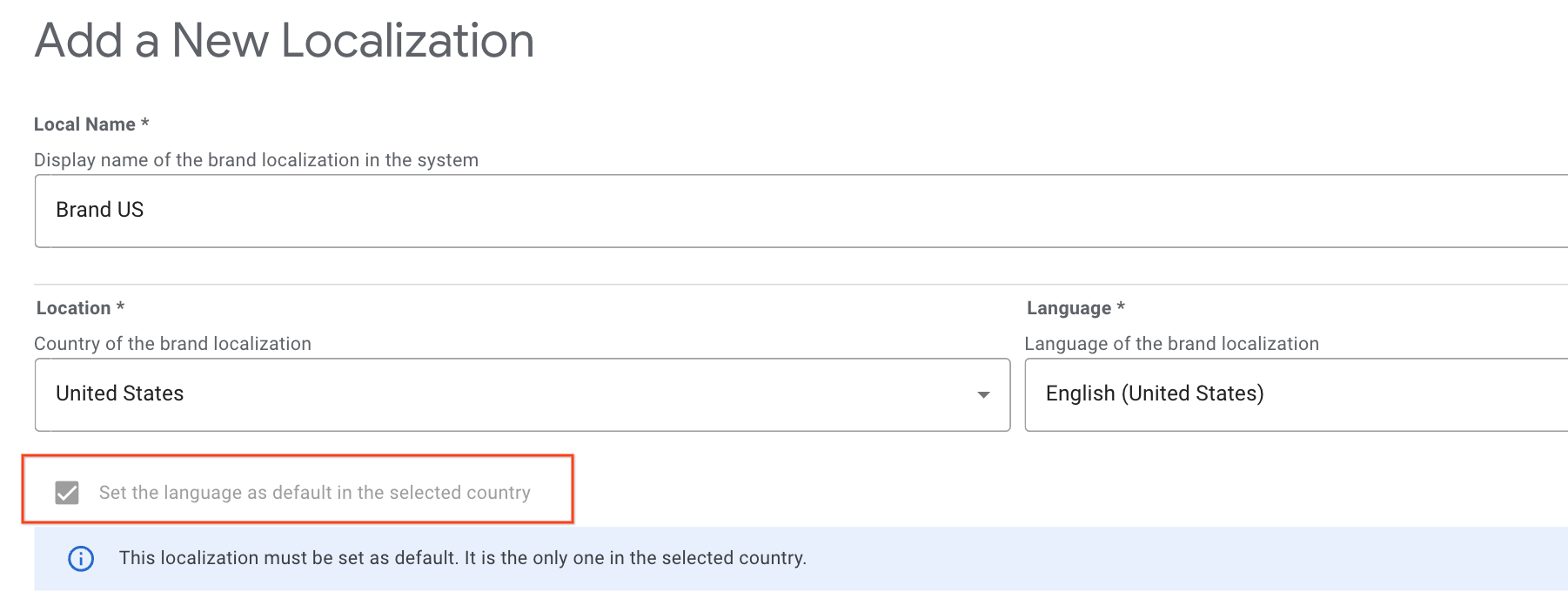
כדי להוסיף לוקליזציות, לוחצים על הלחצן הוספת לוקליזציה וממלאים את הטופס. מה שמזינים במסך הזה מוצג בפלטפורמות להזמנות שפונות לצרכנים.
- כל מלאי שטחי הפרסום במדינה מסוימת ימופה לשפת ברירת המחדל שלכם, ללא קשר לדומיין, אלא אם הדומיין תואם לשפה אחרת באותה מדינה.
- כדי להגדיר לוקליזציה כברירת המחדל במדינה מסוימת, לוחצים על תיבת הסימון הגדרת השפה כברירת מחדל במדינה שנבחרה.
- הלוקליזציה הראשונה שתגדירו תהיה ברירת המחדל באופן אוטומטי. אם תחליטו בהמשך להוסיף לוקליזציה נוספת לאותה מדינה, תוכלו לשנות את הגדרת ברירת המחדל הזו.
איך משתמשים בהגדרות המותג
תרחיש 1: מותג יחיד עם שמות שונים במדינות שונות
אם המותג שלכם פועל בשמות שונים במדינות שונות, אתם יכולים להגדיר אותו כמותג יחיד עם כמה לוקליזציות או כמספר מותגים נפרדים, שלכל אחד מהם יש לוקליזציה אחת.
לדוגמה, אם המותג שלכם הוא "Example Company", אתם יכולים להגדיר אותו כך:
- הגדרת מותג יחיד בשם Example Company
- מוסיפים לוקליזציה חדשה בשם Example Company, מגדירים את המיקום ל-All Countries (כל המדינות), את השפה לשפה המועדפת ומקשרים אותה לדומיין example.com.
- מוסיפים לוקליזציה חדשה בשם Example Company UK, מגדירים את המיקום ל-UK, את השפה לשפה המועדפת ומקשרים אותה לדומיין example.com.uk.
תרחיש 2: חברות או מותגים שונים שפועלים בנפרד או יחד
אם המותג שלכם מייצג חברות שונות, או אם יש לכם כמה מותגים שפועלים יחד באותם מוכרים, אתם צריכים להגדיר כל אחד מהם כמותג נפרד.
לדוגמה, אם יש לכם מותג בשם "Example Company" שפועל בכל המדינות ומותג נוסף בשם "Another Company" שפועל בארה"ב בלבד:
- מגדירים מותג בשם Example Company.
- מוסיפים לוקליזציה בשם Example Company, מגדירים את המיקום ל-All Countries (כל המדינות), את השפה לשפה המועדפת ומקשרים אותה לדומיין example.com.
- מגדירים מותג נוסף בשם Another Company.
- מוסיפים לוקליזציה בשם 'חברה אחרת', מגדירים את המיקום ל'ארה"ב', את השפה לשפה המועדפת ומקשרים אותה לדומיין 'another.com'.
הלוגיקה של הצגת תמונות תפריט
לפעמים שפת התפריט או המדינה לא תואמות לאף אחת מהלוקליזציות שהגדרתם. כדי לקבוע איזו לוקליזציה של מותג צריך להשתמש, צריך להחיל את הלוגיקה הבאה לפי הסדר:
- אם יש לוקליזציה אחת למדינה שבה נמצאת המסעדה, המערכת משתמשת בלוקליזציה הזו.
- אם יש כמה לוקליזציות למדינה שבה נמצאת המסעדה, אבל אחת מהן תואמת לשפה של התפריט, המערכת תשתמש בלוקליזציה הזו.
- אם יש כמה לוקליזציות למדינה שבה נמצאת המסעדה, אבל אף אחת מהן לא תואמת לשפה של התפריט, צריך להשתמש בלוקליזציה שסומנה כברירת מחדל למדינה הזו.
- אם אין לוקליזציות למסעדה, אבל יש לוקליזציה אחת שמוגדרת לכל המדינות, המערכת משתמשת בלוקליזציה הזו.
- אם אין לוקליזציות למסעדה והוגדרו כמה לוקליזציות לכל המדינות, ואחת מהלוקליזציות האלה תואמת לשפת התפריט, אז נעשה שימוש בלוקליזציה הזו.
- אם אין התאמות לשוק המקומי של המסעדה, והוגדרו כמה התאמות לשוק המקומי לכל המדינות, ואף אחת מההתאמות האלה לא תואמת לשפת התפריט, צריך להשתמש בהתאמה לשוק המקומי שמסומנת כברירת מחדל לכל המדינות.
שילוב מקצה לקצה
לכל מותג יכול להיות לוגו משלו, וגם תנאים והגבלות משלו, מדיניות פרטיות משלו וכתובות URL משלו להרשמה של מוֹכרים. אפשר גם לציין כתובות URL ספציפיות למדינה, ואם עושים זאת, הן מבטלות את כתובות ה-URL ברמת המותג על סמך מיקום המוֹכר.
הגדרת כמה מותגים היא אופציונלית. האפשרות הזו מומלצת אם העסק שלכם מנהל כמה מותגים שפונים למשתמשים, או אם העסק פועל בכמה מדינות שלכל אחת מהן יש מיתוג ייחודי משלה.
אלה הדרישות להעלאת לוגו לשילוב:
למרות שהמותגים והמאפיינים שמשויכים אליהם מוגדרים לכל סביבה, מומלץ בדרך כלל לשמור על סנכרון של הגדרות המותג בין סביבת הארגז (Sandbox) לבין סביבת הייצור.
לוגו לייחוס
כדי לעדכן את דף השותפים שלנו עם לוגו או כתובת URL חדשים, אפשר לפתוח פנייה בפורטל השותפים לקבלת תמיכה. הלוגו שמופיע בדף השותפים הוא לא אותו לוגו שמופיע ב-Brand Configuration (הגדרת מותג).
שילובים של הפניה אוטומטית וקישור לעסק
לכל מותג יכולים להיות לוגו משלו וכתובות URL ספציפיות למדינה.
הדרישות להעלאת לוגו לשילוב של קישור לעסק או הפניה אוטומטית הן:
הוראות ליצירת מותג:
- ב-Partner Portal, בקטע'הגדרה', עוברים אל הכרטיסייה 'מותגים'.
- אם אתם לא נמצאים כבר ב-Sandbox Environment, עוברים אליו באמצעות בורר הסביבות בחלק העליון.
- כדי להוסיף לוגו למותג קיים, מעבירים את העכבר מעל המותג ולוחצים על סמל העיפרון. כדי ליצור מותג חדש, לוחצים על 'הוספת מותג'.
- לוחצים על הלחצן 'העלאה' כדי לבחור קובץ לוגו להעלאה.
- מוודאים שהלוגו עומד בכל דרישות הבדיקה.
- בתחתית התפריט, לוחצים על 'שליחה' כדי לשמור את השינויים.
- אחרי שמוודאים שהלוגו נכון, עוברים ל-Production Environment (סביבת ייצור) באמצעות מתג הסביבה בחלק העליון, ומשחזרים את שלבים 1 עד 6.
בקטע הזה מפורטות ההנחיות שצריך לפעול לפיהן כשיוצרים נכסים לכרטיס הלוגו ב-Actions Center.
יצירת לוגו
כשיוצרים את הגרפיקה, צריך לוודא שהיא עומדת בדרישות הבאות:
- גודל סופי: 512 px x 512 px.
- הלוגו צריך להיות ממוקם באמצע הריבוע בגודל 512px x 512px, והגודל המקסימלי שלו צריך להיות 384px x 384px.
- המרחב האפקטיבי לציור הוא 384px x 384px
- פורמט: PNG של 32 ביט.
- מרחב צבעים: sRGB.
- אסור להשתמש ברקע שקוף
- ללוגו יכול להיות כל צבע רקע שעומד בהנחיות המיתוג של השותף
- צבע הרקע צריך לכסות את כל האזור בגודל 512px x 512px
- הגרפיקה צריכה להיות ממוקמת במרכז, בתוך אזור הציור בגודל 384px x 384px.
- גודל קובץ מקסימלי: 1,024 KB.
- צורה: ריבוע מלא.
- ב-Actions Center, המערכת מטפלת בהסתרת מידע באופן דינמי.
- הרדיוס שווה ל-20% מגודל הסמל.
- צל: ללא.
הלוגו צריך להיות בגודל 512px x 512px, אבל נכס הסמל צריך למלא רק את השטח המרכזי בגודל 384px x 384px. מומלץ להשתמש בקווי בסיס כהנחיות ולמקם את רכיבי הגרפיקה ברשת של קווי בסיס. אחרי שהנכס מועלה, Actions Center מחיל באופן דינמי את המסכה המעוגלת כדי להבטיח עקביות בכל הסמלים והלוגו.
דוגמה ללוגו:
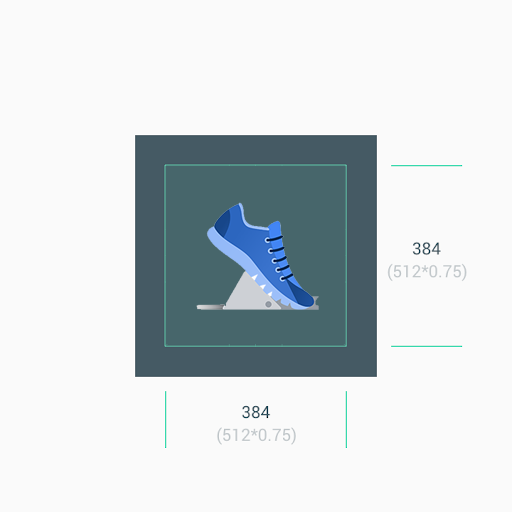
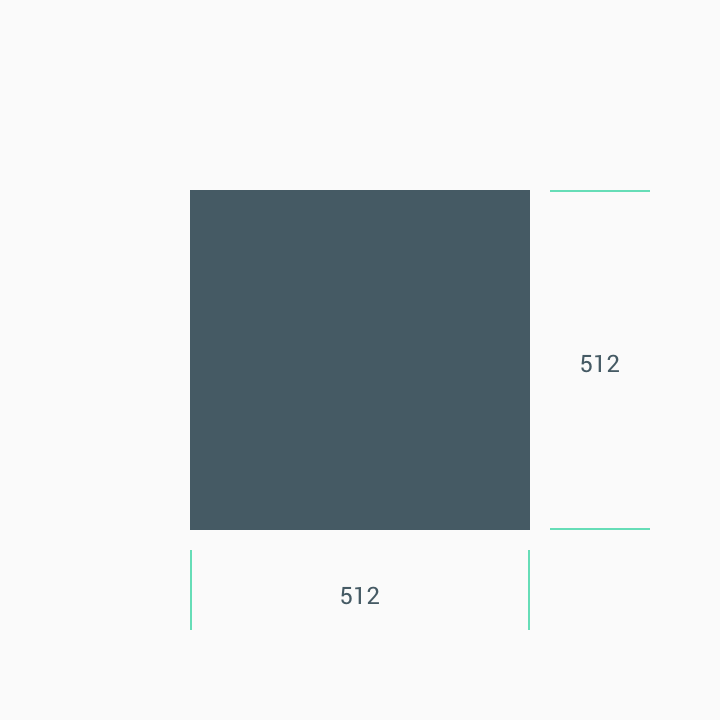
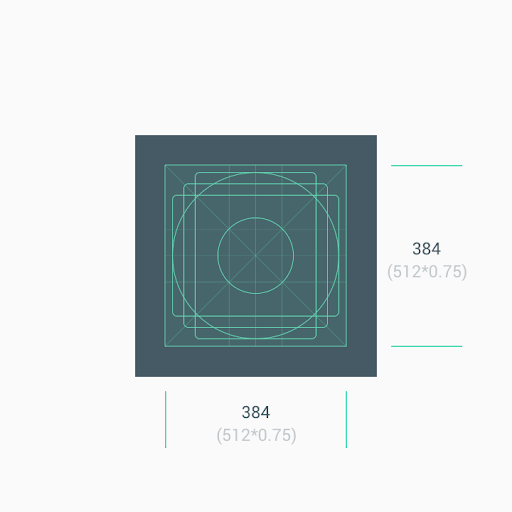
גודל
תזכורת: 1. אם מדובר ביצירת אומנות מינימליסטית, כדאי להשתמש בשטח המרכזי של הנכס (384px x 384px) כרקע. 2. אפשר להשתמש בקווי המתאר כהנחיות כשממקמים רכיבים של יצירות אמנות, כמו לוגו.
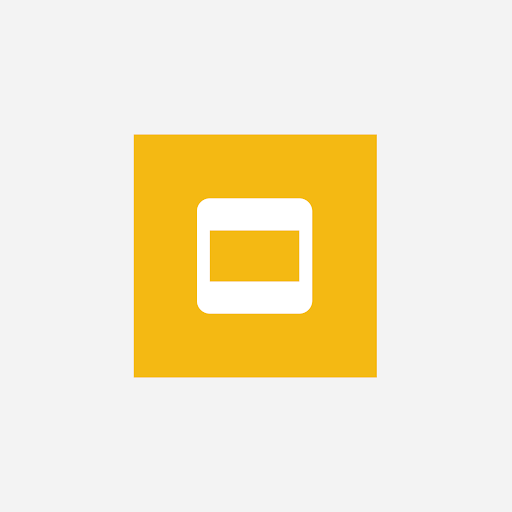
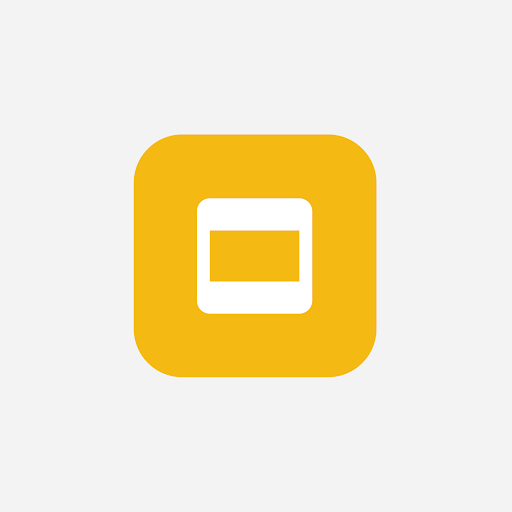
אל תכריחו את הלוגו או את הגרפיקה להתאים לכל השטח של נכס הקריאייטיב. במקום זאת, משתמשים ברשת של קווי בסיס כדי למקם אותו.
אם הצורות הן חלק חשוב בלוגו, אל תכריחו את הגרפיקה להגיע עד לקצה הדף. במקום זאת, מניחים אותו ברשת קווי העזר החדשה.
אם אפשר, בחרו צבע רקע לנכס שמתאים למותג שלכם ושלא כולל שקיפות.
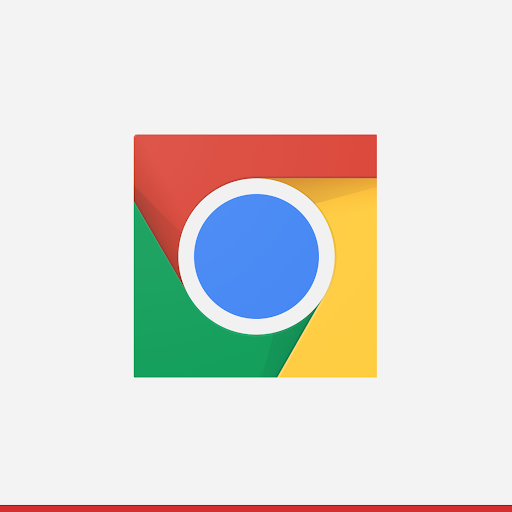
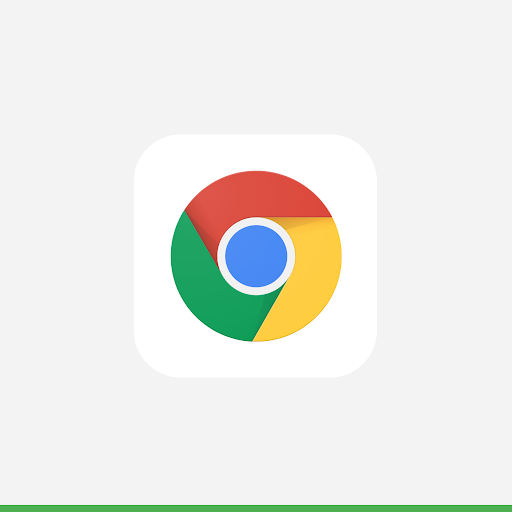
רדיוס הפינה
אל תציגו נכסים עם פינות מעוגלות. מערכת Actions Center מחילה באופן דינמי רדיוס פינות וגבול על סמלי לוגו. כך אפשר לוודא שהסמל יהיה עקבי כשמשנים את הגודל שלו בפריסות שונות של ממשק המשתמש. הרדיוס שווה ל-20% מגודל הסמל.