

আপনি যদি রাশিয়ার ব্যবহারকারীদের জন্য ডেভেলপ করেন, তাহলে অনুগ্রহ করে “ফোনে সেভ করুন” বাটনগুলো ব্যবহার করুন, কারণ এই দেশগুলোতে গুগল ওয়ালেট চালু নেই। অনুগ্রহ করে প্রাসঙ্গিক অ্যাসেট এবং নির্দেশিকা দেখুন। আপনি যদি রাশিয়ার বাইরের ব্যবহারকারীদের জন্য ডেভেলপ করেন, তাহলে অনুগ্রহ করে নিচের অ্যাসেটগুলো ডাউনলোড করে আপনার ‘গুগল ওয়ালেটে যোগ করুন’ বাটনটি আপডেট করুন।
ডকুমেন্টেশনের এই অংশটি আপনাকে ছবি এবং অন্যান্য ইউজার ইন্টারফেস উপাদান তৈরি করতে সাহায্য করার জন্য তৈরি করা হয়েছে, যাতে সেগুলি গুগল ওয়ালেট অ্যাপে চমৎকারভাবে প্রদর্শিত হয়।
সম্পদ
গুগল ওয়ালেটে যোগ করুন বোতাম
যখনই আপনি ব্যবহারকারীদের আপনার অ্যাপ বা ওয়েবসাইট থেকে কোনো পাস বা কার্ড তাদের ওয়ালেটে সংরক্ষণ করতে নির্দেশ দেন, তখন ‘অ্যাড টু গুগল ওয়ালেট’ বাটনটি ব্যবহার করা হয়। ‘ অ্যাড টু গুগল ওয়ালেট’ বাটনটিকে অবশ্যই গুগল ওয়ালেট এপিআই ফ্লোগুলোর মধ্যে একটিকে কল করতে হবে। এই ফ্লোগুলো গুগল ওয়ালেট অ্যাপটিকে উন্মুক্ত করে দেয়, যেখানে ব্যবহারকারীরা নির্দেশাবলী অনুসরণ করে তাদের অ্যান্ড্রয়েড ডিভাইস এবং গুগল অ্যাকাউন্টে পাসগুলো সংরক্ষণ করতে পারেন। এই বাটনটি অ্যাপ, ওয়েবসাইট বা ইমেইলে ব্যবহার করা যেতে পারে।
গুগল ওয়ালেটে যোগ করুন বাটনগুলো অ্যান্ড্রয়েড এক্সএমএল, এসভিজি এবং পিএনজি ফরম্যাটে পাওয়া যায়।
অ্যাসেট ডাউনলোড করুন - অ্যান্ড্রয়েড এক্সএমএল অ্যাসেট ডাউনলোড করুন - এসভিজি অ্যাসেট ডাউনলোড করুন - পিএনজিগুগল ওয়ালেটে দেখুন বোতাম
‘ View in Google Wallet’ বাটনটি ব্যবহারকারীকে তার ওয়ালেটে সরাসরি নিয়ে যায়, যার মাধ্যমে তিনি পূর্বে সংরক্ষিত কোনো পাস বা কার্ড দেখতে পারেন। এই বাটনটি অ্যাপ, ওয়েবসাইট বা ইমেইলে ব্যবহার করা যায়।
গুগল ওয়ালেটে দেখুন বাটনগুলো SVG এবং PNG ফরম্যাটে পাওয়া যায়।
অ্যাসেট ডাউনলোড করুন - SVG অ্যাসেট ডাউনলোড করুন - PNGআপনার সাইট, অ্যাপ বা ইমেল যোগাযোগের মাধ্যমে প্রদর্শিত সমস্ত বোতামকে অবশ্যই এই পৃষ্ঠায় বর্ণিত ব্র্যান্ড নির্দেশিকা মেনে চলতে হবে। এই নির্দেশিকাগুলির উদাহরণ নিচে দেওয়া হলো, তবে এগুলিই একমাত্র উদাহরণ নয়:
- পৃষ্ঠার অন্যান্য অনুরূপ বোতাম বা উপাদানের তুলনায় আকার
- বোতামের আকৃতি ও রং পরিবর্তন করা যাবে না।
- পরিষ্কার জায়গা
স্থানীয় বোতাম
যেসব মার্কেটে ওয়ালেট উপলব্ধ, সেসব মার্কেটের জন্য স্থানীয় ভাষায় গুগল ওয়ালেট বাটন সরবরাহ করা হয়েছে। আপনি যদি এই মার্কেটগুলোর ব্যবহারকারীদের জন্য ডেভেলপ করেন, তাহলে সবসময় উপরে লিঙ্ক করা বাটনগুলো ব্যবহার করুন। বাটনগুলোর নিজস্ব সংস্করণ তৈরি করবেন না । যদি আপনার মার্কেটে বাটনটির কোনো স্থানীয় সংস্করণ উপলব্ধ না থাকে, তাহলে বাটনটির ইংরেজি সংস্করণটি ব্যবহার করুন।
গুগল ওয়ালেটে যোগ করুন (Add to Google Wallet) বাটনগুলো আলবেনীয়, আরবি, আর্মেনীয়, আজারবাইজানীয়, বসনীয়, বুলগেরীয়, কাতালান, চীনা (হংকং), চীনা (প্রচলিত), ক্রোয়েশীয়, চেক, ডেনীয়, ডাচ, ইংরেজি (ভারত, সিঙ্গাপুর, দক্ষিণ আফ্রিকা, অস্ট্রেলিয়া, কানাডা, গ্রেট ব্রিটেন, মার্কিন যুক্তরাষ্ট্র), এস্তোনীয়, ফিলিপিনো, ফিনিশ, ফরাসি (কানাডা), ফরাসি (ফ্রান্স), জর্জীয়, জার্মান, গ্রিক, হিব্রু, হাঙ্গেরীয়, আইসল্যান্ডীয়, ইন্দোনেশীয়, ইতালীয়, জাপানি, কাজাখ, কিরগিজ, লাতভীয়, লিথুয়ানীয়, ম্যাসিডোনীয়, মালয়, নরওয়েজীয়, পোলীয়, পর্তুগিজ (ব্রাজিল), পর্তুগিজ (পর্তুগাল), রোমানীয়, রুশ (বেলারুশ), সার্বীয়, স্লোভাক, স্লোভেনীয়, স্পেনীয় (লাতিন আমেরিকা), স্পেনীয় (স্পেন), সুইডিশ, থাই, তুর্কি, ইউক্রেনীয়, উজবেক এবং ভিয়েতনামী ভাষায় উপলব্ধ।
স্থানীয় নাম
ব্যবহারকারীদের সুবিধার জন্য, নির্দিষ্ট কিছু বাজারে Google Wallet পণ্যের নামটি স্থানীয় ভাষায় পরিবর্তন করা হয়েছে। আপনি যদি এই দেশগুলোর ব্যবহারকারীদের জন্য কিছু তৈরি করেন, তাহলে ওয়েব, ইমেল এবং প্রিন্টের জন্য সর্বদা নিচে দেওয়া স্থানীয় নামটি ব্যবহার করুন। “Google Wallet”-এর নিজস্ব কোনো স্থানীয় সংস্করণ তৈরি করবেন না। আপনার বাজারটি যদি নিচে তালিকাভুক্ত না থাকে, তাহলে ইংরেজিতে “Google Wallet” নামটি ব্যবহার করুন।
| দেশ | নাম |
|---|---|
| বেলারুশ | Google Кошелек |
| ব্রাজিল | গুগল কার্টেইরা |
| চিলি | গুগলের বিলেরা |
| চেকিয়া | Peněženka Google |
| গ্রীস | Πορτοφόλι Google |
| হংকং | Google 錢包 |
| লিথুয়ানিয়া | গুগল পিনিগিনে |
| পোল্যান্ড | পোর্টফেল গুগল |
| পর্তুগাল | Google কার্টেইরা |
| রোমানিয়া | পোর্টোফেল গুগল |
| স্লোভাকিয়া | পেনাজেনকা গুগল |
| তাইওয়ান | Google 錢包 |
| তুরস্ক | গুগল কুজদান |
| সংযুক্ত আরব আমিরাত | محفظة Google |
| ইউক্রেন | Google Гаманець |
| মার্কিন যুক্তরাষ্ট্র (স্প্যানিশ) আপনার UI স্প্যানিশ ভাষায় হলে মার্কিন যুক্তরাষ্ট্রে এই নামটি ব্যবহার করুন। | গুগলের বিলেরা |
আকার
আপনার লেআউটের সাথে মানানসই করে 'অ্যাড টু গুগল ওয়ালেট' বাটনটির উচ্চতা এবং প্রস্থ ঠিক করুন। যদি পৃষ্ঠায় অন্য বাটন থাকে, তবে 'অ্যাড টু গুগল ওয়ালেট' বাটনটির আকার সেগুলোর সমান বা তার চেয়ে বড় হতে হবে। 'অ্যাড টু গুগল ওয়ালেট' বাটনটি অন্য বাটনগুলোর চেয়ে ছোট করবেন না।
শৈলী
‘অ্যাড টু গুগল ওয়ালেট’ বাটন দুটি ধরনে পাওয়া যায়: প্রাইমারি এবং কনডেন্সড। ‘ অ্যাড টু গুগল ওয়ালেট’ বাটনটি শুধুমাত্র কালো রঙে পাওয়া যায়। বাটনটির স্থানীয় ভাষার সংস্করণ দেওয়া আছে। আপনার নিজের স্থানীয় ভাষার লেখা দিয়ে বাটন তৈরি করবেন না।
| প্রাথমিক | ঘনীভূত |
|---|---|
 |  |
| সাদা এবং হালকা পটভূমিতে প্রধান বোতামটি ব্যবহার করুন। | প্রাইমারি বা ফুল-উইডথের জন্য পর্যাপ্ত জায়গা না থাকলে কনডেন্সড বাটনটি ব্যবহার করুন। |
পরিষ্কার জায়গা
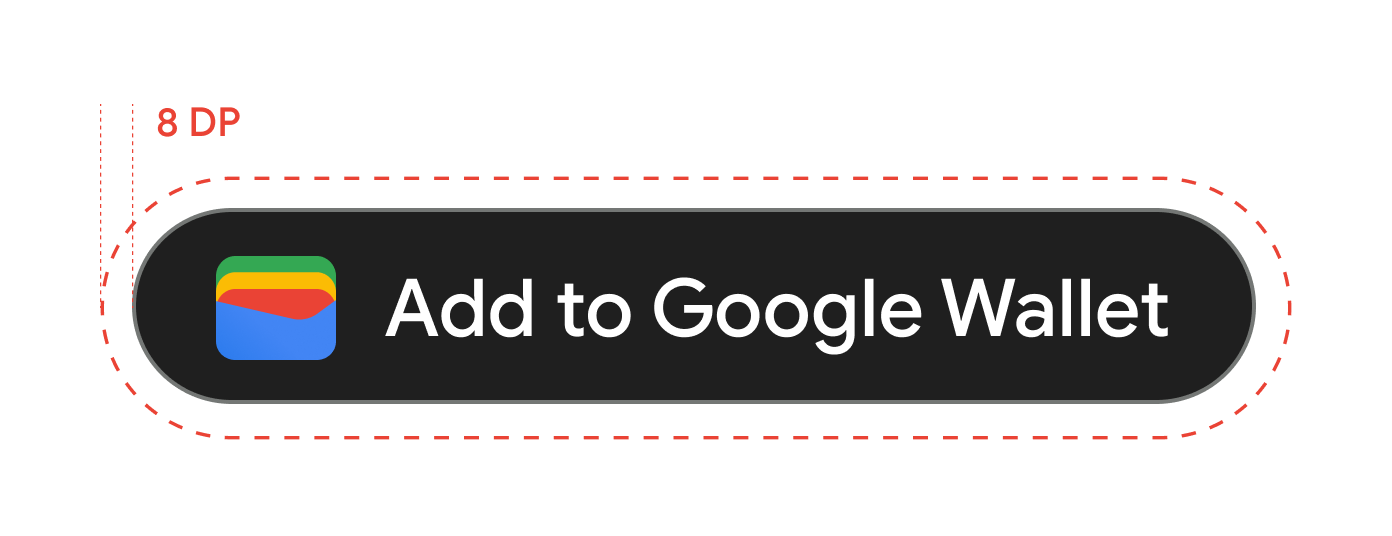
'Add to Google Wallet' বাটনের চারদিকে সর্বদা ন্যূনতম ৮ ডিপি ফাঁকা জায়গা বজায় রাখুন। নিশ্চিত করুন যে এই ফাঁকা জায়গাটি যেন কোনো গ্রাফিক্স বা লেখা দিয়ে ভাঙা না হয়।
সর্বনিম্ন উচ্চতা
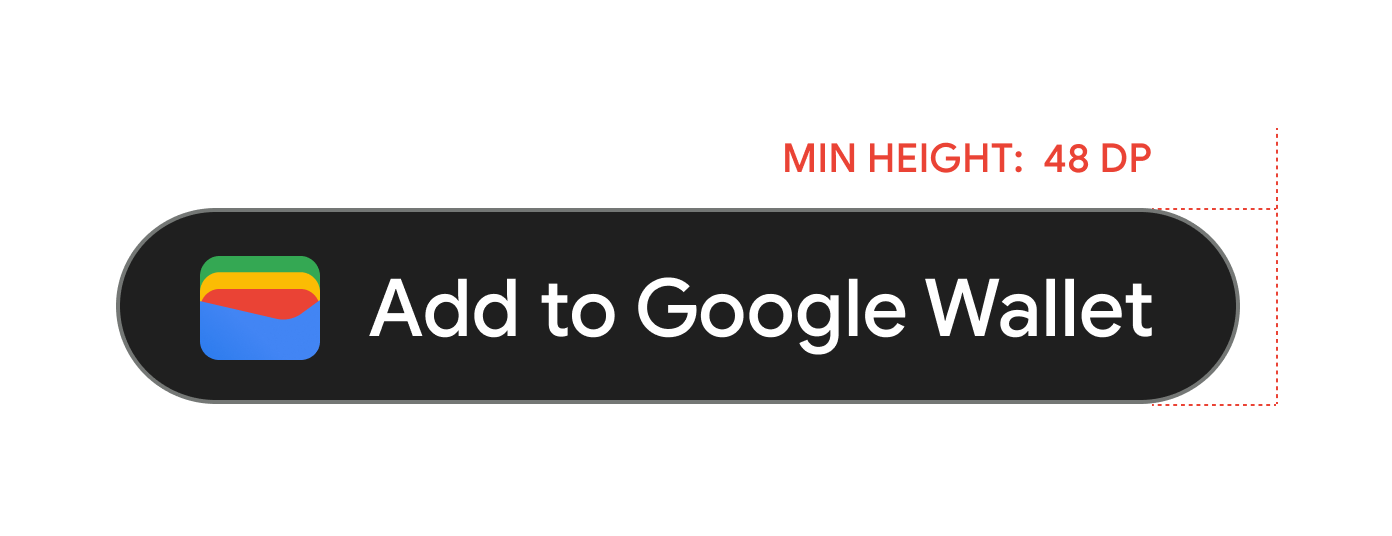
সমস্ত 'Add to Google Wallet' বাটনের ন্যূনতম উচ্চতা ৪৮ ডিপি হতে হবে।
করণীয় ও বর্জনীয়
| ডস | বর্জনীয় |
|---|---|
| করণীয়: শুধুমাত্র গুগল কর্তৃক প্রদত্ত ‘অ্যাড টু গুগল ওয়ালেট’ বাটনগুলো ব্যবহার করুন। | যা করবেন না: নিজের মতো করে ‘Add to Google Wallet’ বাটন তৈরি করবেন না অথবা বাটনের ভেতরের ফন্ট, রঙ, বাটন রেডিয়াস বা প্যাডিং কোনোভাবেই পরিবর্তন করবেন না। |
| করণীয়: আপনার সাইট জুড়ে একই ধরনের বাটন ব্যবহার করুন। | করবেন না: ‘Add to Google Wallet’ বাটনগুলোকে অন্য বাটনগুলোর চেয়ে ছোট করবেন না। |
| করণীয়: নিশ্চিত করুন যেন ‘Add to Google Wallet’ বাটনগুলোর আকার অন্যান্য বাটনের সমান বা তার চেয়ে বড় থাকে। | করবেন না: বোতামের রঙ পরিবর্তন করবেন না। |
| করণীয়: 'Add to Google Wallet' বাটনগুলোর আকার পরিবর্তন করার সময় বাটনের অনুপাত একই রাখুন। | করবেন না: বাটনটিকে যথেচ্ছভাবে বড় বা ছোট করবেন না। |
| করণীয়: বাটনগুলোর প্রদত্ত স্থানীয় সংস্করণ ব্যবহার করুন। | করবেন না: বাটনটির নিজস্ব স্থানীয় সংস্করণ তৈরি করবেন না। |
বাটন স্থাপনের সর্বোত্তম পদ্ধতি
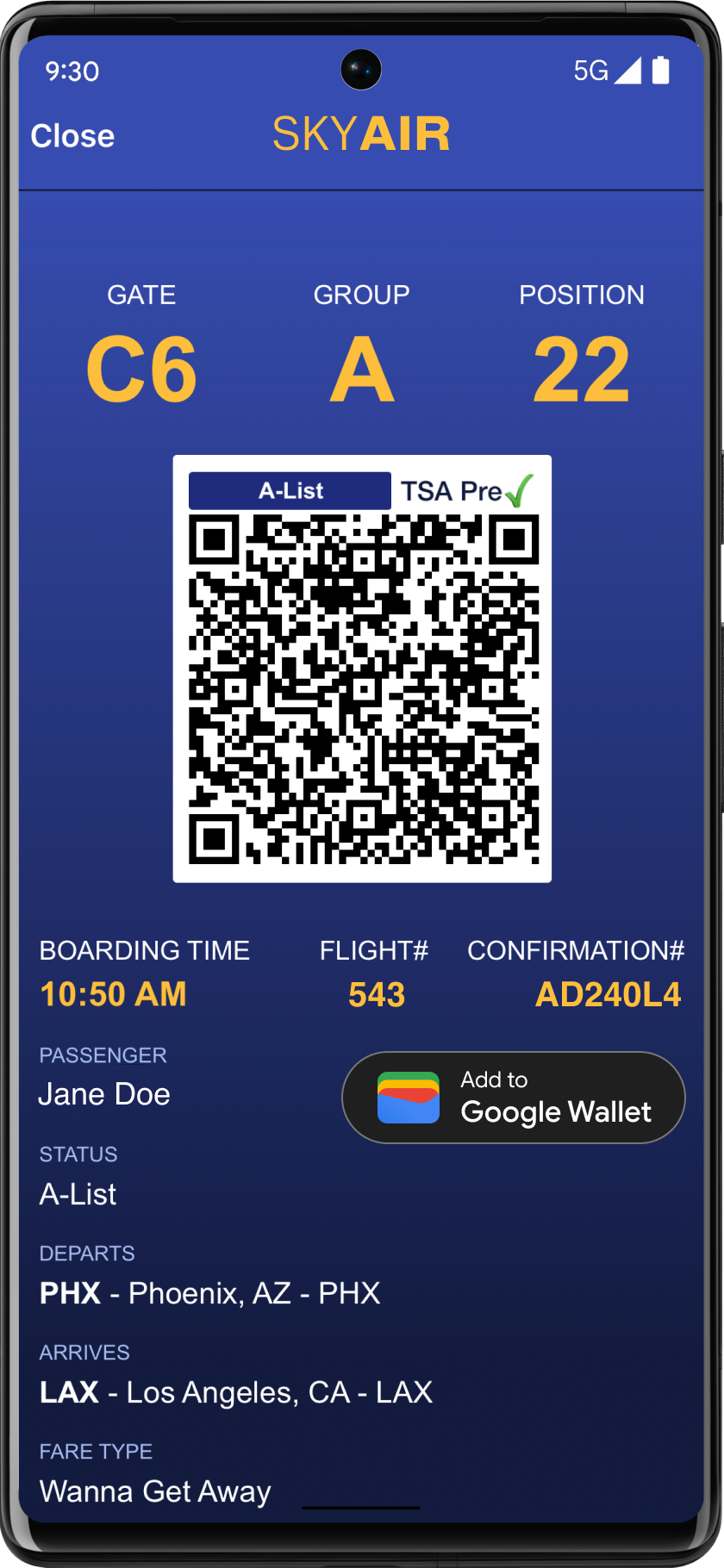
নিশ্চিতকরণ অ্যাপ স্ক্রিন, ওয়েব পেজ বা ইমেইলে ‘Add to Google Wallet’ বাটনটি প্রদর্শন করুন। আপনার UI ডিজাইনকে নির্দেশনা দিতে নিম্নলিখিত সেরা অনুশীলনগুলো অনুসরণ করুন।
বোর্ডিং পাস
আপনার ক্রয় প্রক্রিয়ার শেষে অথবা নিশ্চিতকরণ অ্যাপ স্ক্রিন, ওয়েব পেজ বা ইমেইলে ‘Add to Google Wallet’ বাটনটি প্রদর্শন করুন। আমরা সুপারিশ করি যে, ব্যবহারকারীরা আপনার অ্যাপ বা ওয়েবসাইটে যেখানে তাদের পাস অ্যাক্সেস করেন, সেখানেই ‘Add to Google Wallet’ বাটনটি রাখুন।
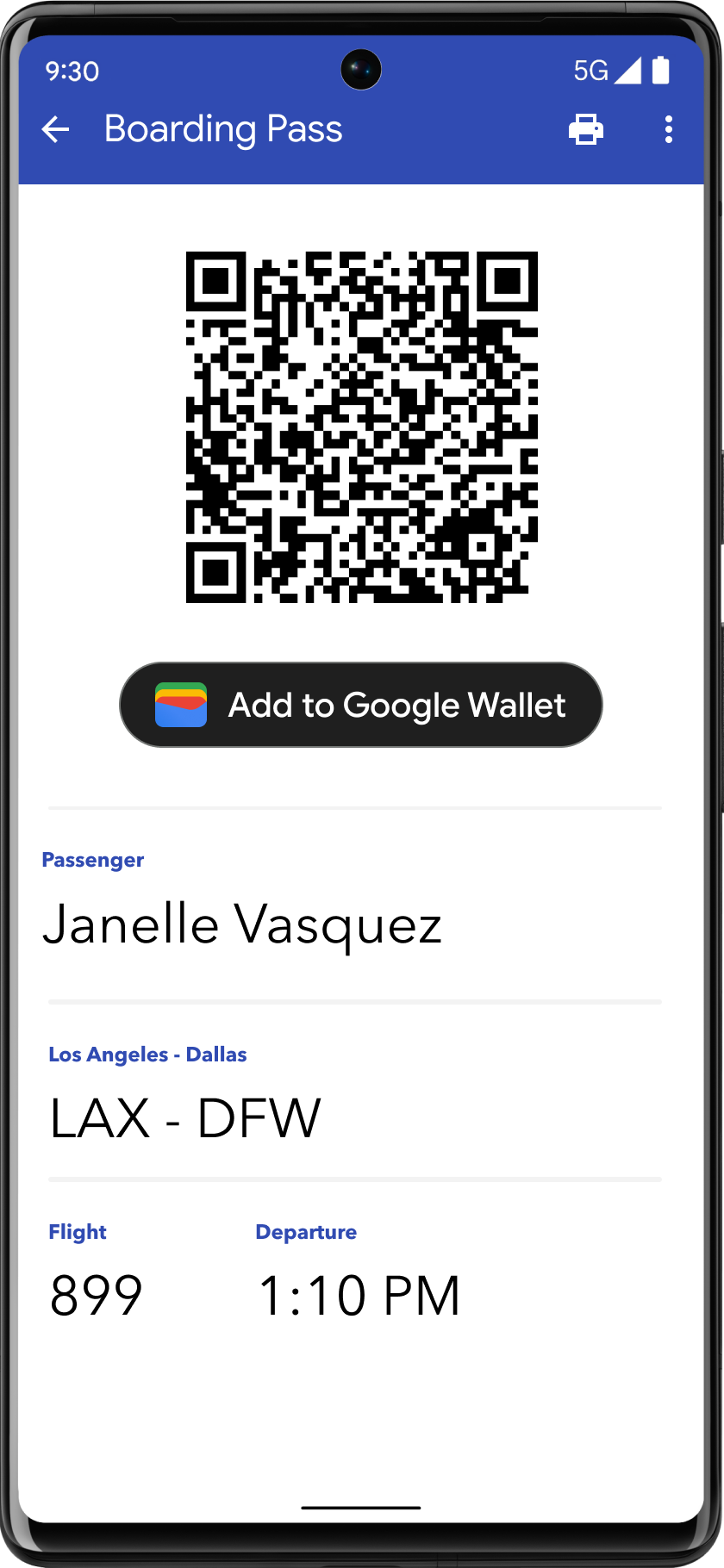
টেক্সটে গুগল ওয়ালেট পণ্যের নামের ব্যবহার
ব্যবহারকারীকে জানাতে পারেন যে তার বোর্ডিং পাসটি তার ডিভাইসে সংরক্ষিত হয়েছে।
'G' এবং 'W' অক্ষর দুটিকে বড় হাতের অক্ষরে লিখুন।
Google Wallet বোঝাতে সর্বদা একটি বড় হাতের 'G' এবং একটি বড় হাতের 'W'-এর পরে ছোট হাতের অক্ষর ব্যবহার করুন। আপনার UI-এর টাইপোগ্রাফিক শৈলীর সাথে মেলানোর প্রয়োজন না হলে, "Google Wallet" পুরো নামটি বড় হাতের অক্ষরে লিখবেন না।
গুগল ওয়ালেটকে সংক্ষেপ করবেন না।
সর্বদা 'Google' এবং 'Wallet' শব্দ দুটি সম্পূর্ণ লিখুন।
আপনার UI-তে স্টাইলটি মেলান।
আপনার UI-এর বাকি টেক্সটের মতো একই ফন্ট এবং টাইপোগ্রাফিক স্টাইলে "Google Wallet" লেখাটি সেট করুন। গুগলের টাইপোগ্রাফিক স্টাইল অনুকরণ করবেন না।
সর্বদা 'গুগল ওয়ালেট'-এর স্থানীয় সংস্করণ ব্যবহার করুন।
প্রদত্ত স্থানীয় ভাষার কপিতে সর্বদা 'Google Wallet' লিখুন।
ডিজাইন
'Add to Google Wallet' বাটনগুলির উচ্চতা ও প্রস্থ পরিবর্তন করতে g:savetoandroidpay HTML ট্যাগের height এবং size ফিল্ড ব্যবহার করুন। মোবাইল সংস্করণ অথবা বিশেষ UI প্রয়োজনীয়তার ক্ষেত্রে টেক্সট এবং বাটনের আকার ব্যাপকভাবে বাড়াতে textsize=large স্পেসিফিকেশনটি ব্যবহার করুন।
বাটনগুলোর রঙ নির্ধারণ করতে theme ব্যবহার করুন। নিচের সারণিতে দেখানো হয়েছে, এই সেটিংগুলো ‘অ্যাড টু গুগল ওয়ালেট’ বাটনটিকে কীভাবে প্রভাবিত করে।
পাস তৈরির নির্দেশিকা
আপনার পাসগুলো দেখতে সুন্দর ও কার্যকর করার জন্য, অনুগ্রহ করে অক্ষর সীমা, নোটিফিকেশন, ব্যাকগ্রাউন্ডের রঙ এবং হিরো ইমেজের ক্ষেত্রে নিম্নলিখিত নির্দেশিকাগুলো মেনে চলুন।
কার্ডের পটভূমির রঙ
আপনি hexBackgroundColor ফিল্ডের মাধ্যমে ব্যাকগ্রাউন্ড কালার সেট করতে পারেন। যদি আপনি ভ্যালুটি সেট না করেন, তাহলে একটি অ্যালগরিদম লোগোটি বিশ্লেষণ করে প্রধান রঙটি খুঁজে বের করে এবং সেটিকে ব্যাকগ্রাউন্ড কালার হিসেবে ব্যবহার করে।
অত্যধিক স্যাচুরেশনযুক্ত "ভাইব্রেন্ট" জোন (যেমন, নিয়ন গ্রিন #00FF00 বা ইলেকট্রিক সায়ান #00FFFF) এড়িয়ে চলুন। এই রঙগুলো চোখের উপর তীব্র চাপ সৃষ্টি করে এবং লেখাকে পটভূমিতে মিশে যেতে বা অদৃশ্য করে দেয়। এর পরিবর্তে প্রস্তাবিত রঙগুলোর মধ্যে একটি ব্যবহার করুন।
প্রস্তাবিত রং
#1a1a1a #677088 #e8eaed #f8f9fa #ffffff #d6322d #f78f48 #f9bb2d #1e7e3b #216acf #9147df #fce8e6 #e6fffa #e8f0feহিরো ইমেজ
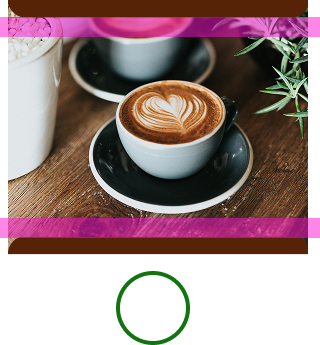
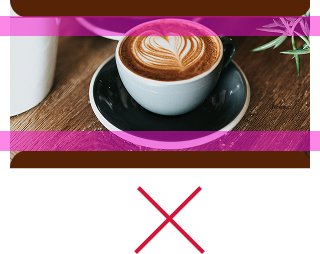
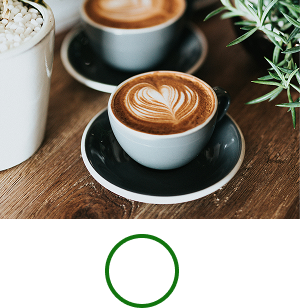
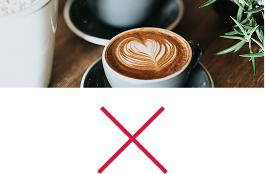
class.heroImage ফিল্ডটি আপনার পাসের ডেটা ফিল্ডগুলোর নিচে একটি পূর্ণ-প্রস্থের ছবি হিসেবে প্রদর্শিত হয়।
আপনার কাছে আগে থেকে কোনো ছবি না থাকলে, একটি ছবি যোগ করার কথা বিবেচনা করুন। যদি আপনার কাছে ছবি থাকে, তবে নিচের নির্দেশাবলী অবশ্যই অনুসরণ করবেন। আপনি কোনো ছবি নির্বাচন না করলে, আমরা পাস ক্যাটাগরির একটি ফলব্যাক ছবি দেখাবো।
হিরো ইমেজের জন্য ইউজার ইন্টারফেস সংক্রান্ত কিছু সুপারিশ নিচে দেওয়া হলো:
| নির্দেশিকা | বর্ণনা | ||||||||
|---|---|---|---|---|---|---|---|---|---|
| পছন্দের ফাইলের ধরণ | PNG। যদি আপনি পাসের ব্যাকগ্রাউন্ডের রঙটি দেখাতে চান, তাহলে একটি স্বচ্ছ PNG ব্যবহার করুন। | ||||||||
| প্রস্তাবিত আকার | ১০৩২x৮১২ পিক্সেল | ||||||||
| আকৃতির অনুপাত | ১০৩২:৮১২ (প্রায় ৫:৪) | ||||||||
| করণীয় ও বর্জনীয় |
|
বিষয়বস্তু
শিরোনাম, উপ-শিরোনাম, ফিল্ড লেবেল, এবং ফিল্ড ডেটা: ব্যবহারকারীর বোধগম্যতা বাড়ানোর জন্য, শিরোনাম এবং অন্যান্য ফিল্ড যথাসম্ভব সংক্ষিপ্ত রাখুন। নিম্নলিখিত অক্ষর সীমা ইংরেজির জন্য প্রযোজ্য, কিন্তু এগুলি অন্যান্য ভাষায় অনুবাদ করা হবে, যার ফলে ডিভাইস এবং অঞ্চলভেদে ব্যবহারকারীর অভিজ্ঞতা ভিন্ন হতে পারে। সন্দেহ থাকলে, মূল বিবরণগুলি বজায় রেখে বিষয়বস্তু সহজ করুন।
| মাঠ | সীমা |
|---|---|
| শিরোনাম লেবেল | < ৪৭ অক্ষর |
| সাবটাইটেল লেবেল | < ৮৮ অক্ষর |
| ক্ষেত্র/শিরোনামের লেবেল (যেমন তারিখ, বিবরণ, শ্রেণি, যাত্রীর নাম) | < ২০ অক্ষর |
| ফিল্ড ডেটা লেবেল (যেমন অক্টোবর ১৯, ২০২৬, ইকোনমি প্লাস) | < ১৫ অক্ষর |
পাঠযোগ্যতা নিশ্চিত করতে, প্রতি সারিতে ডেটা দুটি ফিল্ডে সীমাবদ্ধ রাখুন এবং সম্ভব হলে সর্বোচ্চ ৩টি সারি ব্যবহার করুন।
বিজ্ঞপ্তি
| মাঠ | সীমা |
|---|---|
| শিরোনাম | < ২৯ অক্ষর |
| ভেঙে পড়া দেহ | < ৪০ অক্ষর |
| প্রসারিত শরীর | < ৮০ অক্ষর |
ছোট ডিভাইস ব্যবহারকারী বা বড় ফন্ট সাইজের ব্যবহারকারীদের জন্য লেখা কেটে যাওয়া রোধ করতে অক্ষর সীমা মেনে চলার পরামর্শ দেওয়া হয়। আরও তথ্যের জন্য নোটিফিকেশন | মোবাইল | অ্যান্ড্রয়েড ডেভেলপারস দেখুন।
লোগো
লোগো ছবির নির্দেশিকা
গুগল ওয়ালেট আপনার লোগোকে একটি বৃত্তাকার আকৃতিতে রূপান্তরিত করে।
লোগো ইমেজের জন্য ইউজার ইন্টারফেস সংক্রান্ত কিছু সুপারিশ নিচে দেওয়া হলো:| নির্দেশিকা | বর্ণনা |
|---|---|
| পছন্দের ফাইলের ধরণ | পিএনজি |
| সর্বনিম্ন আকার | ৬৬০ পিক্সেল বাই ৬৬০ পিক্সেল |
| ছবির আকৃতির অনুপাত | ১:১ |
| শিল্পকর্মের আকৃতির অনুপাত | ১:১ |
| প্রকৃত পিক্সেল আকার | ডিভাইসের আকারের সাথে সামঞ্জস্যপূর্ণ করুন |
| লোগো বৃত্তাকার মাস্ক | আপনার লোগোটি একটি বৃত্তাকার ডিজাইনের মধ্যে ফিট করার জন্য মাস্ক করা হয়েছে। নিশ্চিত করুন যে আপনার লোগোটি সেফ এরিয়ার (Safe Area) মধ্যে ফিট হয়। আপনার লোগো আগে থেকে মাস্ক করবেন না। লোগোটিকে একটি বর্গক্ষেত্রের মধ্যে রাখুন এবং এর ব্যাকগ্রাউন্ড কালারটি যেন ফুল ব্লিড (full bleed) হয়। লোগোটির জন্য ১৫% মার্জিন থাকা প্রয়োজন, যাতে মাস্ক করার সময় এটি কেটে না যায়। 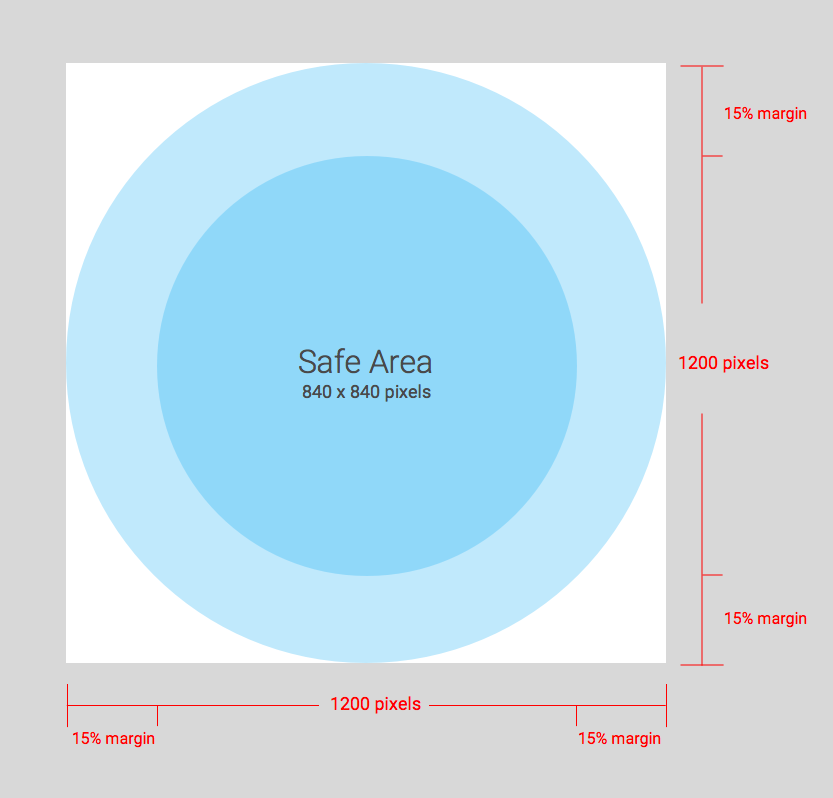 |
গুগল ওয়ালেট আপনার লোগোকে একটি বৃত্তাকার আকৃতিতে রূপান্তরিত করে।
প্রশস্ত লোগো ছবির নির্দেশিকা
ইভেন্টের টিকিট, বোর্ডিং পাস, কিউআর কোড ট্রানজিট পাস, লয়ালটি কার্ড, অফার, গিফট কার্ড, জেনেরিক পাস এবং জেনেরিক প্রাইভেট পাসে চওড়া লোগো ইমেজ সমর্থন করা হয়। চওড়া লোগো ইমেজের জন্য ইউজার ইন্টারফেসের কিছু সুপারিশ নিচে দেওয়া হলো:
| নির্দেশিকা | বর্ণনা |
|---|---|
| ফাইলের ধরন | স্বচ্ছ PNG |
| প্রস্তাবিত আকার | ১২৮০ পিক্সেল বাই ৪০০ পিক্সেল |
| সর্বনিম্ন আকার | উচ্চতা ৪০০ পিক্সেল, প্রস্থ আনুপাতিক (অ্যাসপেক্ট রেশিও বিভাগে আরও নির্দেশনা দেওয়া আছে)। চওড়া ও আয়তাকার ছবি ব্যবহার করুন। |
| আকৃতির অনুপাত | ১৬:৫ 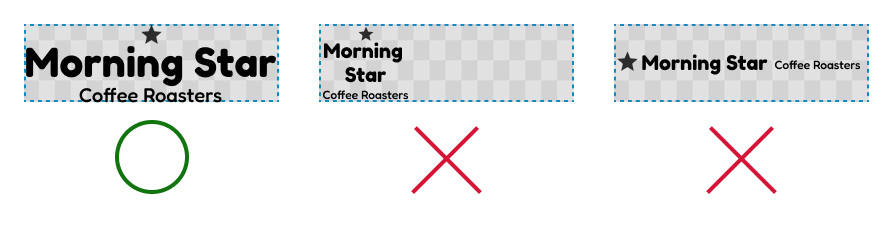 |
| রঙ | গাঢ় পটভূমির পাসগুলোর জন্য উচ্চ কনট্রাস্টযুক্ত খুব হালকা রঙ (যেমন সাদা) ব্যবহার করুন। হালকা পটভূমির ক্ষেত্রে, উচ্চ কনট্রাস্টযুক্ত খুব গাঢ় রঙ (যেমন কালো) ব্যবহার করুন।  |
অতিরিক্ত ছবি
কোনো ক্লাস বা অবজেক্টের *.imageModulesData.mainImage ফিল্ডটি পাসের মধ্যে হিরো ইমেজের নিচে একটি পূর্ণ-প্রস্থের ইমেজ হিসেবে প্রদর্শিত হয়। শুধুমাত্র তখনই এটি ব্যবহার করুন, যখন ব্যবহারকারীর উন্নততর বোধগম্যতার জন্য আপনার পাসে একটি অতিরিক্ত ইমেজের প্রয়োজন হয়।
অতিরিক্ত ছবির নির্দেশিকা
অতিরিক্ত ছবিগুলোর জন্য ইউজার ইন্টারফেস সংক্রান্ত কিছু সুপারিশ নিচে দেওয়া হলো:
| নির্দেশিকা | বর্ণনা |
|---|---|
| পছন্দের ফাইলের ধরণ | পিএনজি |
| সর্বনিম্ন আকার | ১৮৬০ পিক্সেল চওড়া, পরিবর্তনশীল উচ্চতা। চওড়া ও আয়তাকার ছবি ব্যবহার করুন। সর্বোত্তম ফলাফলের জন্য রঙিন পটভূমিযুক্ত ছবি ব্যবহার করুন। |
| প্রদর্শনের আকার | টেমপ্লেটটির সম্পূর্ণ প্রস্থ এবং আনুপাতিক উচ্চতা। 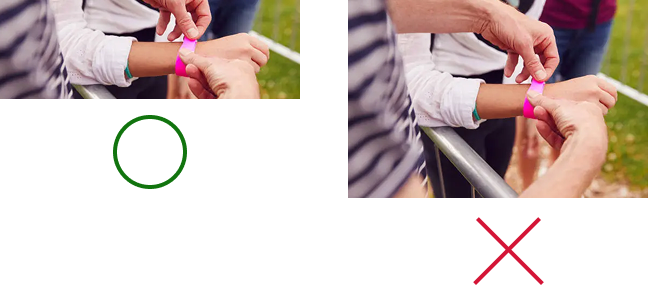 |
বারকোড ছবি
নির্দিষ্ট কিছু ভার্টিকাল বারকোডের উপরে এবং নিচে ছবি প্রদর্শনের সুযোগ দেয়।
বারকোডের উপরের ছবিগুলো
বারকোডের উপরের ছবিগুলোর জন্য ইউজার ইন্টারফেস সংক্রান্ত কিছু সুপারিশ নিচে দেওয়া হলো:
| নির্দেশিকা | বর্ণনা |
|---|---|
| পছন্দের ফাইলের ধরণ | পিএনজি |
| সর্বোচ্চ উচ্চতা | ২০ ডিপি (সর্বোচ্চ অ্যাসপেক্ট রেশিওতে) দুটি ছবি থাকলে, প্রস্তাবিত আকার হলো উচ্চতায় ৮০ পিক্সেল এবং প্রস্থে ৮০-৭৮০ পিক্সেল। এতে ছবি দুটি পাশাপাশি থাকতে পারে। যদি একটি ছবি বর্গাকার এবং অন্যটি আয়তাকার হয়, তাহলে ছবি দুটির মাপ ৮০x৮০ পিক্সেল এবং ৭৮০x৮০ পিক্সেল হতে হবে। |
| আকৃতির অনুপাত | বাধাহীন। একটি ছবির সর্বোচ্চ ২০ ডিপি উচ্চতা ও প্রস্থের জন্য ২০:১ অ্যাসপেক্ট রেশিও ব্যবহার করুন। বারকোডের উপরে যদি আপনি শুধু একটি ছবি চান, তাহলে সম্পূর্ণ প্রস্থটি নিন (প্যাডিং বাদে)। ছবিটির আকার ১৬০০x৮০ পিক্সেল হতে হবে। |
| সর্বোচ্চ প্রদর্শনের আকার (একক ছবি) | ২০ ডিপি উচ্চ এবং ৪০০ ডিপি চওড়া |
বারকোডের নিচের ছবি
বারকোডের নিচের ছবিটির জন্য ইউজার ইন্টারফেস সংক্রান্ত কিছু সুপারিশ নিচে দেওয়া হলো:
| নির্দেশিকা | বর্ণনা |
|---|---|
| পছন্দের ফাইলের ধরণ | পিএনজি |
| সর্বোচ্চ উচ্চতা | ২০ ডিপি (সর্বোচ্চ অ্যাসপেক্ট রেশিওতে) সুপারিশকৃত আকার হলো ৮০ পিক্সেল লম্বা এবং ৮০-১৬০০ পিক্সেল চওড়া। বর্গাকার হলে, ৮০x৮০ পিক্সেল। আয়তাকার হলে, ১৬০০x৮০ পিক্সেল। |
| অবাধ আকৃতি অনুপাত। সর্বোচ্চ ২০ ডিপি উচ্চতা এবং প্রস্থের জন্য, ২০:১ আকৃতি অনুপাত ব্যবহার করুন। | আপনি যদি সম্পূর্ণ প্রস্থের (প্যাডিং ছাড়া) ছবি চান, তাহলে ছবিটির সাইজ অবশ্যই ১৬০০x৮০ পিক্সেল হতে হবে। |
| সর্বোচ্চ ডিসপ্লে সাইজ হলো উচ্চতায় ২০ ডিপি এবং প্রস্থে ৪০০ ডিপি। |
মডিউল
একটি মডিউল একটি টেমপ্লেটের নির্দিষ্ট অংশের ফিল্ডগুলোর একটি গ্রুপকে বোঝায়। গুগল ওয়ালেট অ্যাপে আপনার কার্ডগুলো যাতে সঠিকভাবে প্রদর্শিত হয়, তা নিশ্চিত করার জন্য আপনার ক্লাস এবং অবজেক্টগুলোতে কতগুলো মডিউল অন্তর্ভুক্ত করতে হবে, সে সম্পর্কিত নির্দেশিকা নিচের সারণিতে দেওয়া হলো।
| নির্দেশিকা | বর্ণনা |
|---|---|
imageModulesData | আপনার ক্লাসে অথবা তৈরি করা অবজেক্টগুলোতে শুধুমাত্র একটি imageModulesData ব্যবহার করুন। |
infoModuleData | আপনার ক্লাসে অথবা আপনার তৈরি করা অবজেক্টগুলোতে সর্বোচ্চ দুটি একটি |
linksModuleData | আপনার ক্লাসে অথবা আপনার তৈরি করা অবজেক্টগুলোতে মোট সর্বোচ্চ চারটি আপনার ক্লাসে দুটি |
textModulesData | আপনার তৈরি করা ক্লাস এবং অবজেক্টগুলোর মধ্যে সর্বোচ্চ দুটি আপনার ক্লাসে একটি |
infoModuleData
InfoModuleData তে সদস্য ও কাস্টমাইজযোগ্য তথ্য থাকে এবং এটি এক্সপান্ডেড ভিউতে প্রদর্শিত হয়। মেয়াদ শেষ হওয়ার তারিখ, সেকেন্ড পয়েন্ট ব্যালেন্স বা স্টোরড ভ্যালু ব্যালেন্সের মতো তথ্য সংরক্ষণ করতে এই মডিউলটি ব্যবহার করুন।
linksModuleData
লিঙ্কস মডিউলটিতে ওয়েব পেজের ইউআরআই, টেলিফোন নম্বর এবং ইমেল অ্যাড্রেস থাকে। লিঙ্কস মডিউলটির জন্য ইউজার ইন্টারফেস সংক্রান্ত কিছু সুপারিশ নিচে দেওয়া হলো:
| নির্দেশিকা | উদাহরণ সেটিং | উদাহরণ চিত্র |
|---|---|---|
যখন আপনি কোনো ওয়েবসাইট বা গুগল ম্যাপসের কোনো অবস্থানে একটি URI নির্ধারণ করেন, তখন http: প্রিফিক্সটি ব্যবহার করুন। এই প্রিফিক্সটি ব্যবহারকারীকে লিঙ্কে টাচ করে ওয়েবসাইটে যেতে বা গুগল ম্যাপসে অবস্থানটি দেখতে দেয়। এছাড়াও, এই প্রিফিক্সটি আপনার কার্ডে থাকা বিবরণের সামনে একটি লিঙ্ক বা মানচিত্রের আইকন প্রদর্শন করে। | 'uri': 'http://maps.google.com/?q=google' |  |
'uri': 'http://developer.google.com/wallet/' |  | |
ফোন নম্বর নির্ধারণ করার সময় tel: প্রিফিক্সটি ব্যবহার করুন। এই প্রিফিক্সটি গ্রাহককে লিঙ্কে টাচ করে নম্বরটি ডায়াল করার সুযোগ দেয়। এই প্রিফিক্সটি কার্ডের টেক্সট বিবরণের সামনে একটি টেলিফোনের আইকনও তৈরি করে। | 'uri': 'tel:6505555555' |  |
ইমেল ঠিকানা নির্ধারণ করার সময় mailto: ` প্রিফিক্সটি ব্যবহার করুন। এই প্রিফিক্সটি ব্যবহারকারীকে লিঙ্কে টাচ করার মাধ্যমে সেই ঠিকানায় একটি ইমেল পাঠাতে দেয়। এই প্রিফিক্সটি কার্ডের টেক্সট বিবরণের সামনে একটি ইমেল আইকনও তৈরি করে। | 'uri': 'mailto:jonsmith@email.com' |  |
শিরোনাম, লেবেল এবং নাম
শিরোনাম, লেবেল এবং নাম টাইটেল কেসে লিখুন, যাতে প্রতিটি শব্দ বড় হাতের অক্ষর দিয়ে শুরু হয়।
বিষয়বস্তু নীতিমালা
একটি পাসের প্রতিটি ক্ষেত্রের বিষয়বস্তু অবশ্যই পেমেন্ট বিষয়বস্তু নীতিমালা মেনে চলতে হবে। ক্লাসে আপনি যে ওয়েবসাইটগুলোর উল্লেখ করবেন, সেগুলোর বিষয়বস্তুও অবশ্যই এই নীতিমালাগুলো মেনে চলতে হবে।
অংশীদার প্ল্যাটফর্মে ডেটা স্থাপন
ব্যবহারকারীরা যাতে পাস সম্পর্কিত আপনার ফিচার-সমৃদ্ধ অ্যাপ বা ওয়েবসাইটে যেতে পারে, তা নিশ্চিত করতে পাসের ক্লাস বা অবজেক্টের linksModuleData.* প্রপার্টিতে আপনার অ্যাপের ডিপ লিঙ্ক বা ওয়েবসাইটটি অন্তর্ভুক্ত করুন। এর ফলে একজন ব্যবহারকারী পাস থেকেই আপনার প্ল্যাটফর্মে যেতে পারবেন, যা গুগল ওয়ালেটে দেখা যায়। এটি কীভাবে রেন্ডার করা হয় তা দেখতে, পাস ভার্টিক্যালগুলোর ডিজাইন সেকশনে যান।