

โดยค่าเริ่มต้น Google Wallet จะทำงานในโหมดการใช้งานจริงด้วยข้อมูลประจำตัวจริง คุณสามารถกำหนดค่า Google Wallet ใหม่ ให้ทำงานในโหมดแซนด์บ็อกซ์ได้ ระบบจะกำหนดเส้นทางคำขอไปยังสภาพแวดล้อมแซนด์บ็อกซ์ของ Google
เราขอแนะนำให้ใช้โหมดแซนด์บ็อกซ์ในระหว่างการพัฒนาและการทดสอบก่อนการผลิต เมื่อพร้อมแล้ว คุณสามารถเปลี่ยนอุปกรณ์กลับไปเป็นโหมดเวอร์ชันที่ใช้งานจริงได้
เวลาทำงานของแซนด์บ็อกซ์
สภาพแวดล้อมแซนด์บ็อกซ์ไม่มี SLA เกี่ยวกับระยะเวลาทำงานเหมือนกับสภาพแวดล้อมฮาร์ดแวร์และซอฟต์แวร์ หากพบข้อผิดพลาดที่คุณสงสัยว่าเกี่ยวข้องกับการหยุดทำงานของแซนด์บ็อกซ์ โปรดรอ 1 วันทำการของสหรัฐอเมริกาก่อนที่จะติดต่อเรา โดยปกติแล้วปัญหาขัดข้องจะได้รับการแก้ไข ภายในระยะเวลาดังกล่าว เนื่องจากอาจเกิดการหยุดทำงานได้ คุณจึงไม่ควรออกแบบกระบวนการเผยแพร่ที่สำคัญให้ขึ้นอยู่กับสภาพแวดล้อมแซนด์บ็อกซ์
เปิดและปิดใช้โหมดแซนด์บ็อกซ์ในอุปกรณ์ Android
คุณเปิดใช้โหมดแซนด์บ็อกซ์ได้โดยใช้การตั้งค่าสภาพแวดล้อม TapAndPay หากต้องการกลับสู่โหมดโปรดักชัน ให้ทำตามขั้นตอนเดียวกันที่ระบุไว้ แต่เลือกโปรดักชันแทนแซนด์บ็อกซ์
ใช้การตั้งค่าสภาพแวดล้อมของ TapAndPay
ทําตามขั้นตอนต่อไปนี้เพื่อเปิดใช้โหมดแซนด์บ็อกซ์
- เปิดแอปการตั้งค่า
- แตะบัญชี Google / รูปโปรไฟล์ที่ด้านบนสุดของหน้าจอ (จะแสดงชื่อของคุณและ "บริการและค่ากำหนดของ Google")
- เลือกโปรไฟล์หากมีตัวเลือก แล้วแตะบริการทั้งหมด
- เลื่อนไปที่หมวดหมู่อื่นๆ แล้วแตะสภาพแวดล้อมของ TapAndPay หากไม่เห็น สภาพแวดล้อม TapAndPay ให้รีบูตอุปกรณ์แล้วเริ่มต้นใหม่จากขั้นตอนที่ 1
- แตะเมนูแบบเลื่อนลง แล้วเลือก SANDBOX
- คุณควรเห็นกล่องโต้ตอบต่อไปนี้ที่แจ้งว่าสภาพแวดล้อมมีการเปลี่ยนแปลง แตะตกลง แล้วรีบูตอุปกรณ์
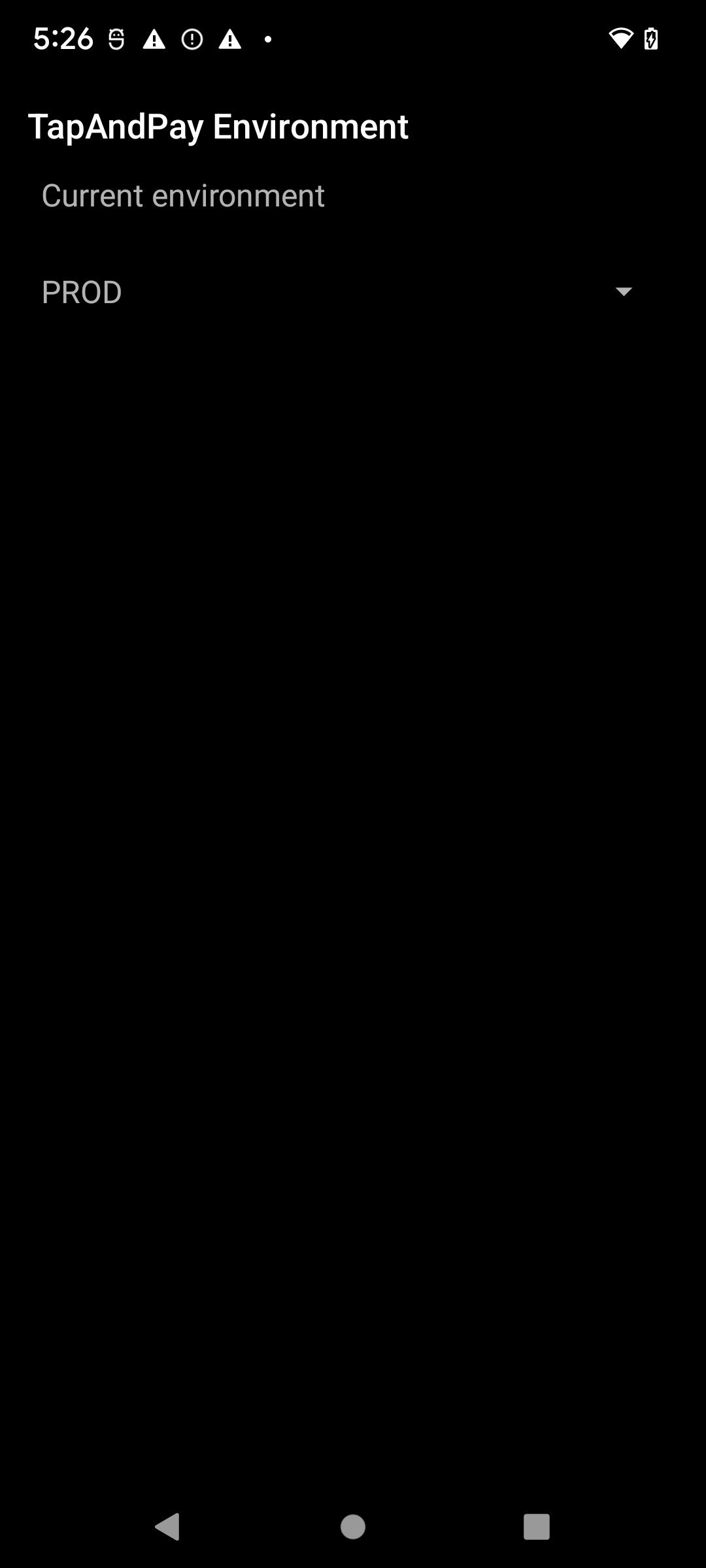
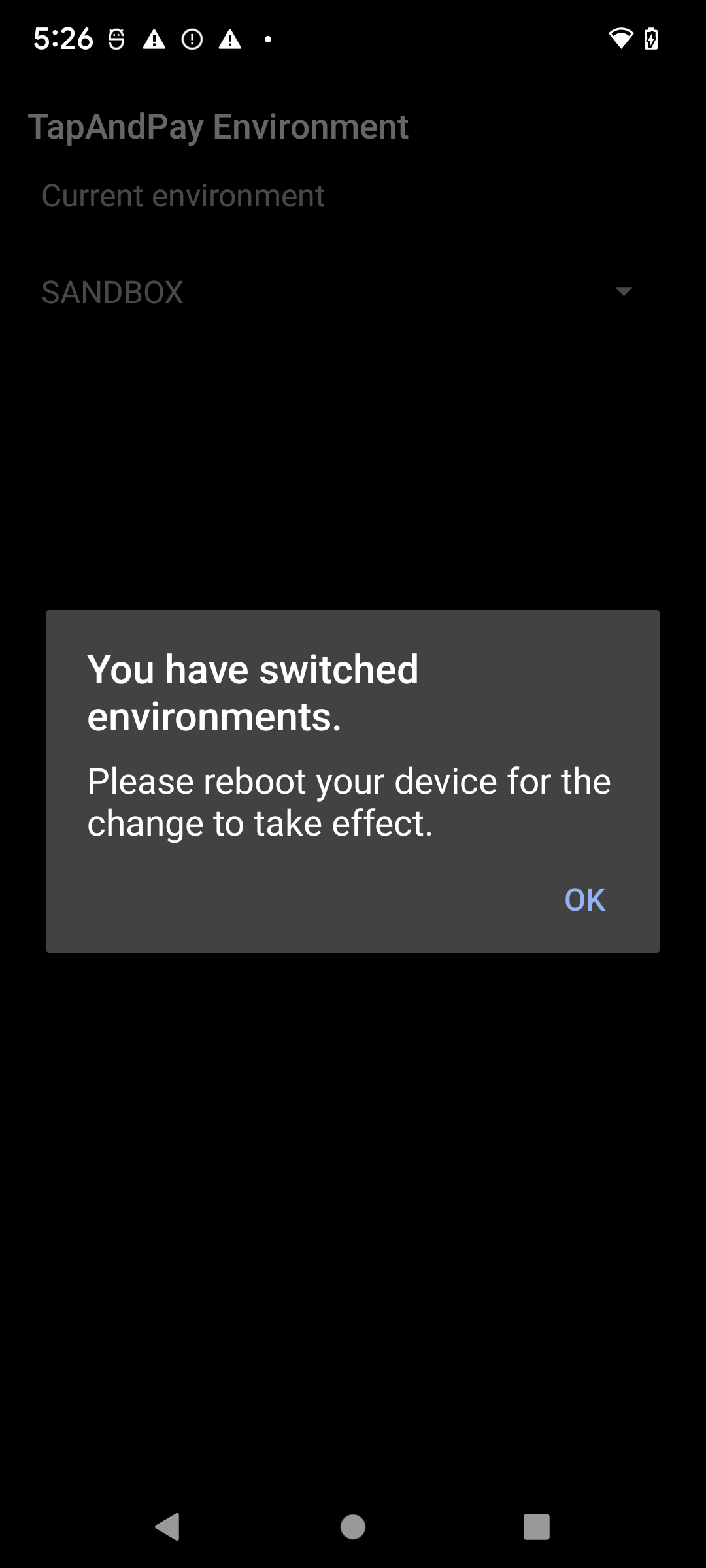
ซิงค์สภาพแวดล้อมของ Google Wallet
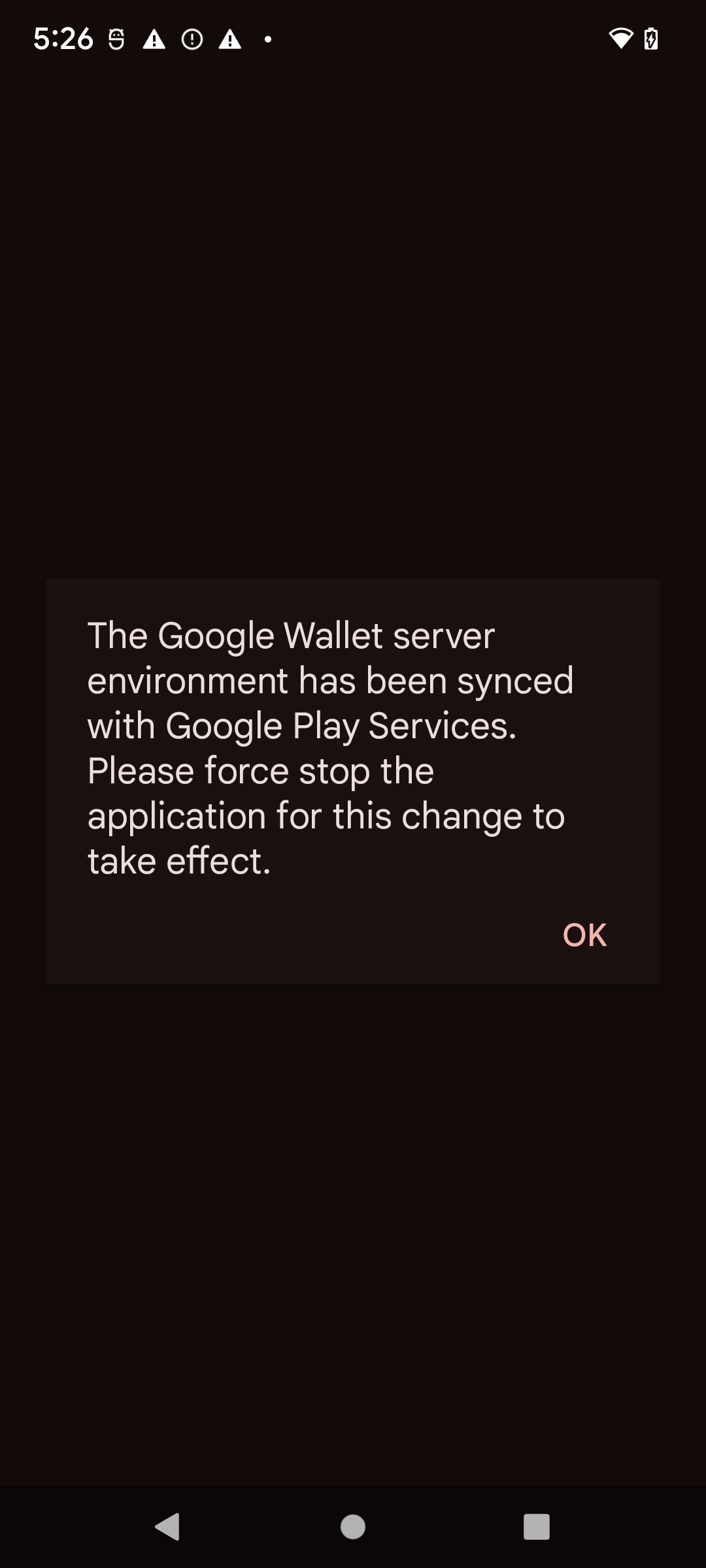
เมื่อเปิด Google Wallet หลังจากรีบูต คุณอาจเห็นกล่องโต้ตอบต่อไปนี้ ซึ่งจะ กำหนดให้คุณบังคับให้หยุดแอป Google Wallet แล้วเปิดอีกครั้ง
เปิดและปิดใช้โหมดแซนด์บ็อกซ์ในอุปกรณ์ Wear OS
หากต้องการเปิดใช้โหมดแซนด์บ็อกซ์ในอุปกรณ์ Wear OS ที่เชื่อมต่อ ให้เพิ่มไฟล์ว่างแล้วรีบูต ดังตัวอย่างต่อไปนี้
adb shell touch /sdcard/Download/android_pay_env_override_sandboxadb reboot
หากต้องการเปลี่ยนกลับไปใช้โหมดโปรดักชันในอุปกรณ์ Wear OS ที่เชื่อมต่อ ให้ลบไฟล์และรีบูต อุปกรณ์ ดังตัวอย่างต่อไปนี้
adb shell rm /sdcard/Download/android_pay_env_override_sandboxadb reboot
ตรวจสอบว่าอุปกรณ์ Android อยู่ในโหมดแซนด์บ็อกซ์หรือโหมดการใช้งานจริง
หากต้องการดูว่าอุปกรณ์ Android อยู่ในโหมดแซนด์บ็อกซ์หรือโหมดการใช้งานจริง ให้ทำตามขั้นตอนต่อไปนี้
- เปิดแอป Google Wallet
- ที่ด้านขวาบน ให้แตะรูปโปรไฟล์หรือบัญชี > การตั้งค่า Wallet
- เลื่อนไปด้านล่างของหน้า แล้วดูว่ามีข้อความยืนยันที่ระบุว่า SANDBOX หรือไม่ หากมี แสดงว่าคุณกำหนดค่าให้ทำการเรียกใช้แซนด์บ็อกซ์ หากไม่เห็นข้อความ แสดงว่าคุณกำหนดค่าให้ทำการเรียกใช้ เวอร์ชันที่ใช้งานจริง
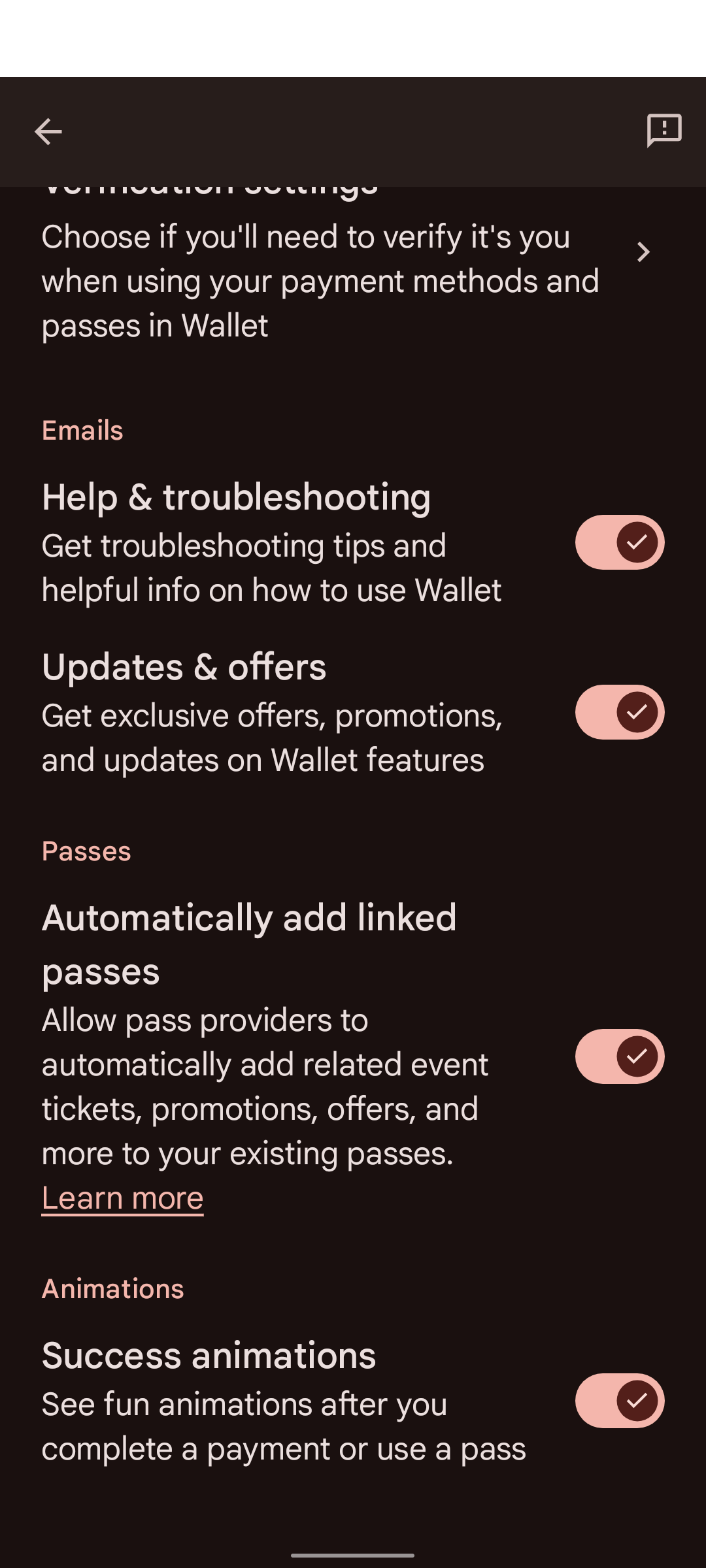
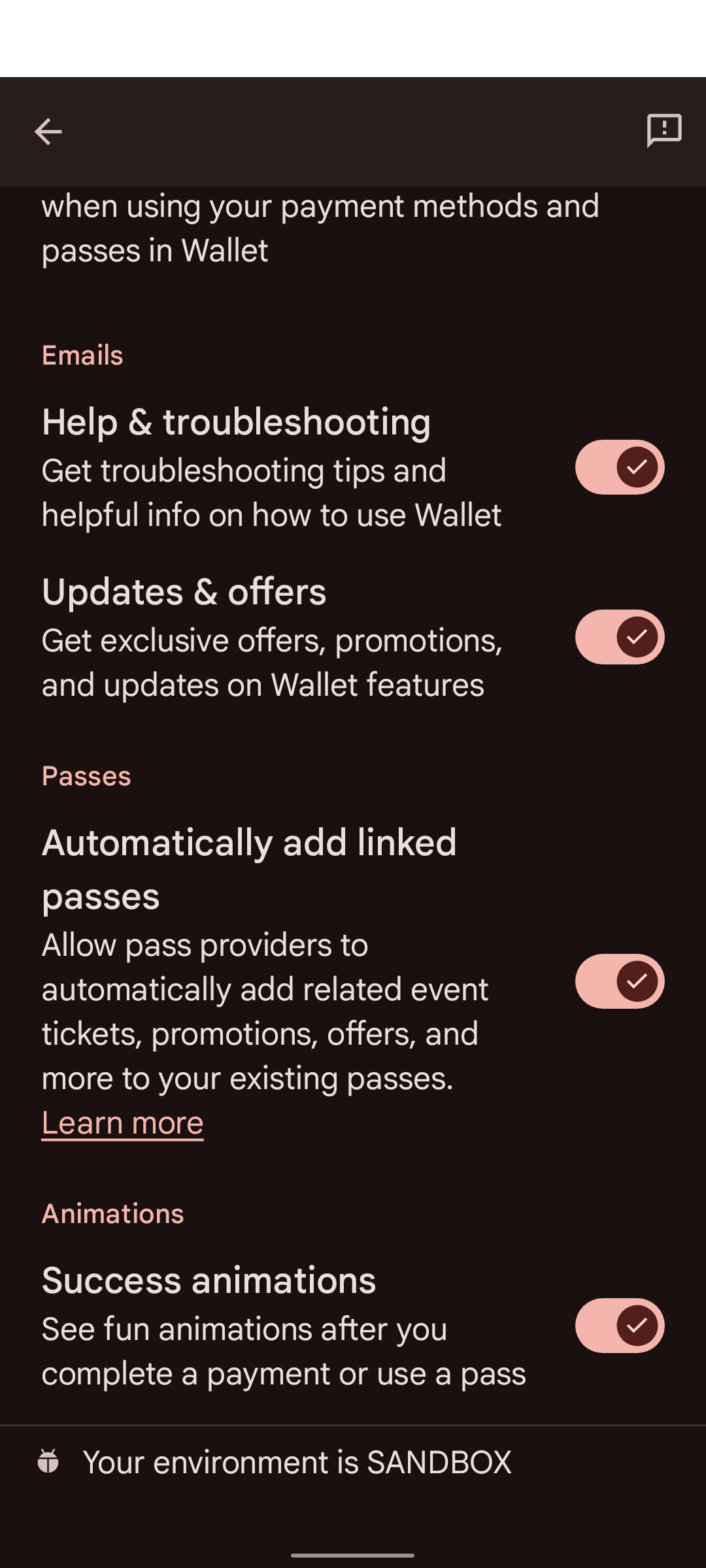
อุปกรณ์บางเครื่องไม่มี Google Wallet ในการตั้งค่า Google หากต้องการเข้าถึงการตั้งค่า Google Wallet คุณต้องใช้ adb ด้วยคำสั่งต่อไปนี้
adb shell am start -n com.google.android.gms/com.google.android.gms.tapandpay.settings.TapAndPaySettingsActivity
การทดสอบคำขอที่ลงนามใน Sandbox
หากต้องการทดสอบคำขอที่ลงนามในสภาพแวดล้อมแซนด์บ็อกซ์โดยไม่ต้องลงทะเบียนคีย์ที่ใช้งานจริงของคุณเอง คุณสามารถใช้คู่คีย์ทดสอบต่อไปนี้ คีย์เหล่านี้ได้รับความน่าเชื่อถือล่วงหน้าในสภาพแวดล้อมแซนด์บ็อกซ์
คีย์ทดสอบ
คีย์ส่วนตัว (PEM):
-----BEGIN PRIVATE KEY-----
MIGHAgEAMBMGByqGSM49AgEGCCqGSM49AwEHBG0wawIBAQQggRmIZIHQhXcYIeZ7
KSqS/WwJrsOetdI8ZE4HG0fd+3uhRANCAAR3GR6mdt/NOErO7+XtKqo7orgXWPMI
jEQDeE1PP4KWXTBAhuewPvF8uOiYakz5Jqd1kEFKfiecZEZRrLnC7U+e
-----END PRIVATE KEY-----
ข้อมูลเมตาของ Relying Party (CBOR ที่เข้ารหัส Base64url):
2BhY56Juc2NoZW1hX3ZlcnNpb25idjFnZGlzcGxheaNsZGlzcGxheV9uYW1leBhURVNUIFVTRSBPTkxZIFNhbmRib3ggUlBobG9nb191cml4YWh0dHBzOi8vZm9udHMuZ3N0YXRpYy5jb20vcy9pL3Byb2R1Y3Rsb2dvcy9nb29nbGVnL3Y2L3dlYi02NGRwL2xvZ29fZ29vZ2xlZ19jb2xvcl8xeF93ZWJfNjRkcC5wbmdycHJpdmFjeV9wb2xpY3lfdXJpeCNodHRwczovL3BvbGljaWVzLmdvb2dsZS5jb20vcHJpdmFjeQ
ข้อมูลเมตาของ Relying Party (การดัมพ์ CBOR):
#24# .bstr

{
  "schema_version": "v1",
  "display": {
    "display_name": "TEST USE ONLY Sandbox RP",
    "logo_uri": "https://fonts.gstatic.com/s/i/productlogos/googleg/v6/web-64dp/logo_googleg_color_1x_web_64dp.png",
    "privacy_policy_uri": "https://policies.google.com/privacy"
  }
}
ใบรับรองสาธารณะ (PEM):
Certificate:
    Data:
        Version: 3 (0x2)
        Serial Number:
            97:99:aa:8b:09:93:5a:20:c1:8b:27:6c:e2:da:91:97:f2:b7:79:8d
        Signature Algorithm: ecdsa-with-SHA256
        Issuer: O=Google, OU=Wallet, CN=TEST USE ONLY Sandbox RP
        Validity
            Not Before: Jun  2 00:39:54 2026 GMT
            Not After : Jun  2 00:39:54 2027 GMT
        Subject: O=Google, OU=Wallet, CN=TEST USE ONLY Sandbox RP
        Subject Public Key Info:
            Public Key Algorithm: id-ecPublicKey
                Public-Key: (256 bit)
                pub:
                    04:77:19:1e:a6:76:df:cd:38:4a:ce:ef:e5:ed:2a:
                    aa:3b:a2:b8:17:58:f3:08:8c:44:03:78:4d:4f:3f:
                    82:96:5d:30:40:86:e7:b0:3e:f1:7c:b8:e8:98:6a:
                    4c:f9:26:a7:75:90:41:4a:7e:27:9c:64:46:51:ac:
                    b9:c2:ed:4f:9e
                ASN1 OID: prime256v1
                NIST CURVE: P-256
        X509v3 extensions:
            X509v3 Subject Key Identifier:
                29:CA:DA:07:9B:1F:68:FA:80:01:E1:68:E3:38:E8:5A:5C:28:B1:6A
            X509v3 Authority Key Identifier:
                29:CA:DA:07:9B:1F:68:FA:80:01:E1:68:E3:38:E8:5A:5C:28:B1:6A
            X509v3 Basic Constraints: critical
                CA:TRUE
            1.3.6.1.4.1.11129.10.1:
                . ...?..!H.Z\j...uT2. .u.:.O.... 0
    Signature Algorithm: ecdsa-with-SHA256
    Signature Value:
        30:46:02:21:00:91:94:fa:b9:85:82:92:bd:6a:98:44:73:ec:
        30:26:1f:92:01:8f:5b:06:d7:8f:21:34:dc:76:f0:89:3c:04:
        8c:02:21:00:ae:3e:9d:46:99:bd:63:7a:cc:59:30:66:48:d0:
        75:cc:c9:82:07:ca:39:f1:f0:df:2b:07:7b:32:b9:5b:3f:0a

-----BEGIN CERTIFICATE-----
MIICFDCCAbmgAwIBAgIVAJeZqosJk1ogwYsnbOLakZfyt3mNMAoGCCqGSM49BAMC
MEUxDzANBgNVBAoMBkdvb2dsZTEPMA0GA1UECwwGV2FsbGV0MSEwHwYDVQQDDBhU
RVNUIFVTRSBPTkxZIFNhbmRib3ggUlAwHhcNMjYwNjAyMDAzOTU0WhcNMjcwNjAy
MDAzOTU0WjBFMQ8wDQYDVQQKDAZHb29nbGUxDzANBgNVBAsMBldhbGxldDEhMB8G
A1UEAwwYVEVTVCBVU0UgT05MWSBTYW5kYm94IFJQMFkwEwYHKoZIzj0CAQYIKoZI
zj0DAQcDQgAEdxkepnbfzThKzu/l7SqqO6K4F1jzCIxEA3hNTz+Cll0wQIbnsD7x
fLjomGpM+SandZBBSn4nnGRGUay5wu1PnqOBhTCBgjAdBgNVHQ4EFgQUKcraB5sf
aPqAAeFo4zjoWlwosWowHwYDVR0jBBgwFoAUKcraB5sfaPqAAeFo4zjoWlwosWow
DwYDVR0TAQH/BAUwAwEB/zAvBgkrBgEEAdZ5CgEEIgQg5taUP70bIUiJWlxqkwYP
dVQyoyCvdaw62E8u4ASBIDAwCgYIKoZIzj0EAwIDSQAwRgIhAJGU+rmFgpK9aphE
c+wwJh+SAY9bBtePITTcdvCJPASMAiEArj6dRpm9Y3rMWTBmSNB1zMmCB8o58fDf
Kwd7MrlbPwo=
-----END CERTIFICATE-----
วิธีการ
- ใช้คีย์ส่วนตัวทดสอบเพื่อลงนามในคำขอ (JWS)
- ฝังใบรับรองสาธารณะทดสอบในส่วนหัว
x5cของคำขอ - ตั้งค่า
client_idเป็นx509_hashของใบรับรองนี้ ดูรายละเอียดเกี่ยวกับการคำนวณแฮชได้ที่การยอมรับทางออนไลน์ - คำขอที่ลงนามแล้ว