

Per impostazione predefinita, Google Wallet funziona in modalità di produzione con identità reali. Puoi riconfigurare Google Wallet in modo che funzioni in modalità sandbox. Le richieste vengono indirizzate all'ambiente sandbox di Google.
Ti consigliamo di utilizzare la modalità sandbox durante lo sviluppo e i test di pre-produzione. Quando è tutto pronto, puoi riportare il dispositivo in modalità di produzione.
Uptime della sandbox
L'ambiente sandbox non ha SLA di uptime come il nostro ambiente di produzione. Se riscontri un errore che sospetti sia correlato a un'interruzione della sandbox, attendi un giorno lavorativo negli Stati Uniti prima di contattarci. In genere, le interruzioni si risolvono entro questo periodo di tempo. A causa del potenziale tempo di inattività, non progettare i processi di rilascio critici in modo che dipendano dall'ambiente sandbox.
Attivare e disattivare la modalità sandbox su un dispositivo Android
Puoi attivare la modalità sandbox utilizzando le impostazioni dell'ambiente TapAndPay. Per tornare alla modalità di produzione , segui gli stessi passaggi descritti, ma seleziona produzione anziché sandbox.
Utilizzare le impostazioni dell'ambiente TapAndPay
Per attivare la modalità sandbox:
- Apri l'app Impostazioni.
- Tocca il tuo Account Google / immagine del profilo nella parte superiore dello schermo (vedrai il tuo nome e "Servizi e preferenze Google").
- Se ti viene data la possibilità, scegli il tuo profilo, poi tocca Tutti i servizi.
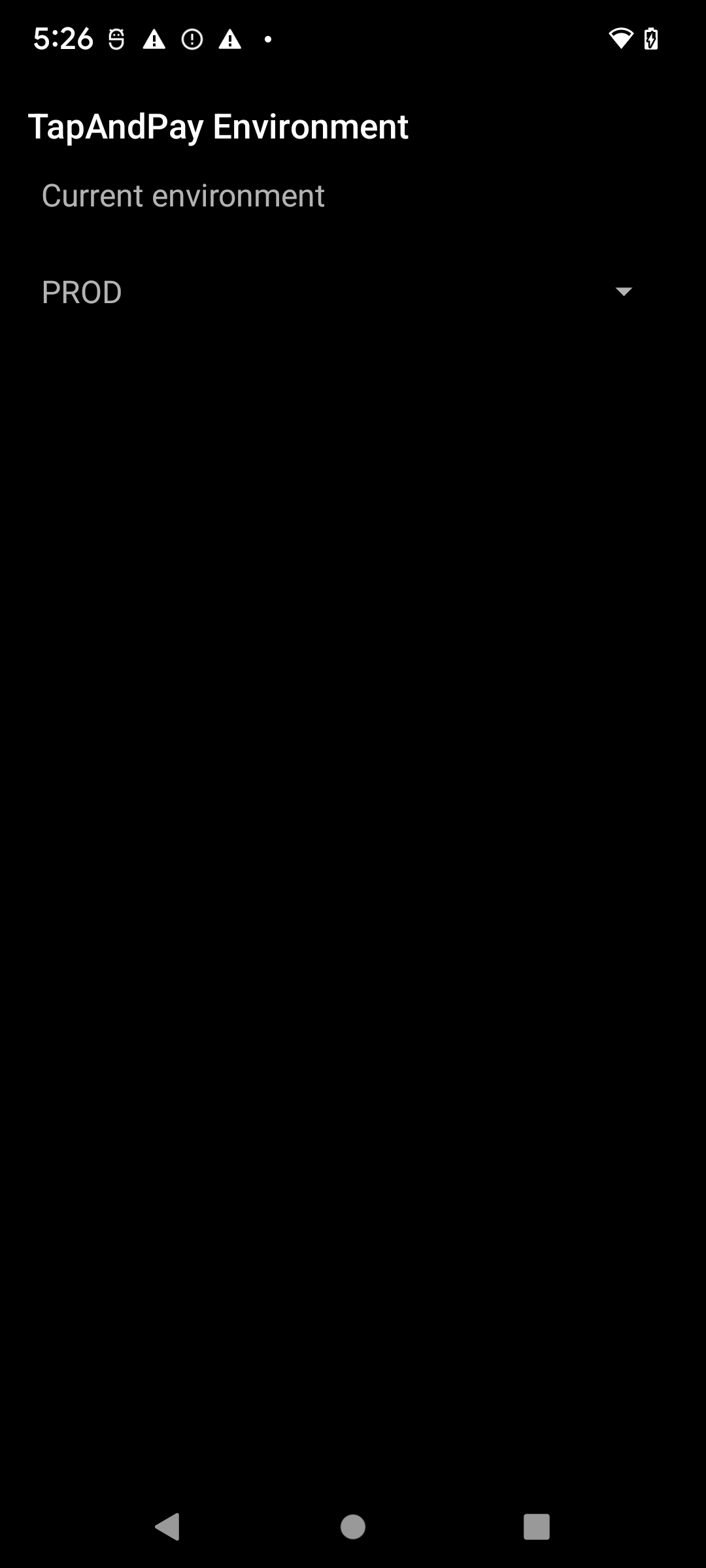
- Scorri fino alla categoria Altro e tocca Ambiente TapAndPay. Se non vedi Ambiente TapAndPay, riavvia il dispositivo e ricomincia dal passaggio 1.
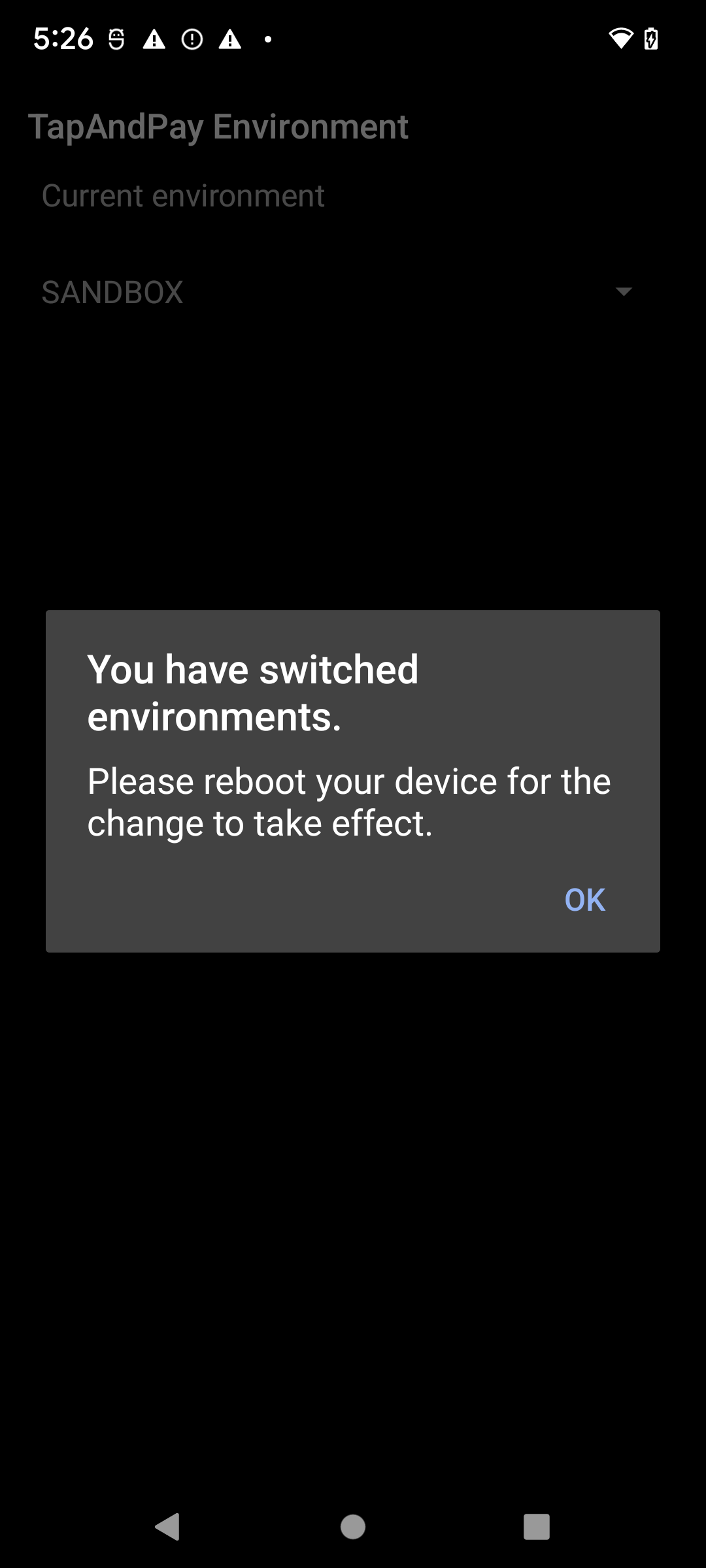
- Tocca il menu a discesa e seleziona SANDBOX.
- Dovresti vedere la seguente finestra di dialogo che ti informa che l'ambiente è stato modificato. Tocca OK e riavvia il dispositivo.
Sincronizzare l'ambiente Google Wallet
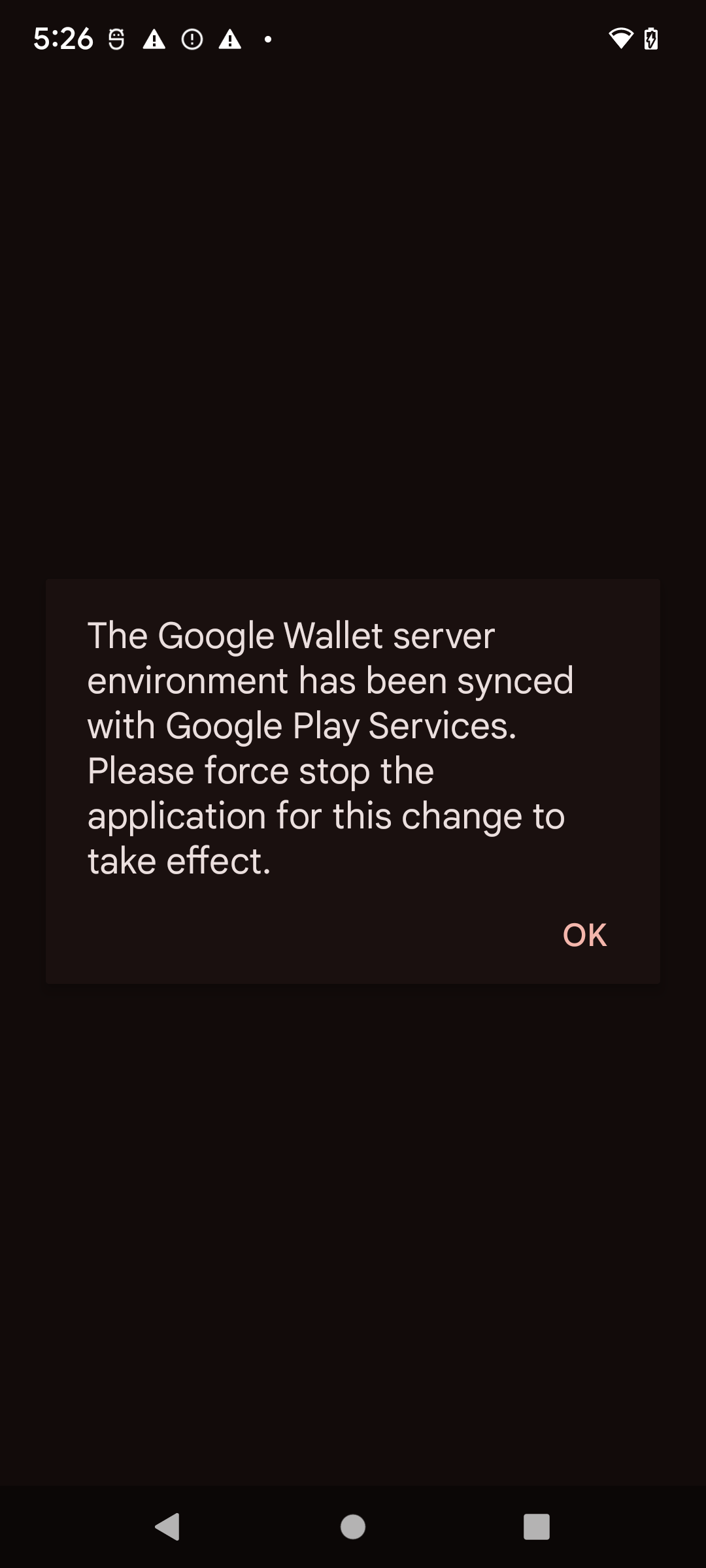
Quando apri Google Wallet dopo il riavvio, potresti visualizzare la seguente finestra di dialogo , che ti richiederà di forzare l'interruzione e riaprire Google Wallet:
Attivare e disattivare la modalità sandbox su un dispositivo Wear OS
Per attivare la modalità sandbox su un dispositivo Wear OS connesso, aggiungi un file vuoto e riavvia, come mostrato nell'esempio seguente:
adb shell touch /sdcard/Download/android_pay_env_override_sandboxadb reboot
Per tornare alla modalità di produzione su un dispositivo Wear OS connesso, elimina il file e riavvia il dispositivo, come mostrato nell'esempio seguente:
adb shell rm /sdcard/Download/android_pay_env_override_sandboxadb reboot
Verificare se il dispositivo Android è in modalità sandbox o di produzione
Per verificare se il dispositivo Android è in modalità sandbox o di produzione:
- Apri l'app Google Wallet .
- In alto a destra, tocca l'immagine del profilo o l'account > Impostazioni di Wallet.
- Scorri fino alla fine della pagina e, se vedi un messaggio di conferma che indica SANDBOX, significa che hai configurato le chiamate sandbox. Se non vedi un messaggio, significa che hai configurato le chiamate di produzione.
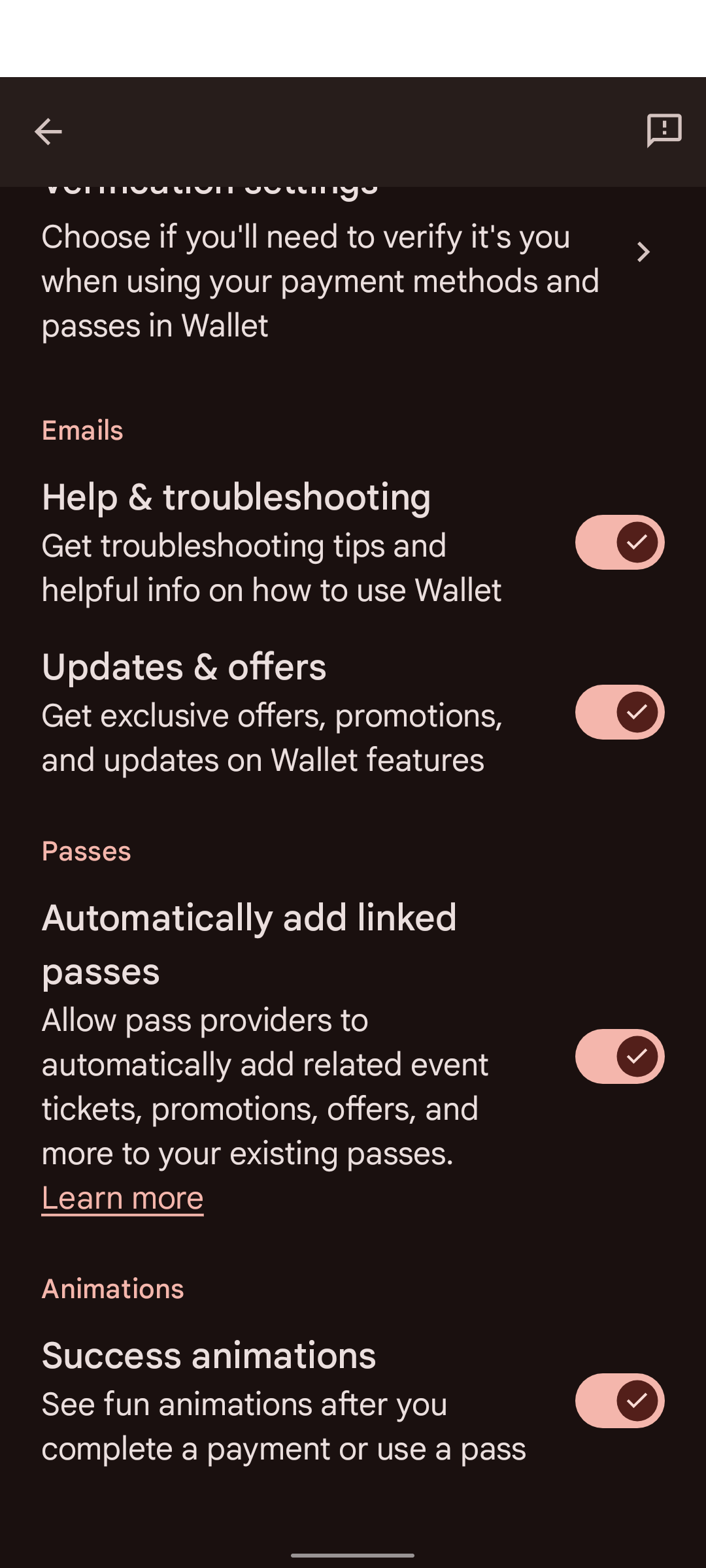
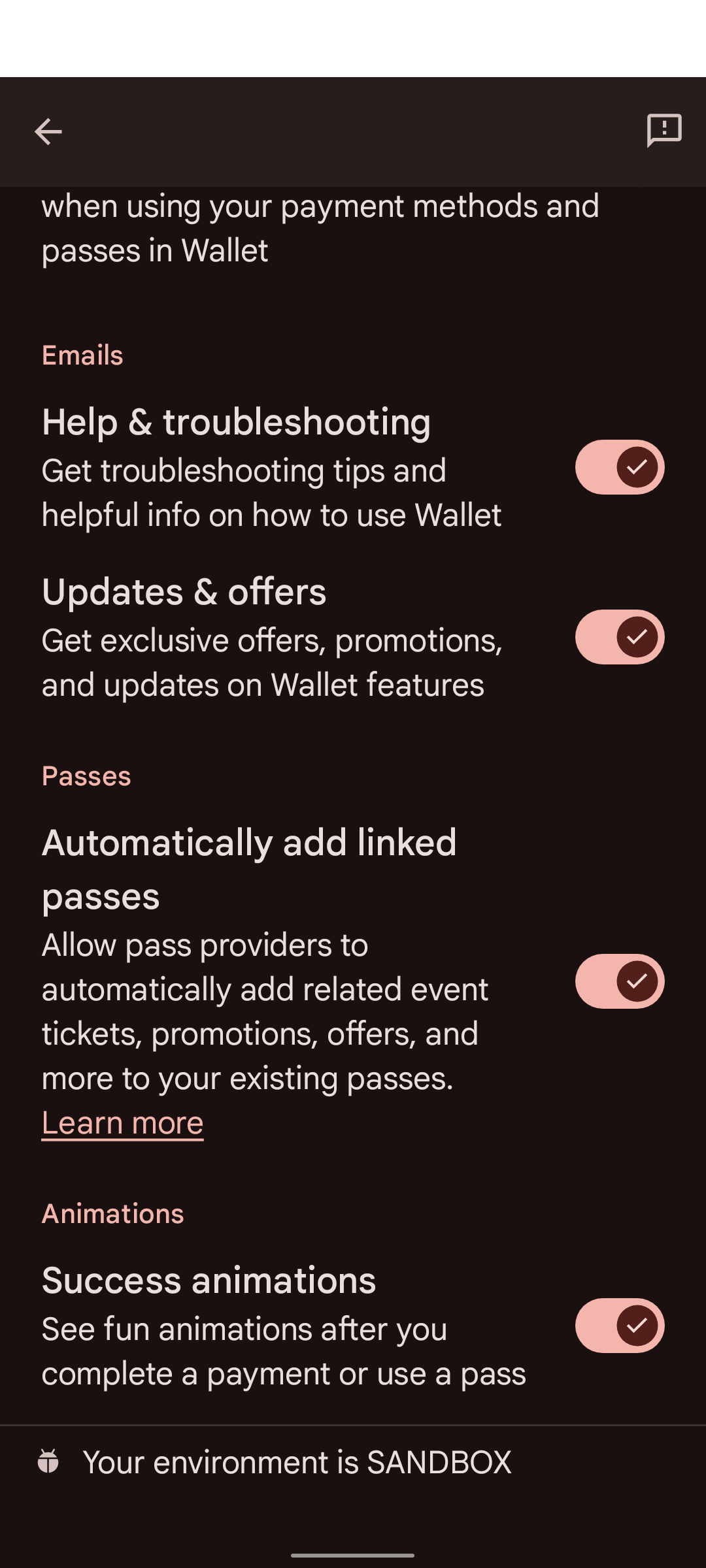
Alcuni dispositivi non hanno Google Wallet nelle Impostazioni Google. Per accedere alle impostazioni di Google Wallet, devi utilizzare adb con il seguente comando:
adb shell am start -n com.google.android.gms/com.google.android.gms.tapandpay.settings.TapAndPaySettingsActivity
Testare le richieste firmate nella sandbox
Per testare le richieste firmate nell'ambiente sandbox senza registrare le tue chiavi di produzione, puoi utilizzare la seguente coppia di chiavi di test. Queste chiavi sono pre-attendibili nell'ambiente sandbox.
Chiavi di test
Chiave privata (PEM):
-----BEGIN PRIVATE KEY-----
MIGHAgEAMBMGByqGSM49AgEGCCqGSM49AwEHBG0wawIBAQQggRmIZIHQhXcYIeZ7
KSqS/WwJrsOetdI8ZE4HG0fd+3uhRANCAAR3GR6mdt/NOErO7+XtKqo7orgXWPMI
jEQDeE1PP4KWXTBAhuewPvF8uOiYakz5Jqd1kEFKfiecZEZRrLnC7U+e
-----END PRIVATE KEY-----
Metadati della relying party (CBOR Base64url):
2BhY56Juc2NoZW1hX3ZlcnNpb25idjFnZGlzcGxheaNsZGlzcGxheV9uYW1leBhURVNUIFVTRSBPTkxZIFNhbmRib3ggUlBobG9nb191cml4YWh0dHBzOi8vZm9udHMuZ3N0YXRpYy5jb20vcy9pL3Byb2R1Y3Rsb2dvcy9nb29nbGVnL3Y2L3dlYi02NGRwL2xvZ29fZ29vZ2xlZ19jb2xvcl8xeF93ZWJfNjRkcC5wbmdycHJpdmFjeV9wb2xpY3lfdXJpeCNodHRwczovL3BvbGljaWVzLmdvb2dsZS5jb20vcHJpdmFjeQ
Metadati della relying party (dump CBOR):
#24# .bstr

{
  "schema_version": "v1",
  "display": {
    "display_name": "TEST USE ONLY Sandbox RP",
    "logo_uri": "https://fonts.gstatic.com/s/i/productlogos/googleg/v6/web-64dp/logo_googleg_color_1x_web_64dp.png",
    "privacy_policy_uri": "https://policies.google.com/privacy"
  }
}
Certificato pubblico (PEM):
Certificate:
    Data:
        Version: 3 (0x2)
        Serial Number:
            97:99:aa:8b:09:93:5a:20:c1:8b:27:6c:e2:da:91:97:f2:b7:79:8d
        Signature Algorithm: ecdsa-with-SHA256
        Issuer: O=Google, OU=Wallet, CN=TEST USE ONLY Sandbox RP
        Validity
            Not Before: Jun  2 00:39:54 2026 GMT
            Not After : Jun  2 00:39:54 2027 GMT
        Subject: O=Google, OU=Wallet, CN=TEST USE ONLY Sandbox RP
        Subject Public Key Info:
            Public Key Algorithm: id-ecPublicKey
                Public-Key: (256 bit)
                pub:
                    04:77:19:1e:a6:76:df:cd:38:4a:ce:ef:e5:ed:2a:
                    aa:3b:a2:b8:17:58:f3:08:8c:44:03:78:4d:4f:3f:
                    82:96:5d:30:40:86:e7:b0:3e:f1:7c:b8:e8:98:6a:
                    4c:f9:26:a7:75:90:41:4a:7e:27:9c:64:46:51:ac:
                    b9:c2:ed:4f:9e
                ASN1 OID: prime256v1
                NIST CURVE: P-256
        X509v3 extensions:
            X509v3 Subject Key Identifier:
                29:CA:DA:07:9B:1F:68:FA:80:01:E1:68:E3:38:E8:5A:5C:28:B1:6A
            X509v3 Authority Key Identifier:
                29:CA:DA:07:9B:1F:68:FA:80:01:E1:68:E3:38:E8:5A:5C:28:B1:6A
            X509v3 Basic Constraints: critical
                CA:TRUE
            1.3.6.1.4.1.11129.10.1:
                . ...?..!H.Z\j...uT2. .u.:.O.... 0
    Signature Algorithm: ecdsa-with-SHA256
    Signature Value:
        30:46:02:21:00:91:94:fa:b9:85:82:92:bd:6a:98:44:73:ec:
        30:26:1f:92:01:8f:5b:06:d7:8f:21:34:dc:76:f0:89:3c:04:
        8c:02:21:00:ae:3e:9d:46:99:bd:63:7a:cc:59:30:66:48:d0:
        75:cc:c9:82:07:ca:39:f1:f0:df:2b:07:7b:32:b9:5b:3f:0a

-----BEGIN CERTIFICATE-----
MIICFDCCAbmgAwIBAgIVAJeZqosJk1ogwYsnbOLakZfyt3mNMAoGCCqGSM49BAMC
MEUxDzANBgNVBAoMBkdvb2dsZTEPMA0GA1UECwwGV2FsbGV0MSEwHwYDVQQDDBhU
RVNUIFVTRSBPTkxZIFNhbmRib3ggUlAwHhcNMjYwNjAyMDAzOTU0WhcNMjcwNjAy
MDAzOTU0WjBFMQ8wDQYDVQQKDAZHb29nbGUxDzANBgNVBAsMBldhbGxldDEhMB8G
A1UEAwwYVEVTVCBVU0UgT05MWSBTYW5kYm94IFJQMFkwEwYHKoZIzj0CAQYIKoZI
zj0DAQcDQgAEdxkepnbfzThKzu/l7SqqO6K4F1jzCIxEA3hNTz+Cll0wQIbnsD7x
fLjomGpM+SandZBBSn4nnGRGUay5wu1PnqOBhTCBgjAdBgNVHQ4EFgQUKcraB5sf
aPqAAeFo4zjoWlwosWowHwYDVR0jBBgwFoAUKcraB5sfaPqAAeFo4zjoWlwosWow
DwYDVR0TAQH/BAUwAwEB/zAvBgkrBgEEAdZ5CgEEIgQg5taUP70bIUiJWlxqkwYP
dVQyoyCvdaw62E8u4ASBIDAwCgYIKoZIzj0EAwIDSQAwRgIhAJGU+rmFgpK9aphE
c+wwJh+SAY9bBtePITTcdvCJPASMAiEArj6dRpm9Y3rMWTBmSNB1zMmCB8o58fDf
Kwd7MrlbPwo=
-----END CERTIFICATE-----
Istruzioni
- Utilizza la chiave privata di test per firmare la richiesta (JWS).
- Incorpora il certificato pubblico di test nell'intestazione
x5cdella richiesta. - Imposta
client_idsull'hashx509_hashdi questo certificato. Per informazioni dettagliate sul calcolo dell'hash, consulta Accettazione online - Richieste firmate.