

Secara default, Google Wallet berfungsi dalam mode produksi dengan Identitas asli. Anda dapat mengonfigurasi ulang Google Wallet agar berfungsi dalam mode sandbox. Permintaan dirutekan ke lingkungan sandbox Google.
Sebaiknya gunakan mode sandbox selama pengembangan dan pengujian pra-produksi. Setelah siap, Anda dapat mengalihkan perangkat kembali ke mode produksi.
Waktu aktif sandbox
Lingkungan sandbox tidak memiliki SLA waktu aktif seperti lingkungan produksi kami. Jika Anda mengalami error yang Anda duga terkait dengan gangguan sandbox, tunggu satu hari kerja Amerika Serikat sebelum menghubungi kami. Gangguan biasanya akan teratasi dengan sendirinya dalam jangka waktu tersebut. Karena potensi waktu nonaktif, jangan desain proses rilis penting Anda agar bergantung pada lingkungan sandbox.
Mengaktifkan dan menonaktifkan mode sandbox di perangkat Android
Anda dapat mengaktifkan mode sandbox menggunakan setelan lingkungan TapAndPay. Untuk kembali ke mode produksi , ikuti langkah-langkah yang sama seperti yang dijelaskan, tetapi pilih produksi, bukan sandbox.
Menggunakan setelan lingkungan TapAndPay
Lakukan langkah-langkah berikut untuk mengaktifkan mode sandbox:
- Buka aplikasi Setelan.
- Ketuk Akun Google / Foto Profil Anda di bagian paling atas layar (akan menampilkan nama Anda dan "Layanan dan preferensi Google").
- Pilih profil Anda jika diberi opsi, lalu ketuk Semua layanan.
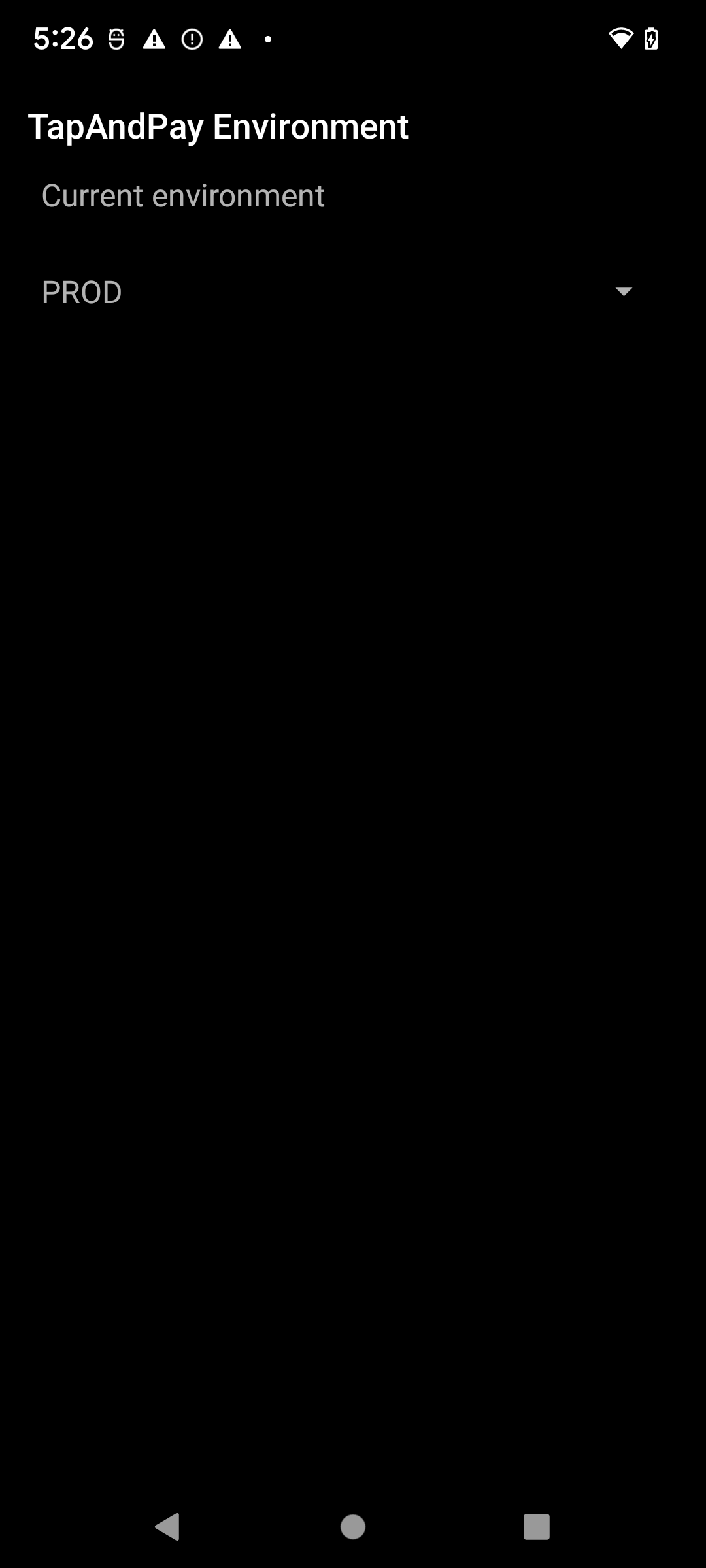
- Scroll ke kategori Lainnya , lalu ketuk Lingkungan TapAndPay. Jika Anda tidak melihat Lingkungan TapAndPay, mulai ulang perangkat Anda dan mulai lagi dari langkah 1.
- Ketuk menu drop-down, lalu pilih SANDBOX.
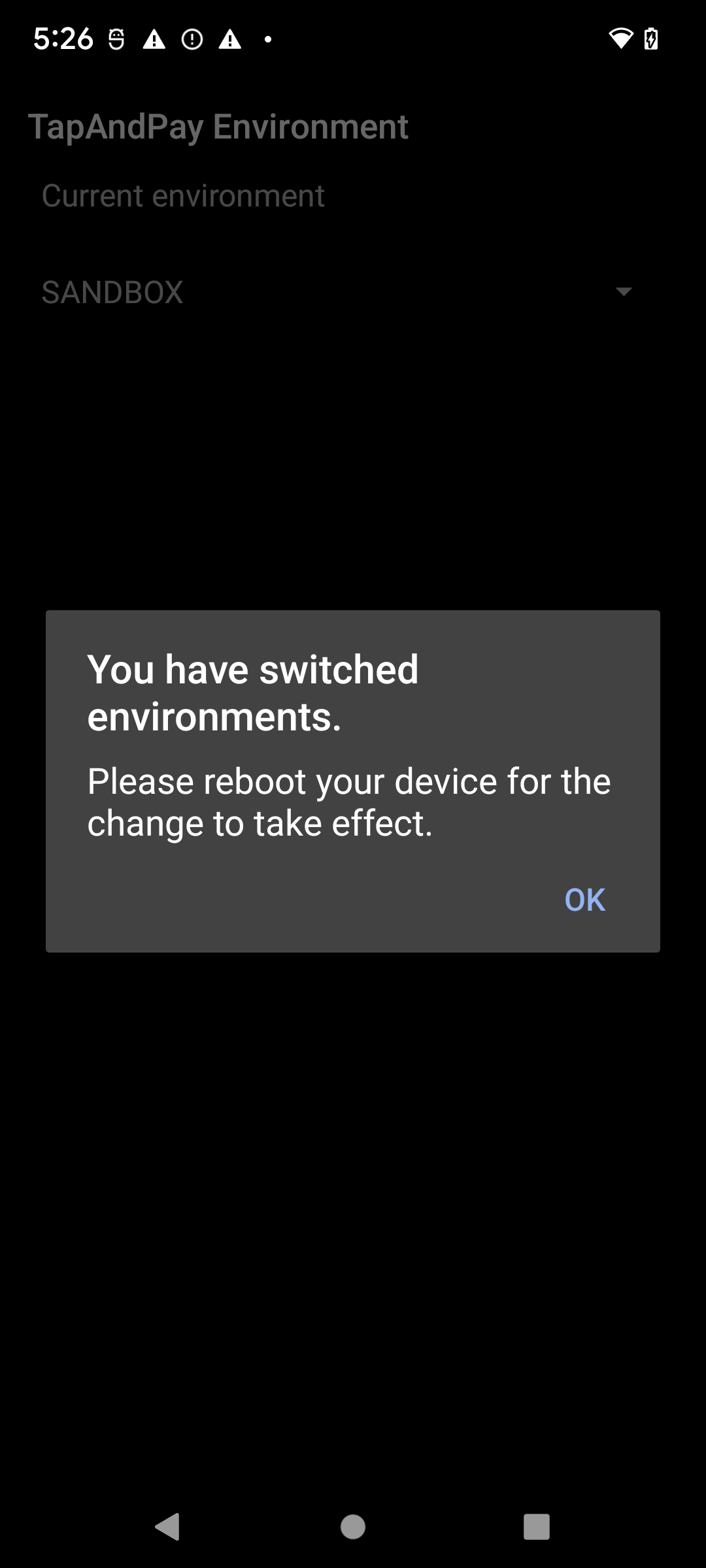
- Anda akan melihat dialog berikut yang memberi tahu bahwa lingkungan telah berubah. Ketuk OK dan mulai ulang perangkat Anda.
Menyinkronkan lingkungan Google Wallet
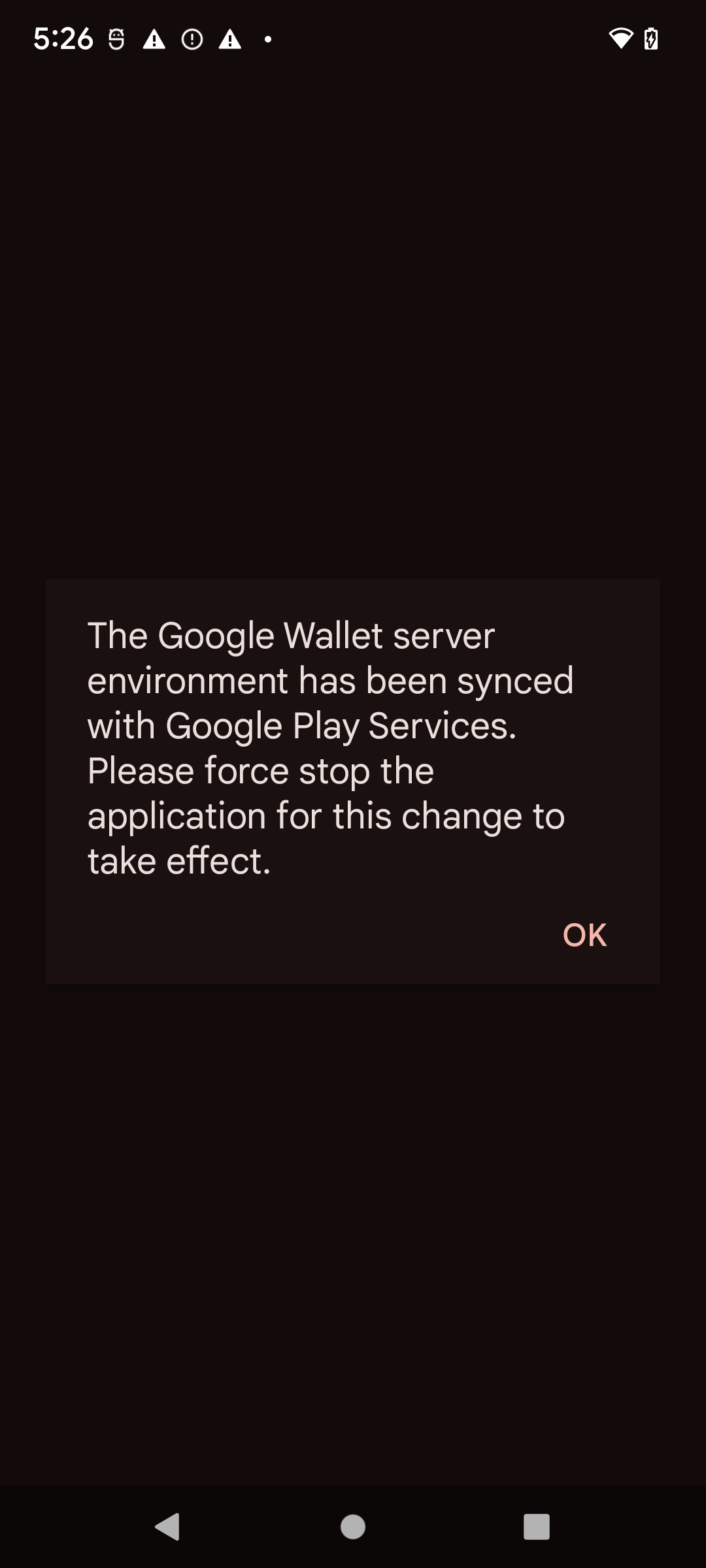
Saat membuka Google Wallet setelah memulai ulang, Anda mungkin melihat dialog berikut , yang akan mengharuskan Anda menghentikan paksa dan membuka kembali Google Wallet:
Mengaktifkan dan menonaktifkan mode sandbox di perangkat Wear OS
Untuk mengaktifkan mode sandbox di perangkat Wear OS yang terhubung, tambahkan file kosong dan mulai ulang, seperti yang ditunjukkan dalam contoh berikut:
adb shell touch /sdcard/Download/android_pay_env_override_sandboxadb reboot
Untuk beralih kembali ke mode produksi di perangkat Wear OS yang terhubung, hapus file dan mulai ulang perangkat, seperti yang ditunjukkan dalam contoh berikut:
adb shell rm /sdcard/Download/android_pay_env_override_sandboxadb reboot
Memeriksa apakah perangkat Android Anda berada dalam mode sandbox atau produksi
Untuk melihat apakah perangkat Android Anda berada dalam mode sandbox atau produksi, lakukan langkah-langkah berikut
- Buka aplikasi Google Wallet .
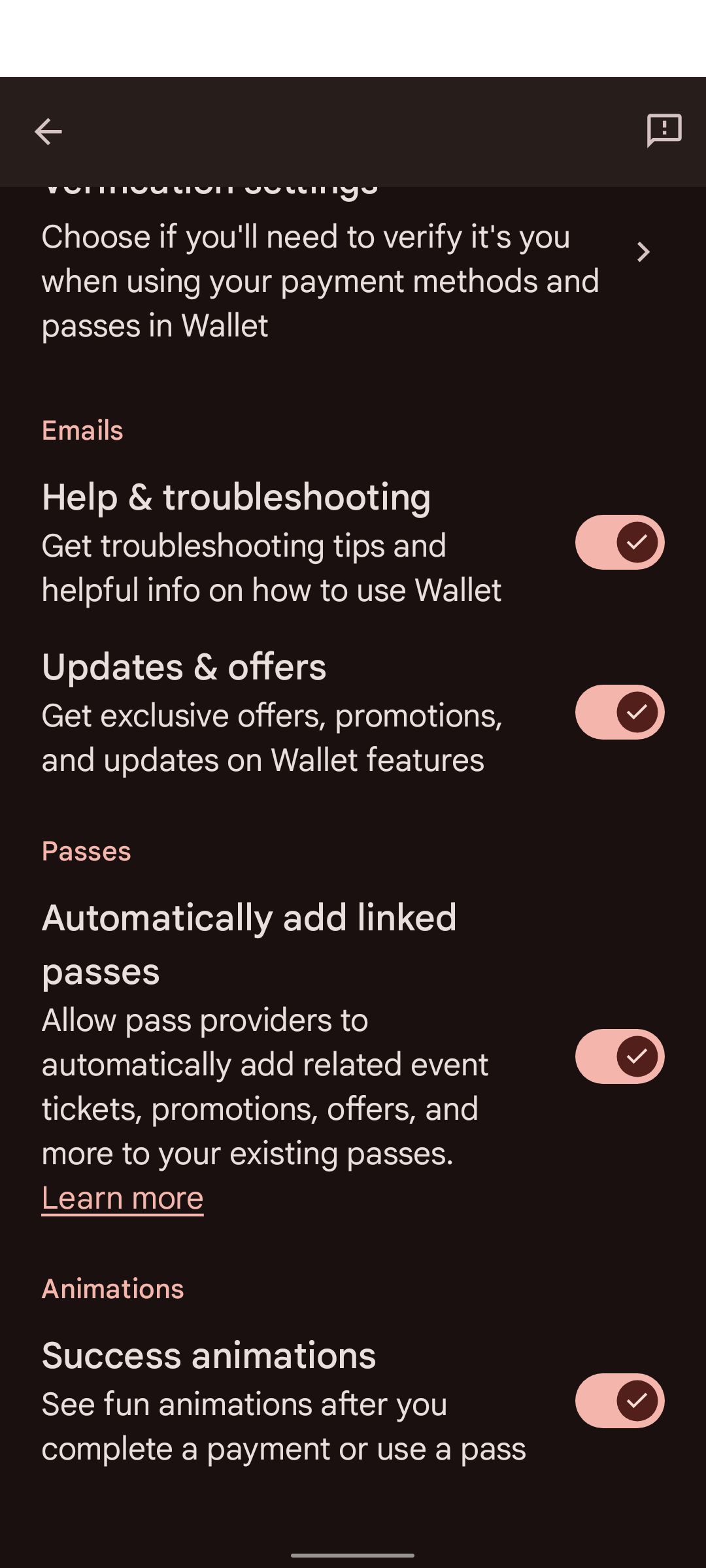
- Di kanan atas, ketuk foto profil atau akun > Setelan Wallet.
- Scroll ke bagian bawah halaman dan jika Anda melihat pesan konfirmasi yang bertuliskan SANDBOX, Anda telah dikonfigurasi untuk melakukan panggilan sandbox. Jika Anda tidak melihat pesan, Anda telah dikonfigurasi untuk melakukan panggilan produksi.
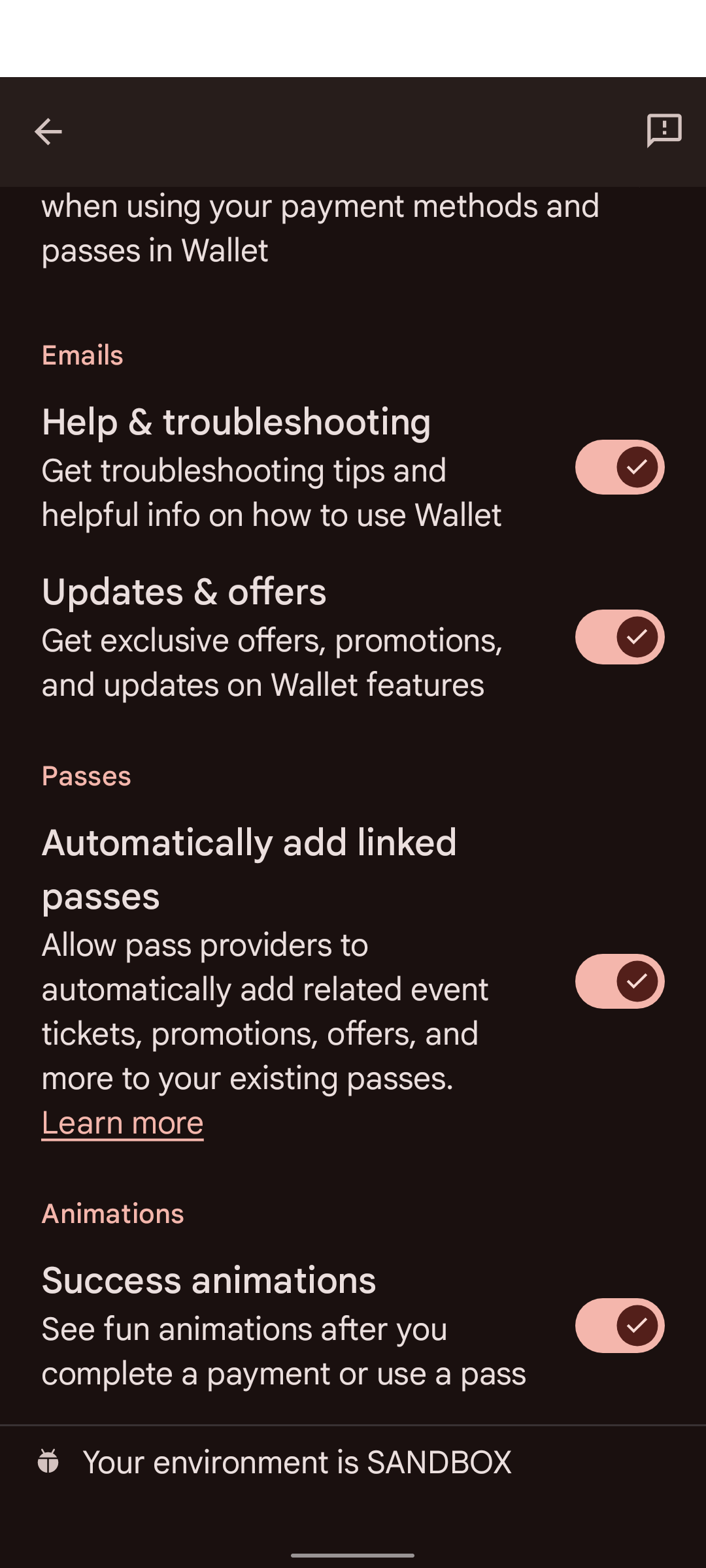
Beberapa perangkat tidak memiliki Google Wallet di Setelan Google. Untuk mengakses Setelan Google Wallet, Anda harus menggunakan adb dengan perintah berikut:
adb shell am start -n com.google.android.gms/com.google.android.gms.tapandpay.settings.TapAndPaySettingsActivity
Menguji Permintaan yang Ditandatangani di Sandbox
Untuk menguji permintaan yang ditandatangani di lingkungan Sandbox tanpa mendaftarkan kunci produksi Anda sendiri, Anda dapat menggunakan pasangan kunci pengujian berikut. Kunci ini sudah dipercaya di lingkungan Sandbox.
Kunci Pengujian
Kunci Pribadi (PEM):
-----BEGIN PRIVATE KEY-----
MIGHAgEAMBMGByqGSM49AgEGCCqGSM49AwEHBG0wawIBAQQggRmIZIHQhXcYIeZ7
KSqS/WwJrsOetdI8ZE4HG0fd+3uhRANCAAR3GR6mdt/NOErO7+XtKqo7orgXWPMI
jEQDeE1PP4KWXTBAhuewPvF8uOiYakz5Jqd1kEFKfiecZEZRrLnC7U+e
-----END PRIVATE KEY-----
Metadata Pihak Tepercaya (CBOR Base64url):
2BhY56Juc2NoZW1hX3ZlcnNpb25idjFnZGlzcGxheaNsZGlzcGxheV9uYW1leBhURVNUIFVTRSBPTkxZIFNhbmRib3ggUlBobG9nb191cml4YWh0dHBzOi8vZm9udHMuZ3N0YXRpYy5jb20vcy9pL3Byb2R1Y3Rsb2dvcy9nb29nbGVnL3Y2L3dlYi02NGRwL2xvZ29fZ29vZ2xlZ19jb2xvcl8xeF93ZWJfNjRkcC5wbmdycHJpdmFjeV9wb2xpY3lfdXJpeCNodHRwczovL3BvbGljaWVzLmdvb2dsZS5jb20vcHJpdmFjeQ
Metadata Pihak Tepercaya (CBOR Dump):
#24# .bstr

{
  "schema_version": "v1",
  "display": {
    "display_name": "TEST USE ONLY Sandbox RP",
    "logo_uri": "https://fonts.gstatic.com/s/i/productlogos/googleg/v6/web-64dp/logo_googleg_color_1x_web_64dp.png",
    "privacy_policy_uri": "https://policies.google.com/privacy"
  }
}
Sertifikat Publik (PEM):
Certificate:
    Data:
        Version: 3 (0x2)
        Serial Number:
            97:99:aa:8b:09:93:5a:20:c1:8b:27:6c:e2:da:91:97:f2:b7:79:8d
        Signature Algorithm: ecdsa-with-SHA256
        Issuer: O=Google, OU=Wallet, CN=TEST USE ONLY Sandbox RP
        Validity
            Not Before: Jun  2 00:39:54 2026 GMT
            Not After : Jun  2 00:39:54 2027 GMT
        Subject: O=Google, OU=Wallet, CN=TEST USE ONLY Sandbox RP
        Subject Public Key Info:
            Public Key Algorithm: id-ecPublicKey
                Public-Key: (256 bit)
                pub:
                    04:77:19:1e:a6:76:df:cd:38:4a:ce:ef:e5:ed:2a:
                    aa:3b:a2:b8:17:58:f3:08:8c:44:03:78:4d:4f:3f:
                    82:96:5d:30:40:86:e7:b0:3e:f1:7c:b8:e8:98:6a:
                    4c:f9:26:a7:75:90:41:4a:7e:27:9c:64:46:51:ac:
                    b9:c2:ed:4f:9e
                ASN1 OID: prime256v1
                NIST CURVE: P-256
        X509v3 extensions:
            X509v3 Subject Key Identifier:
                29:CA:DA:07:9B:1F:68:FA:80:01:E1:68:E3:38:E8:5A:5C:28:B1:6A
            X509v3 Authority Key Identifier:
                29:CA:DA:07:9B:1F:68:FA:80:01:E1:68:E3:38:E8:5A:5C:28:B1:6A
            X509v3 Basic Constraints: critical
                CA:TRUE
            1.3.6.1.4.1.11129.10.1:
                . ...?..!H.Z\j...uT2. .u.:.O.... 0
    Signature Algorithm: ecdsa-with-SHA256
    Signature Value:
        30:46:02:21:00:91:94:fa:b9:85:82:92:bd:6a:98:44:73:ec:
        30:26:1f:92:01:8f:5b:06:d7:8f:21:34:dc:76:f0:89:3c:04:
        8c:02:21:00:ae:3e:9d:46:99:bd:63:7a:cc:59:30:66:48:d0:
        75:cc:c9:82:07:ca:39:f1:f0:df:2b:07:7b:32:b9:5b:3f:0a

-----BEGIN CERTIFICATE-----
MIICFDCCAbmgAwIBAgIVAJeZqosJk1ogwYsnbOLakZfyt3mNMAoGCCqGSM49BAMC
MEUxDzANBgNVBAoMBkdvb2dsZTEPMA0GA1UECwwGV2FsbGV0MSEwHwYDVQQDDBhU
RVNUIFVTRSBPTkxZIFNhbmRib3ggUlAwHhcNMjYwNjAyMDAzOTU0WhcNMjcwNjAy
MDAzOTU0WjBFMQ8wDQYDVQQKDAZHb29nbGUxDzANBgNVBAsMBldhbGxldDEhMB8G
A1UEAwwYVEVTVCBVU0UgT05MWSBTYW5kYm94IFJQMFkwEwYHKoZIzj0CAQYIKoZI
zj0DAQcDQgAEdxkepnbfzThKzu/l7SqqO6K4F1jzCIxEA3hNTz+Cll0wQIbnsD7x
fLjomGpM+SandZBBSn4nnGRGUay5wu1PnqOBhTCBgjAdBgNVHQ4EFgQUKcraB5sf
aPqAAeFo4zjoWlwosWowHwYDVR0jBBgwFoAUKcraB5sfaPqAAeFo4zjoWlwosWow
DwYDVR0TAQH/BAUwAwEB/zAvBgkrBgEEAdZ5CgEEIgQg5taUP70bIUiJWlxqkwYP
dVQyoyCvdaw62E8u4ASBIDAwCgYIKoZIzj0EAwIDSQAwRgIhAJGU+rmFgpK9aphE
c+wwJh+SAY9bBtePITTcdvCJPASMAiEArj6dRpm9Y3rMWTBmSNB1zMmCB8o58fDf
Kwd7MrlbPwo=
-----END CERTIFICATE-----
Petunjuk
- Gunakan kunci pribadi pengujian untuk menandatangani permintaan Anda (JWS).
- Sematkan sertifikat publik pengujian di header
x5cpermintaan Anda. - Tetapkan
client_idkex509_hashsertifikat ini. Lihat Penerimaan Online - Permintaan yang Ditandatangani untuk mengetahui detail tentang cara menghitung hash.