

ডিফল্টরূপে, গুগল ওয়ালেট আসল আইডেন্টিটি ব্যবহার করে প্রোডাকশন মোডে কাজ করে। আপনি গুগল ওয়ালেটকে স্যান্ডবক্স মোডে কাজ করার জন্য পুনরায় কনফিগার করতে পারেন। অনুরোধগুলো গুগলের স্যান্ডবক্স পরিবেশে পাঠানো হয়।
আমরা আপনাকে ডেভেলপমেন্ট এবং প্রি-প্রোডাকশন টেস্টিংয়ের সময় স্যান্ডবক্স মোড ব্যবহার করার পরামর্শ দিই। আপনি প্রস্তুত হয়ে গেলে ডিভাইসটিকে আবার প্রোডাকশন মোডে ফিরিয়ে আনতে পারেন।
স্যান্ডবক্স আপটাইম
আমাদের প্রোডাকশন এনভায়রনমেন্টের মতো স্যান্ডবক্স এনভায়রনমেন্টে কোনো আপটাইম এসএলএ (SLA) নেই। যদি আপনি এমন কোনো ত্রুটির সম্মুখীন হন যা স্যান্ডবক্স বিভ্রাটের সাথে সম্পর্কিত বলে আপনার সন্দেহ হয়, তবে আমাদের সাথে যোগাযোগ করার আগে এক মার্কিন কর্মদিবস অপেক্ষা করুন। সাধারণত এই সময়ের মধ্যেই বিভ্রাটগুলো নিজে থেকেই সমাধান হয়ে যায়। ডাউনটাইমের সম্ভাবনার কারণে, আপনার কোনো গুরুত্বপূর্ণ রিলিজ প্রক্রিয়াকে স্যান্ডবক্স এনভায়রনমেন্টের উপর নির্ভরশীল করে ডিজাইন করবেন না।
অ্যান্ড্রয়েড ডিভাইসে স্যান্ডবক্স মোড চালু এবং বন্ধ করুন
আপনি TapAndPay এনভায়রনমেন্ট সেটিংস ব্যবহার করে স্যান্ডবক্স মোড চালু করতে পারেন। প্রোডাকশন মোডে ফিরে আসার জন্য, উপরে বর্ণিত একই ধাপগুলো অনুসরণ করুন, তবে স্যান্ডবক্সের পরিবর্তে প্রোডাকশন নির্বাচন করুন।
TapAndPay পরিবেশ সেটিংস ব্যবহার করুন
স্যান্ডবক্স মোড সক্রিয় করতে নিম্নলিখিত ধাপগুলি অনুসরণ করুন:
- সেটিংস অ্যাপটি খুলুন।
- স্ক্রিনের একদম উপরে আপনার গুগল অ্যাকাউন্ট / প্রোফাইল ছবিতে ট্যাপ করুন (সেখানে আপনার নাম এবং "গুগল পরিষেবা ও পছন্দসমূহ" লেখা থাকবে)।
- বিকল্প থাকলে আপনার প্রোফাইল বেছে নিন, তারপর 'সমস্ত পরিষেবা' ট্যাপ করুন।
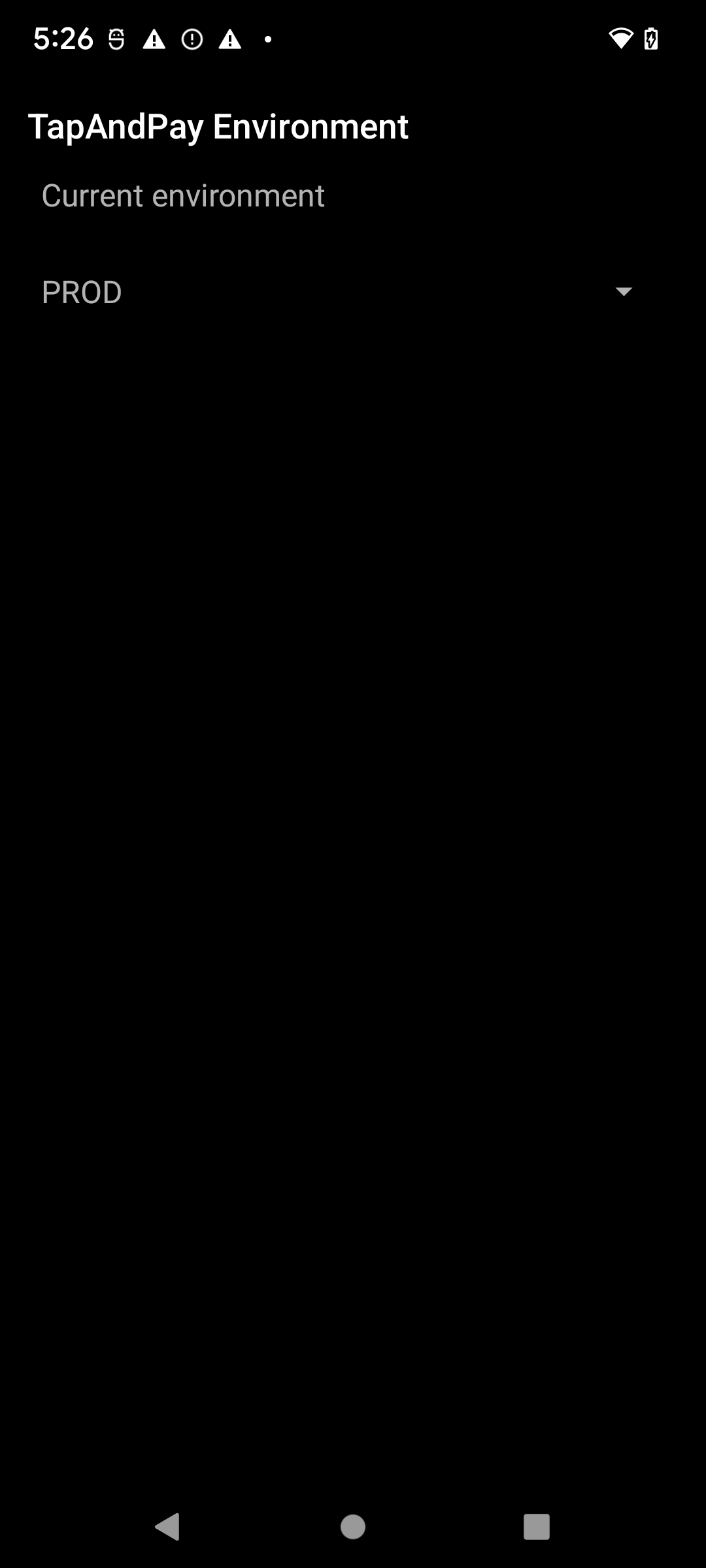
- ‘Other’ ক্যাটাগরিতে স্ক্রোল করুন এবং ‘TapAndPay Environment’- এ ট্যাপ করুন। যদি আপনি ‘TapAndPay Environment’ দেখতে না পান, তাহলে আপনার ডিভাইসটি রিবুট করুন এবং ধাপ ১ থেকে আবার শুরু করুন।
- ড্রপ-ডাউন মেনুতে ট্যাপ করে স্যান্ডবক্স নির্বাচন করুন।
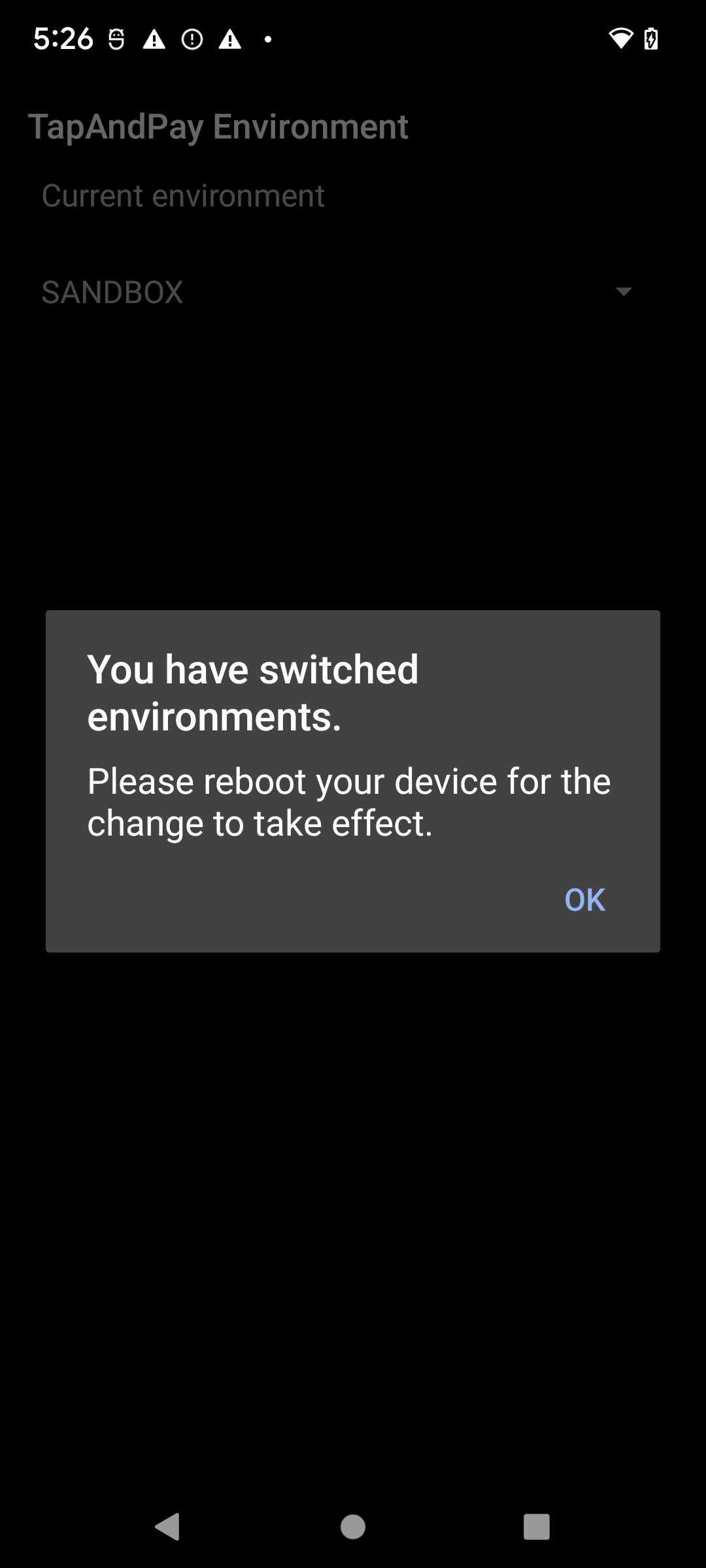
- পরিবেশ পরিবর্তিত হয়েছে জানিয়ে নিম্নলিখিত ডায়ালগ বক্সটি দেখতে পাবেন। OK ট্যাপ করুন এবং আপনার ডিভাইসটি রিবুট করুন।
গুগল ওয়ালেট পরিবেশ সিঙ্ক করুন
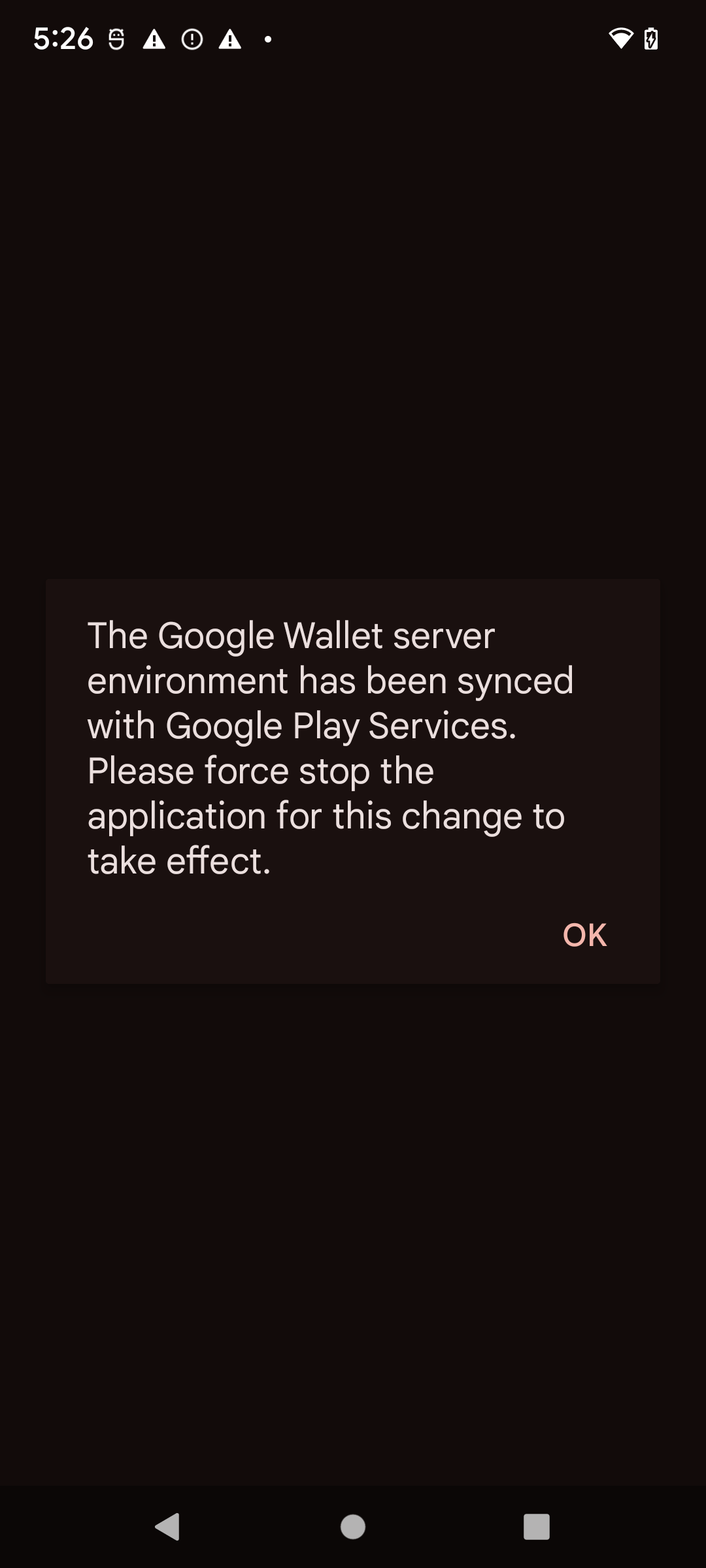
রিবুট করার পর যখন আপনি গুগল ওয়ালেট খুলবেন, তখন আপনি নিম্নলিখিত ডায়ালগটি দেখতে পারেন, যার জন্য আপনাকে গুগল ওয়ালেট ফোর্স স্টপ করে আবার খুলতে হবে:
Wear OS ডিভাইসে স্যান্ডবক্স মোড চালু এবং বন্ধ করুন
সংযুক্ত Wear OS ডিভাইসে স্যান্ডবক্স মোড চালু করতে, একটি খালি ফাইল যোগ করুন এবং রিবুট করুন, যেমনটি নিম্নলিখিত উদাহরণে দেখানো হয়েছে:
adb shell touch /sdcard/Download/android_pay_env_override_sandboxadb reboot
সংযুক্ত Wear OS ডিভাইসটিকে প্রোডাকশন মোডে ফিরিয়ে আনতে, ফাইলটি ডিলিট করুন এবং ডিভাইসটি রিবুট করুন, যেমনটি নিচের উদাহরণে দেখানো হয়েছে:
adb shell rm /sdcard/Download/android_pay_env_override_sandboxadb reboot
আপনার অ্যান্ড্রয়েড ডিভাইসটি স্যান্ডবক্স নাকি প্রোডাকশন মোডে আছে তা পরীক্ষা করুন।
আপনার অ্যান্ড্রয়েড ডিভাইসটি স্যান্ডবক্স নাকি প্রোডাকশন মোডে আছে তা দেখতে, নিম্নলিখিত ধাপগুলো অনুসরণ করুন।
- Google Wallet অ্যাপের খুলুন।
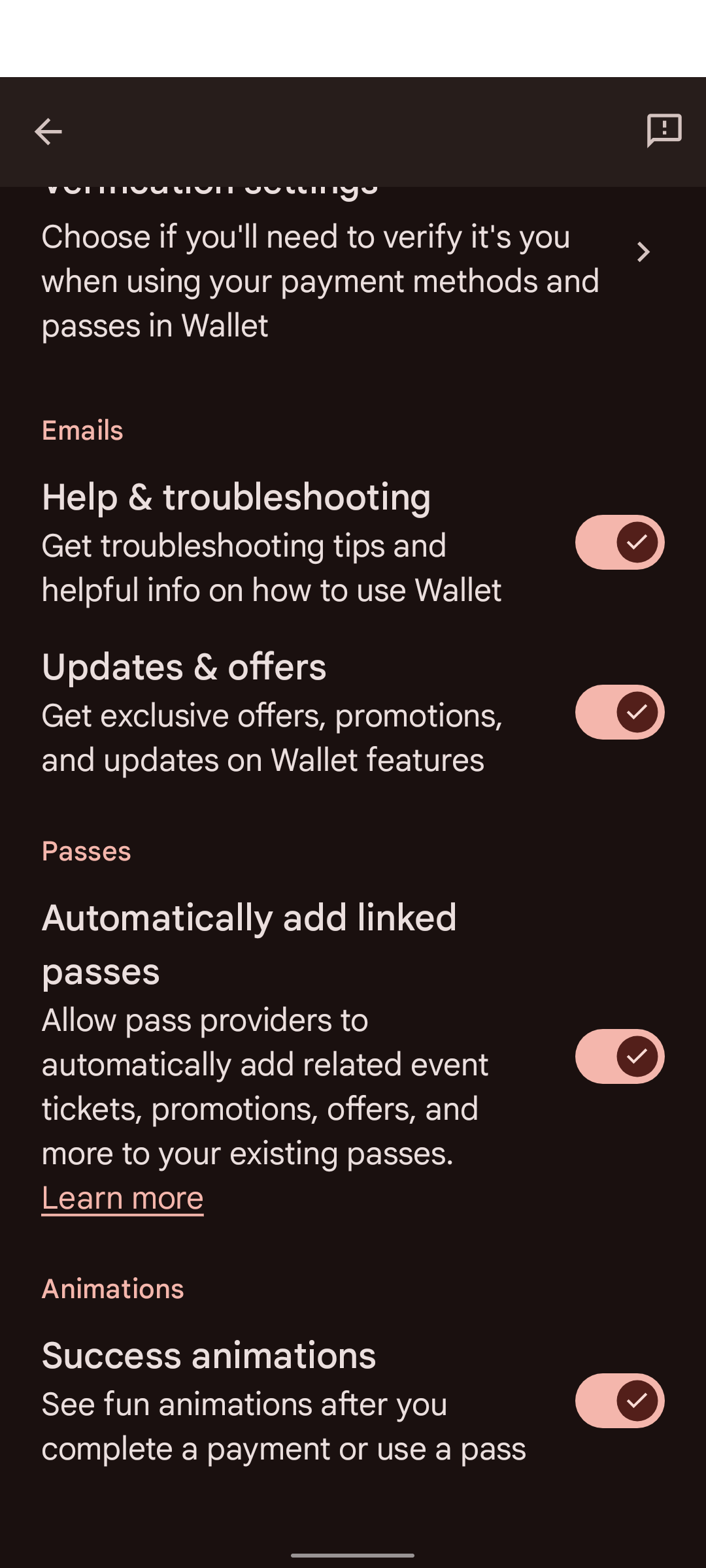
- উপরে ডানদিকে, আপনার প্রোফাইল ছবি বা ট্যাপ করুন > ওয়ালেট সেটিংস ।
- পেজটির একদম নিচে স্ক্রল করুন এবং যদি SANDBOX লেখা একটি কনফার্মেশন মেসেজ দেখতে পান, তাহলে আপনি স্যান্ডবক্স কল করার জন্য কনফিগার করা আছেন। যদি কোনো মেসেজ না দেখেন, তাহলে আপনি প্রোডাকশন কল করার জন্য কনফিগার করা আছেন।
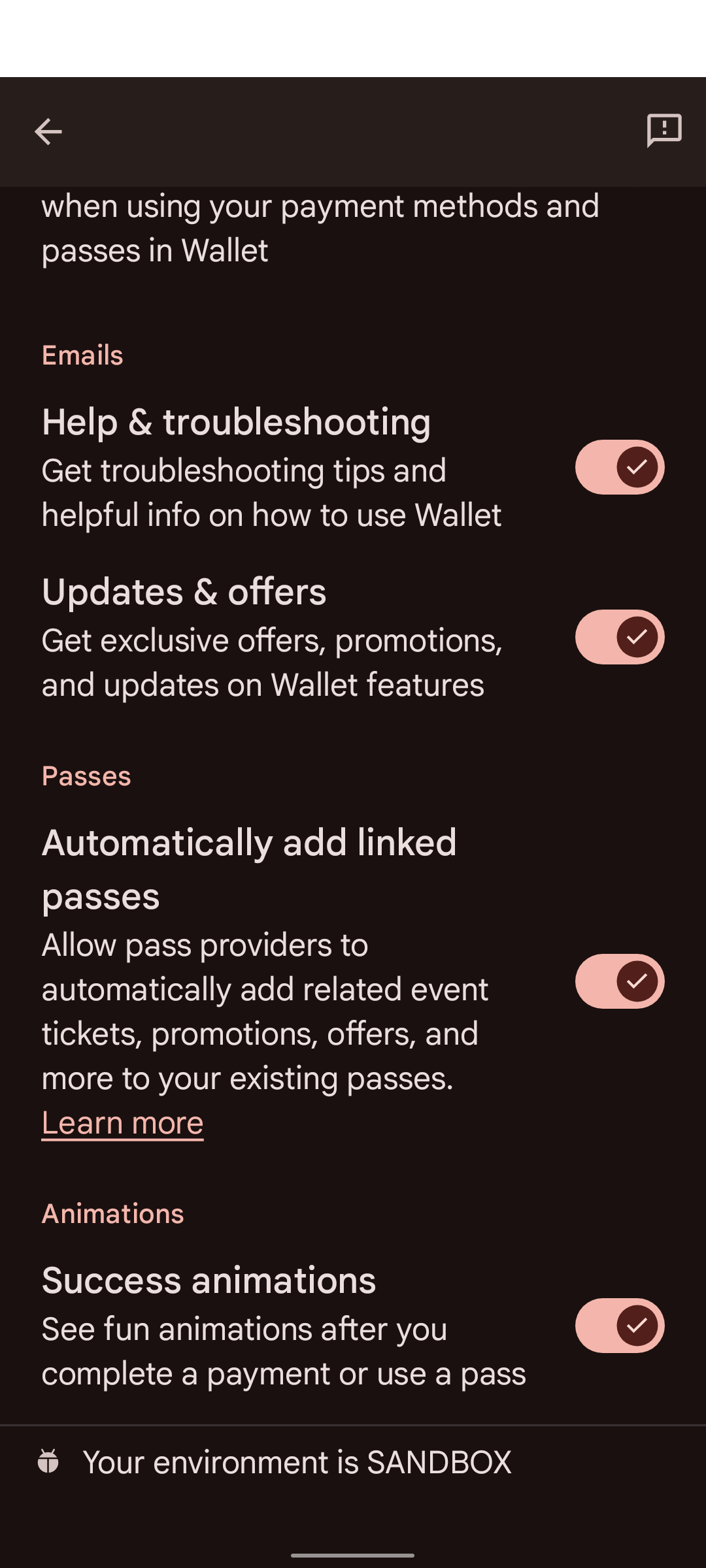
কিছু ডিভাইসের গুগল সেটিংসে গুগল ওয়ালেট থাকে না। গুগল ওয়ালেট সেটিংসে প্রবেশ করতে, আপনাকে নিম্নলিখিত কমান্ডটি দিয়ে adb ব্যবহার করতে হবে:
adb shell am start -n com.google.android.gms/com.google.android.gms.tapandpay.settings.TapAndPaySettingsActivity
স্যান্ডবক্সে স্বাক্ষরিত অনুরোধ পরীক্ষা করা হচ্ছে
আপনার নিজস্ব প্রোডাকশন কী রেজিস্টার না করেই স্যান্ডবক্স এনভায়রনমেন্টে স্বাক্ষরিত রিকোয়েস্ট পরীক্ষা করার জন্য, আপনি নিম্নলিখিত টেস্ট কী পেয়ারটি ব্যবহার করতে পারেন। এই কীগুলো স্যান্ডবক্স এনভায়রনমেন্টে পূর্ব-বিশ্বস্ত হিসেবে চিহ্নিত।
পরীক্ষার চাবি
ব্যক্তিগত কী (PEM):
-----BEGIN PRIVATE KEY-----
MIGHAgEAMBMGByqGSM49AgEGCCqGSM49AwEHBG0wawIBAQQggRmIZIHQhXcYIeZ7
KSqS/WwJrsOetdI8ZE4HG0fd+3uhRANCAAR3GR6mdt/NOErO7+XtKqo7orgXWPMI
jEQDeE1PP4KWXTBAhuewPvF8uOiYakz5Jqd1kEFKfiecZEZRrLnC7U+e
-----END PRIVATE KEY-----
নির্ভরকারী পক্ষের মেটাডেটা (বেস৬৪ইউআরএল সিবিওআর):
2BhY56Juc2NoZW1hX3ZlcnNpb25idjFnZGlzcGxheaNsZGlzcGxheV9uYW1leBhURVNUIFVTRSBPTkxZIFNhbmRib3ggUlBobG9nb191cml4YWh0dHBzOi8vZm9udHMuZ3N0YXRpYy5jb20vcy9pL3Byb2R1Y3Rsb2dvcy9nb29nbGVnL3Y2L3dlYi02NGRwL2xvZ29fZ29vZ2xlZ19jb2xvcl8xeF93ZWJfNjRkcC5wbmdycHJpdmFjeV9wb2xpY3lfdXJpeCNodHRwczovL3BvbGljaWVzLmdvb2dsZS5jb20vcHJpdmFjeQ
নির্ভরকারী পক্ষের মেটাডেটা (CBOR ডাম্প):
#24# .bstr

{
  "schema_version": "v1",
  "display": {
    "display_name": "TEST USE ONLY Sandbox RP",
    "logo_uri": "https://fonts.gstatic.com/s/i/productlogos/googleg/v6/web-64dp/logo_googleg_color_1x_web_64dp.png",
    "privacy_policy_uri": "https://policies.google.com/privacy"
  }
}
পাবলিক সার্টিফিকেট (পিইএম):
Certificate:
    Data:
        Version: 3 (0x2)
        Serial Number:
            97:99:aa:8b:09:93:5a:20:c1:8b:27:6c:e2:da:91:97:f2:b7:79:8d
        Signature Algorithm: ecdsa-with-SHA256
        Issuer: O=Google, OU=Wallet, CN=TEST USE ONLY Sandbox RP
        Validity
            Not Before: Jun  2 00:39:54 2026 GMT
            Not After : Jun  2 00:39:54 2027 GMT
        Subject: O=Google, OU=Wallet, CN=TEST USE ONLY Sandbox RP
        Subject Public Key Info:
            Public Key Algorithm: id-ecPublicKey
                Public-Key: (256 bit)
                pub:
                    04:77:19:1e:a6:76:df:cd:38:4a:ce:ef:e5:ed:2a:
                    aa:3b:a2:b8:17:58:f3:08:8c:44:03:78:4d:4f:3f:
                    82:96:5d:30:40:86:e7:b0:3e:f1:7c:b8:e8:98:6a:
                    4c:f9:26:a7:75:90:41:4a:7e:27:9c:64:46:51:ac:
                    b9:c2:ed:4f:9e
                ASN1 OID: prime256v1
                NIST CURVE: P-256
        X509v3 extensions:
            X509v3 Subject Key Identifier:
                29:CA:DA:07:9B:1F:68:FA:80:01:E1:68:E3:38:E8:5A:5C:28:B1:6A
            X509v3 Authority Key Identifier:
                29:CA:DA:07:9B:1F:68:FA:80:01:E1:68:E3:38:E8:5A:5C:28:B1:6A
            X509v3 Basic Constraints: critical
                CA:TRUE
            1.3.6.1.4.1.11129.10.1:
                . ...?..!H.Z\j...uT2. .u.:.O.... 0
    Signature Algorithm: ecdsa-with-SHA256
    Signature Value:
        30:46:02:21:00:91:94:fa:b9:85:82:92:bd:6a:98:44:73:ec:
        30:26:1f:92:01:8f:5b:06:d7:8f:21:34:dc:76:f0:89:3c:04:
        8c:02:21:00:ae:3e:9d:46:99:bd:63:7a:cc:59:30:66:48:d0:
        75:cc:c9:82:07:ca:39:f1:f0:df:2b:07:7b:32:b9:5b:3f:0a

-----BEGIN CERTIFICATE-----
MIICFDCCAbmgAwIBAgIVAJeZqosJk1ogwYsnbOLakZfyt3mNMAoGCCqGSM49BAMC
MEUxDzANBgNVBAoMBkdvb2dsZTEPMA0GA1UECwwGV2FsbGV0MSEwHwYDVQQDDBhU
RVNUIFVTRSBPTkxZIFNhbmRib3ggUlAwHhcNMjYwNjAyMDAzOTU0WhcNMjcwNjAy
MDAzOTU0WjBFMQ8wDQYDVQQKDAZHb29nbGUxDzANBgNVBAsMBldhbGxldDEhMB8G
A1UEAwwYVEVTVCBVU0UgT05MWSBTYW5kYm94IFJQMFkwEwYHKoZIzj0CAQYIKoZI
zj0DAQcDQgAEdxkepnbfzThKzu/l7SqqO6K4F1jzCIxEA3hNTz+Cll0wQIbnsD7x
fLjomGpM+SandZBBSn4nnGRGUay5wu1PnqOBhTCBgjAdBgNVHQ4EFgQUKcraB5sf
aPqAAeFo4zjoWlwosWowHwYDVR0jBBgwFoAUKcraB5sfaPqAAeFo4zjoWlwosWow
DwYDVR0TAQH/BAUwAwEB/zAvBgkrBgEEAdZ5CgEEIgQg5taUP70bIUiJWlxqkwYP
dVQyoyCvdaw62E8u4ASBIDAwCgYIKoZIzj0EAwIDSQAwRgIhAJGU+rmFgpK9aphE
c+wwJh+SAY9bBtePITTcdvCJPASMAiEArj6dRpm9Y3rMWTBmSNB1zMmCB8o58fDf
Kwd7MrlbPwo=
-----END CERTIFICATE-----
নির্দেশাবলী
- আপনার অনুরোধে স্বাক্ষর করতে টেস্ট প্রাইভেট কী ব্যবহার করুন (JWS)।
- আপনার অনুরোধের
x5cহেডারে পরীক্ষার পাবলিক সার্টিফিকেটটি যুক্ত করুন। - এই সার্টিফিকেটের
x509_hashকেclient_idহিসেবে সেট করুন। হ্যাশ গণনা করার বিস্তারিত তথ্যের জন্য ‘অনলাইন অ্যাকসেপ্টেন্স - সাইনড রিকোয়েস্টস’ দেখুন।