

RU'daki kullanıcılar için geliştirme yapıyorsanız lütfen "Telefona kaydet" düğmelerini kullanın. Google Cüzdan bu ülkelerde kullanıma sunulmamıştır. Lütfen alakalı öğeleri ve yönergeleri inceleyin. RU dışındaki kullanıcılar için geliştirme yapıyorsanız lütfen aşağıdaki öğeleri indirerek Google Cüzdan'a ekle düğmenizi güncelleyin.
Dokümanların bu bölümü, Google Cüzdan uygulamasında harika görünecek resimler ve diğer kullanıcı arayüzü öğeleri oluşturmanıza yardımcı olmak için tasarlanmıştır.
Öğeler
Google Cüzdan'a ekle düğmesi
Google Cüzdan'a ekle düğmesi, kullanıcıları uygulamanızdaki veya web sitenizdeki bir kartı ya da pasoyu cüzdanlarına kaydetmeye yönlendirdiğinizde kullanılır. Google Cüzdan'a ekle düğmesi, Google Cüzdan API akışlarından birini çağırmalıdır. Bu akışlar, kullanıcıların Android cihazlarına ve Google Hesaplarına kart kaydetmek için talimatları uygulayabileceği Google Cüzdan uygulamasını gösterir. Bu düğme uygulamalarda, web sitelerinde veya e-postalarda kullanılabilir.
Google Cüzdan'a ekle düğmeleri Android XML, SVG ve PNG biçiminde kullanılabilir.
Öğeleri indirme - Android XML Öğeleri indirme - SVG Öğeleri indirme - PNGGoogle Cüzdan'da görüntüle düğmesi
Google Cüzdan'da görüntüle düğmesi, kullanıcıyı daha önce kaydedilmiş bir kartı veya kartı görüntülemek için cüzdanına derin bağlamak üzere kullanılır. Bu düğme uygulamalarda, web sitelerinde veya e-postalarda kullanılabilir.
Google Cüzdan'da görüntüle düğmeleri SVG ve PNG biçiminde kullanılabilir.
Öğeleri indirme - SVG Öğeleri indirme - PNGSitenizde, uygulamanızda veya e-posta iletişimlerinizde gösterilen tüm düğmeler, bu sayfada belirtilen marka yönergelerine uygun olmalıdır. Bu kurallara örnek olarak aşağıdakiler verilebilir ancak liste bunlarla sınırlı değildir:
- Diğer benzer düğmelere veya sayfa öğelerine göre boyut
- Düğmelerin şekli ve rengi değiştirilmemelidir.
- Boş alan
Yerelleştirilmiş düğmeler
Cüzdan'ın kullanıma sunulduğu tüm pazarlar için yerelleştirilmiş Google Cüzdan düğmeleri sağlanır. Bu pazarlardaki kullanıcılar için geliştirme yapıyorsanız her zaman yukarıda bağlantısı verilen düğmeleri kullanın. Düğmelerin kendi sürümünüzü oluşturmayın. Pazarınızda düğmenin yerelleştirilmiş bir sürümü yoksa düğmenin İngilizce sürümünü kullanın.
Google Cüzdan'a ekle düğmeleri; Almanca, Arnavutça, Arapça, Azerice, Baskça, Belarusça, Boşnakça, Bulgarca, Çekçe, Çince (Hong Kong), Çince (Geleneksel), Danca, Endonezce, Ermenice, Estonca, Fince, Fransızca (Fransa), Fransızca (Kanada), Galce, Gürcüce, Hırvatça, Hintçe, Hollandaca, İngilizce (ABD, Avustralya, Büyük Britanya, Güney Afrika, Hindistan, Kanada, Singapur), İspanyolca (İspanya), İspanyolca (Latin Amerika), İsveççe, İtalyanca, İzlandaca, Japonca, Kazakça, Katalanca, Kırgızca, Korece, Lehçe, Letonca, Litvanca, Macarca, Makedonca, Malayca, Norveççe, Portekizce (Brezilya), Portekizce (Portekiz), Romence, Rusça, Sırpça, Slovakça, Slovence, Tayca, Türkçe, Ukraynaca, Özbekçe ve Vietnamca dillerinde kullanılabilir.
Yerelleştirilmiş ad
Kullanıcılar açısından anlaşılır olması amacıyla, Google Cüzdan ürün adı yalnızca belirli pazarlarda yerelleştirilir. Bu ülkelerdeki kullanıcılar için geliştirme yapıyorsanız web, e-posta ve baskı için her zaman aşağıdaki yerelleştirilmiş adı kullanın. "Google Cüzdan"ın kendi yerelleştirilmiş sürümünüzü oluşturmayın. Pazarınız aşağıda listelenmiyorsa "Google Cüzdan"ı İngilizce olarak kullanın.
| Ülke | Ad |
|---|---|
| Belarus | Google Кошелек |
| Brezilya | Carteira do Google |
| Şili | Billetera de Google |
| Çekya | Peněženka Google |
| Yunanistan | Πορτοφόλι Google |
| Hong Kong | Google 錢包 |
| Litvanya | Google Piniginė |
| Polonya | Portfel Google |
| Portekiz | Carteira da Google |
| Romanya | Portofel Google |
| Slovakya | Peňaženka Google |
| Tayvan | Google 錢包 |
| Türkiye | Google Cüzdan |
| BAE | محفظة Google |
| Ukrayna | Google Гаманець |
|
Amerika Birleşik Devletleri (İspanyolca)
*Kullanıcı arayüzünüz İspanyolca ise ABD'de bu adı kullanın |
Billetera de Google |
Boyut
Google Cüzdan'a ekle düğmesinin yüksekliğini ve genişliğini düzenleyerek düzeninize uyacak şekilde ayarlayın. Sayfada başka düğmeler varsa Google Cüzdan'a ekle düğmesi eşit veya daha büyük olmalıdır. Google Cüzdan'a ekle düğmesini diğer düğmelerden daha küçük yapmayın.
Stil
Google Cüzdan'a ekle düğmeleri iki farklı şekilde kullanılabilir: birincil ve daraltılmış. Google Cüzdan'a ekle düğmesi yalnızca siyah renkte sunulur. Düğmenin yerelleştirilmiş sürümleri sağlanır. Kendi yerelleştirilmiş metninizi içeren düğmeler oluşturmayın.
| Birincil | Dar |
|---|---|

|

|
| Beyaz ve açık renkli arka planlarda birincil düğmeyi kullanın. | Birincil veya tam genişlik için yeterli alan yoksa daraltılmış düğmeyi kullanın. |
Boş alan
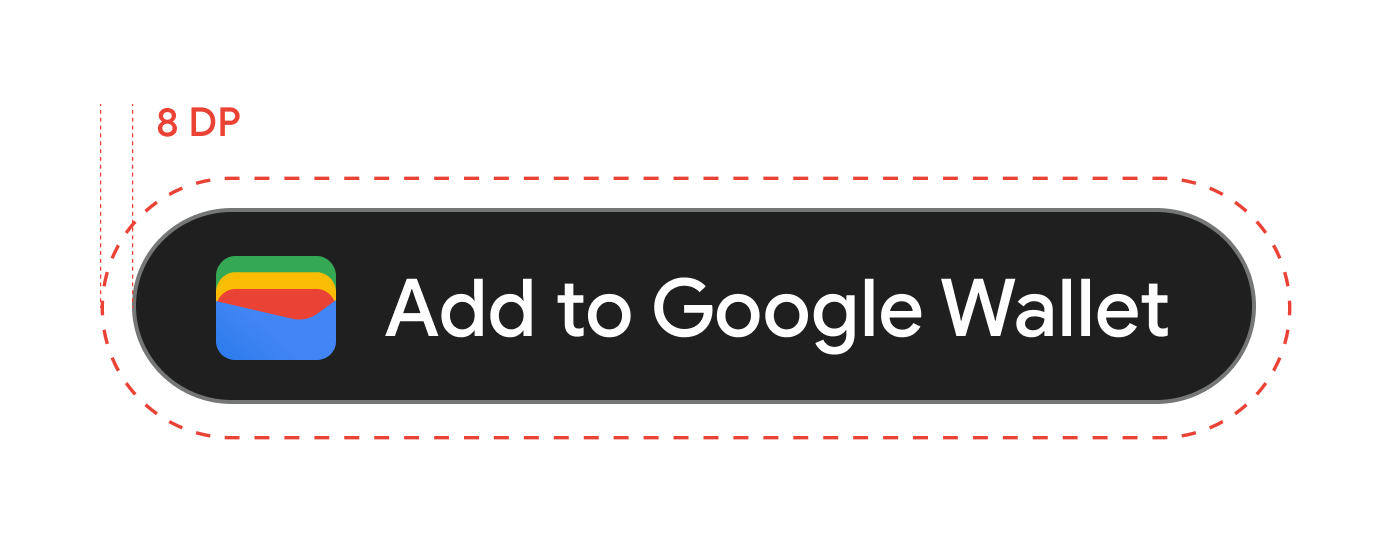
Google Cüzdan'a ekle düğmesinin her tarafında her zaman minimum 8 dp boş alan bırakın. Boş alanın hiçbir zaman grafik veya metinle bozulmadığından emin olun.
Minimum yükseklik
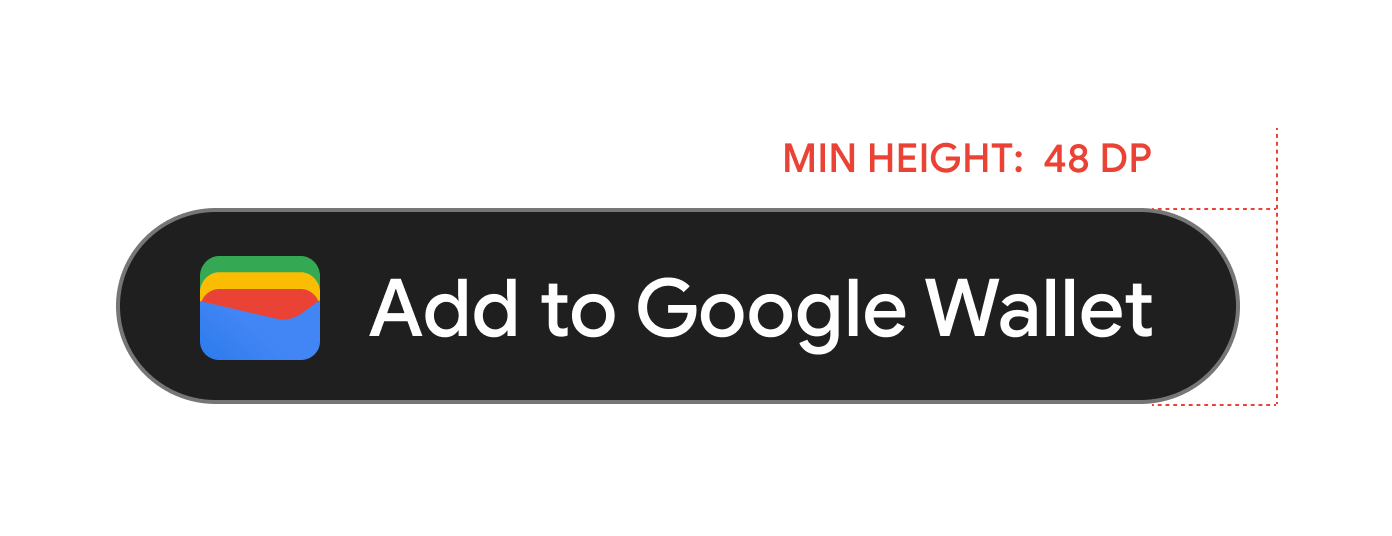
Tüm Google Cüzdan'a ekle düğmelerinin minimum yüksekliği 48 dp olmalıdır.
Yapılması ve yapılmaması gerekenler
| Kullanın | Yapılmaması gerekenler |
|---|---|
| Yapılması gerekenler: Yalnızca Google tarafından sağlanan Google Cüzdan'a ekle düğmelerini kullanın. | Yapmayın: Kendi Google Cüzdan'a ekle düğmelerinizi oluşturmayın veya yazı tipini, rengi, düğme yarıçapını ya da düğme içindeki dolguyu herhangi bir şekilde değiştirmeyin. |
| Yapılması gerekenler: Sitenizin tamamında aynı düğme stilini kullanın. | Yapmayın: Google Cüzdan'a ekle düğmelerini diğer düğmelerden daha küçük yapmayın. |
| Yapılması gerekenler: Google Cüzdan'a ekle düğmelerinin boyutunun diğer düğmelerle aynı veya daha büyük olduğundan emin olun. | Yapmayın: Düğme rengini değiştirmeyin. |
| Yapılacaklar: Google Cüzdan'a ekle düğmelerini yeniden boyutlandırırken düğme oranını aynı tutun. | Yapmayın: Düğmeyi serbestçe ölçeklendirin. |
| Yapılması gerekenler: Düğmelerin sağlanan yerelleştirilmiş sürümünü kullanın. | Yapmayın: Düğmenin yerelleştirilmiş sürümünü kendiniz oluşturun. |
Düğme yerleşimi için en iyi uygulamalar
Onay uygulaması ekranlarında, web sayfalarında veya e-postalarda Google Cüzdan'a ekle düğmesini gösterin. Kullanıcı arayüzü tasarımınıza yön vermek için aşağıdaki en iyi uygulamalardan yararlanın.
Genel kartlar
Onay uygulaması ekranlarında, web sayfalarında veya e-postalarda Google Cüzdan'a ekle düğmesini gösterin. Google Cüzdan'a ekle düğmesini, kullanıcıların uygulamanızda veya web sitenizde kartlarına eriştiği yere yerleştirmenizi öneririz.
Metinlerde Google Cüzdan ürün adının kullanılması
Kullanıcıya genel kartının cihazına kaydedildiğini belirtmek için metin kullanabilirsiniz.
"G" ve "W" harflerini büyük yazın.
Google Cüzdan'dan bahsederken her zaman büyük harf "G" ve büyük harf "W" ile başlayıp küçük harflerle devam edin. Kullanıcı arayüzünüzdeki tipografik stile uymak dışında "Google Cüzdan" tam adını büyük harfle yazmayın.
Google Cüzdan'ı kısaltmayın
Her zaman "Google" ve "Cüzdan" kelimelerini tam olarak yazın.
Kullanıcı arayüzünüzdeki stille eşleştirme
"Google Cüzdan"ı, kullanıcı arayüzünüzdeki metnin geri kalanıyla aynı yazı tipi ve tipografik stilde ayarlayın. Google'ın tipografik stilini taklit etmeyin.
Her zaman "Google Cüzdan"ın yerelleştirilmiş sürümünü kullanın.
Sağlanan yerelleştirilmiş kopya metninde her zaman "Google Cüzdan" yazın.
Tasarım
Google Cüzdan'a ekle düğmelerinin yüksekliğini ve genişliğini değiştirmek için g:savetoandroidpay HTML etiketinin height ve size alanlarını kullanın. Mobil uygulamalar veya özel kullanıcı arayüzü gereksinimleri olan durumlar için metin ve düğme boyutlarını önemli ölçüde artırmak üzere textsize=large spesifikasyonunu kullanın.
Düğmelerin rengini ayarlamak için theme simgesini kullanın. Aşağıdaki tabloda, bu ayarların Google Cüzdan'a ekle düğmesini nasıl etkilediği gösterilmektedir.
Kart Oluşturma Kuralları
Kartlarınızın iyi görünmesi ve düzgün çalışması için lütfen karakter sınırları, bildirimler, arka plan renkleri ve ana resimlerle ilgili aşağıdaki yönergelere uyun.
Kart Arka Plan Rengi
Arka plan rengini hexBackgroundColor alanı ile ayarlayabilirsiniz. Değeri ayarlamazsanız bir algoritma logoyu analiz eder, baskın rengi bulur ve arka plan rengi olarak kullanır.
Yüksek doygunluklu "canlı" bölgelerden (örneğin, neon yeşili #00FF00 veya elektrik mavisi #00FFFF) kaçının. Bu renkler gözleri çok yorar ve metnin "kanamasına" ya da arka planda kaybolmasına neden olur. Bunun yerine önerilen renklerden birini kullanın.
Önerilen renkler
#1a1a1a
#677088
#e8eaed
#f8f9fa
#ffffff
#d6322d
#f78f48
#f9bb2d
#1e7e3b
#216acf
#9147df
#fce8e6
#e6fffa
#e8f0fe
Lokomotif resimler
class.heroImage alanı, kartınızın veri alanlarının altında tam genişlikte bir resim olarak görünür.
Henüz eklemediyseniz bir resim ekleyebilirsiniz. Resminiz varsa aşağıdaki özellikleri karşıladığından emin olun. Resim seçmezseniz kart kategorisinin yedek resmi gösterilir.
Aşağıda, anahtar resimlerle ilgili kullanıcı arayüzü önerilerinin listesi verilmiştir:
| Yönergeler | Açıklama | ||||||||
|---|---|---|---|---|---|---|---|---|---|
| Tercih edilen dosya türü | .PNG. Kartın arka plan renginin görünmesini istiyorsanız şeffaf bir PNG kullanın. | ||||||||
| Önerilen boyut | 1032x812 piksel | ||||||||
| En boy oranı | 1032:812 (yaklaşık 5:4) | ||||||||
| Yapılması ve yapılmaması gerekenler |
|




İçerik
Başlıklar, alt başlıklar, alan etiketleri ve alan verileri: Kullanıcıların anlayışını artırmak için başlıkları ve diğer alanları mümkün olduğunca kısa tutun. Aşağıdaki karakter sınırları İngilizce için geçerlidir ancak diğer dillere çevrildiğinde cihazlar ve bölgeler arasında farklı bir kullanıcı deneyimi sunulur. Şüpheye düştüğünüzde, önemli ayrıntıları aktarmaya devam ederken içeriği basitleştirin.
| Alan | Sınır |
|---|---|
| Başlık etiketi | < 47 karakter |
| Altyazı etiketi | < 88 karakter |
| Alan/başlık etiketi (ör. Tarih, Açıklama, Sınıf, Yolcu adı) | < 20 karakter |
| Alan verisi etiketi (ör. 19 Ekim 2026, Economy Plus) | < 15 karakter |
Okunabilirliği sağlamak için verileri satır başına iki alanla ve mümkünse en fazla 3 satırla sınırlayın.
Bildirimler
| Alan | Sınır |
|---|---|
| Başlık | < 29 karakter |
| Daraltılmış gövde | < 40 karakter |
| Genişletilmiş gövde | < 80 karakter |
Küçük cihazları olan veya yazı tipi boyutunu artıran kullanıcılar için metnin kesilmesini önlemek amacıyla karakter sınırlarına uyulması önerilir. Daha fazla bilgi için Notifications | Mobile | Android Developers (Bildirimler | Mobil | Android Geliştiricileri) başlıklı makaleyi inceleyin.
Logolar
Logo resmi yönergeleri
Google Cüzdan, logonuzu dairesel biçimde maskeler.
Logo resimleri için kullanıcı arayüzü önerilerinin listesini aşağıda bulabilirsiniz:| Yönergeler | Açıklama |
|---|---|
| Tercih edilen dosya türü | PNG |
| Minimum boyut | 660 piksel x 660 piksel |
| Resim en boy oranı | 1:1 |
| Albüm kapağı en-boy oranı | 1:1 |
| Gerçek piksel boyutu | Cihaz boyutuna göre ölçeklendirme |
| Logo dairesel maskesi |
Logonuz, dairesel tasarıma sığacak şekilde maskelenir. Logonuzun güvenli alan içinde olduğundan emin olun. Logonuzu önceden maskelemeyin. Logoyu, taşma payı olan arka plan rengiyle birlikte kare şeklinde bırakın. Logonun, maskelendiğinde kesilmemesi için% 15 kenar boşluğu olmalıdır. 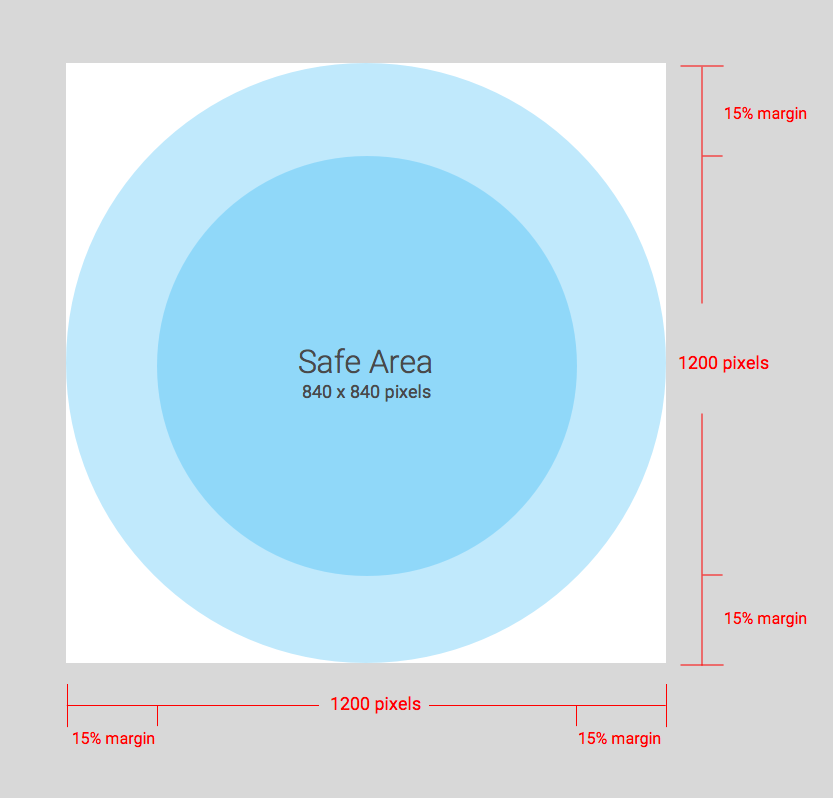
|
Google Cüzdan, logonuzu dairesel biçimde maskeler.
Geniş logo resim yönergeleri
Geniş logo resimleri; etkinlik biletleri, biniş kartları, QR kodu toplu taşıma kartları, bağlılık kartları, fırsatlar, hediye kartları, genel kartlar ve genel özel kartlar tarafından desteklenir. Aşağıda, geniş logo resimleriyle ilgili kullanıcı arayüzü önerilerinin listesi verilmiştir:
| Yönergeler | Açıklama |
|---|---|
| Dosya türü | Şeffaf PNG |
| Önerilen boyut | 1.280 piksel x 400 piksel |
| Minimum boyut |
Yükseklik için 400 piksel, genişlik orantılıdır (en boy oranı bölümünde daha fazla bilgi verilmiştir). Geniş ve dikdörtgen resimler kullanın. |
| En boy oranı |
16:5 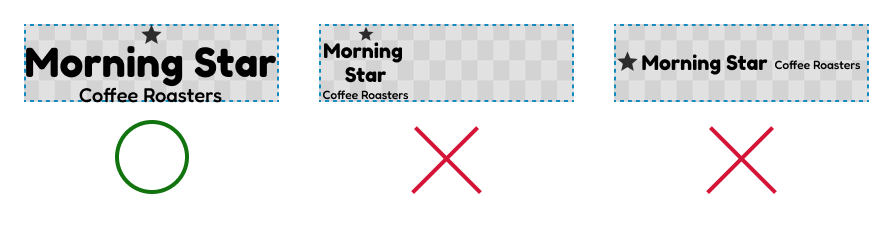
|
| Renk |
Koyu arka planlı kartlar için yüksek kontrastlı çok açık bir renk (ör. beyaz) kullanın. Açık arka planlı kartlar için yüksek kontrastlı çok koyu bir renk (ör. siyah) kullanın. 
|
Ek resimler
Bir sınıftaki veya nesnedeki *.imageModulesData.mainImage alanı, hero resmin altındaki kartta tam genişlikte bir resim olarak görünür. Yalnızca kartınızın kullanıcılar tarafından daha iyi anlaşılması için ek bir resim gerekiyorsa kullanın.
Ek resim yönergeleri
Ek resimlerle ilgili kullanıcı arayüzü önerileri listesini aşağıda bulabilirsiniz:
| Yönergeler | Açıklama |
|---|---|
| Tercih edilen dosya türü | PNG |
| Minimum boyut |
1.860 piksel genişlik, değişken yükseklik. Geniş ve dikdörtgen resimler kullanın. En iyi sonuçları elde etmek için renkli arka planı olan bir resim kullanın. |
| Görüntü boyutu |
Şablonun tam genişliği ve orantılı yüksekliği. 
|
Barkod resimleri
Belirli sektörlerde barkodun üstünde ve altında resimlere izin verilir.
Barkodun üzerindeki resimler
Aşağıda, barkodun üzerindeki resimlerle ilgili kullanıcı arayüzü önerileri listelenmiştir:
| Yönerge | Açıklama |
|---|---|
| Tercih edilen dosya türü | PNG |
| Maksimum yükseklik |
20 dp (maksimum en boy oranında) Önerilen boyut, iki resim varsa 80 piksel yüksekliğinde ve 80-780 piksel genişliğindedir. Bu sayede yan yana durabilirler. Resimlerden biri kare, diğeri dikdörtgen ise resimler 80x80 piksel ve 780x80 piksel olmalıdır. |
| En boy oranı |
Sınırlamasız. Tek bir resmin maksimum 20 dp yüksekliği ve genişliği için 20:1 en-boy oranını kullanın. Barkodun üzerinde yalnızca tek bir resim istiyorsanız tam genişliği kullanın (dolgu hariç). Resim 1.600 x 80 piksel olmalıdır. |
| Maksimum görüntü boyutu (tek resim) | 20 dp yükseklik ve 400 dp genişlik |
Barkodun altındaki resim
Aşağıda, barkodun altındaki resim için kullanıcı arayüzü önerileri listelenmiştir:
| Yönerge | Açıklama |
|---|---|
| Tercih edilen dosya türü | PNG |
| Maksimum yükseklik |
20 dp (maksimum en boy oranında) Önerilen boyut 80 piksel yükseklik ve 80-1.600 piksel genişliktir. Kare ise 80x80 piksel. Dikdörtgen ise 1.600 x 80 piksel. |
| Sınırsız en boy oranı. Maksimum 20 dp yükseklik ve genişlik için 20:1 en boy oranını kullanın. | Tam genişlikte bir resim (dolgu hariç) istiyorsanız resim 1.600 x 80 piksel olmalıdır. |
| Maksimum görüntü boyutu 20 dp yükseklik ve 400 dp genişliktir. |
Modüller
Modül, şablonun belirli bir bölümündeki bir grup alanı temsil eder. Aşağıdaki tabloda, kartlarınızın Google Cüzdan uygulamasında doğru şekilde gösterilmesi için sınıflarınıza ve nesnelerinize eklemeniz gereken modül sayısıyla ilgili yönergeler yer almaktadır.
| Yönergeler | Açıklama |
|---|---|
imageModulesData
|
Sınıfınızda veya oluşturduğunuz nesnelerde yalnızca bir imageModulesData kullanın.
|
infoModuleData
|
Sınıfınızda veya oluşturduğunuz nesnelerde en fazla iki
Bir |
linksModuleData
|
Sınıfınızda veya oluşturduğunuz nesnelerde toplamda en fazla dört
Sınıfınızda iki |
textModulesData
|
Sınıf ile oluşturduğunuz nesneler arasında en fazla iki
Sınıfınızda program ayrıntılarını tanımlayan bir |
infoModuleData
InfoModuleData, üye ve özelleştirilebilir bilgiler içerir ve genişletilmiş görünümde gösterilir. Bu modülü, son kullanma tarihleri, ikinci puan bakiyeleri veya saklanan değer bakiyeleri gibi bilgileri depolamak için kullanın.
linksModuleData
Bağlantılar modülü, web sayfalarına, telefon numaralarına ve e-posta adreslerine yönelik URI'ler içerir. Aşağıda, bağlantılar modülü için kullanıcı arayüzü önerileri listelenmiştir:
| Yönerge | Örnek ayar | Örnek resim |
|---|---|---|
Bir web sitesine veya Google Haritalar'daki bir konuma URI atarken http: önekini kullanın. Bu önek, tüketicilerin bağlantıya dokunarak web sitesine gitmesine veya konumu Google Haritalar'da görüntülemesine olanak tanır.
Bu önek, kartınızdaki açıklamanın önünde bir bağlantı veya harita simgesinin de görünmesine neden olur.
|
'uri': 'http://maps.google.com/?q=google'
|

|
'uri': 'http://developer.google.com/wallet/'
|

|
|
Telefon numarası tanımlarken tel: önekini kullanın. Bu
ön eki, tüketicilerin numarayı aramak için bağlantıya dokunmasına olanak tanır. Bu önek, karttaki metin açıklamasının önüne telefon simgesi de ekler.
|
'uri': 'tel:6505555555'
|

|
E-posta adresi tanımlarken mailto: önekini kullanın.
Bu önek, tüketicilerin bağlantıya dokunarak adrese e-posta göndermesine olanak tanır. Bu önek, karttaki metin açıklamasının önüne bir e-posta simgesi de ekler.
|
'uri': 'mailto:jonsmith@email.com'
|

|
Başlıklar, etiketler ve adlar
Başlıkları, etiketleri ve adları başlık düzeninde yazın. Böylece her kelime büyük harfle başlar.
İçerik politikaları
Bir karttaki her alanın içeriği Ödeme İçerik Politikaları'na uygun olmalıdır. Sınıfta referans verdiğiniz web sitelerinin içerikleri de bu politikalara uygun olmalıdır.
İş ortağı platformu veri yerleşimi
Kullanıcıların, Pass ile ilgili özelliklerle dolu uygulamanıza veya web sitenize ulaşabilmesi için uygulamanızın derin bağlantısını ya da web sitenizi Pass'in sınıf veya nesne linksModuleData.* özelliğine ekleyin. Bu sayede kullanıcılar, Google Cüzdan'da görünen karttan platformunuza gidebilir. Nasıl oluşturulduğunu görmek için Kart dikey öğelerinin tasarım bölümlerine gidin.