

اگر برای کاربران روسیه توسعه میدهید، لطفاً از دکمههای «ذخیره در تلفن» استفاده کنید چون «کیف پول Google» در این کشورها فعال نیست. لطفاً داراییها و رهنمودهای مربوط را ببینید. اگر برای کاربران خارج از روسیه توسعه میدهید، لطفاً دکمه افزودن به «کیف پول Google» را با بارگیری داراییهای زیر بهروزرسانی کنید.
این بخش از مستندات برای کمک به شما در ایجاد تصاویر و دیگر عناصر میانای کاربر طراحی شده است تا در برنامه «کیف پول Google» عالی بهنظر برسند.
داراییها
دکمه «افزودن به کیف پول Google»
دکمه افزودن به کیف پول Google زمانی استفاده میشود که کاربران را راهنمایی میکنید تا مجوز یا کارتی را از برنامه یا وبسایت شما در کیف پولشان ذخیره کنند. دکمه افزودن به «کیف پول Google» باید یکی از جریانهای Google Wallet API را فراخوانی کند. این جریانها برنامه «کیف پول Google» را در جایی که کاربران میتوانند دستورالعملها را برای ذخیره کردن مجوزها در دستگاه Android و «حساب Google» خود دنبال کنند، نمایان میکند. از این دکمه میتوان در برنامهها، وبسایتها، یا ایمیلها استفاده کرد.
دکمههای افزودن به «کیف پول Google» در قالب Android XML، SVG، و PNG دردسترس است.
بارگیری داراییها - Android XML بارگیری داراییها - SVG بارگیری داراییها - PNGدکمه «مشاهده در کیف پول Google»
دکمه مشاهده در «کیف پول Google» برای پیوند عمیق کاربر به کیف پولش برای مشاهده مجوز یا کارت ذخیرهشده قبلی استفاده میشود. از این دکمه میتوان در برنامهها، وبسایتها، یا ایمیلها استفاده کرد.
دکمههای مشاهده در «کیف پول Google» در قالبهای SVG و PNG دردسترس هستند.
بارگیری داراییها - SVG بارگیری داراییها - PNGهمه دکمههای نمایشدادهشده در سایت، برنامه، یا ارتباطات ایمیلی شما باید از دستورالعملهای نمانام که در این صفحه ذکر شده است پیروی کنند. نمونههایی از این دستورالعملها شامل، اما نه محدود به، موارد زیر است:
- اندازه نسبت به دکمهها یا عناصر مشابه دیگر صفحه
- شکل و رنگ دکمهها نباید تغییر کند
- فضای خالی
دکمههای بومیسازیشده
دکمههای بومیسازیشده «کیف پول Google» برای همه بازارهایی که «کیف پول» در آنها دردسترس است ارائه شده است. اگر برای کاربران این بازارها توسعه میدهید، همیشه از دکمههای پیوندشده در بالا استفاده کنید. نسخه خودتان را از دکمهها ایجاد نکنید. اگر نسخه بومیسازیشده دکمه در بازار شما دردسترس نیست، از نسخه انگلیسی دکمه استفاده کنید.
دکمههای افزودن به «کیف پول Google» به زبانهای آلمانی، اسپانیایی (اسپانیا)، اسپانیایی (امریکای لاتین)، استونیایی، اسلواکیایی، اسلوونیایی، اوکراینی، اندونزیایی، انگلیسی (استرالیا، افریقای جنوبی، ایالات متحده، بریتانیای کبیر، سنگاپور، کانادا، هند)، ایتالیایی، ایسلندی، آذربایجانی، ارمنی، ازبکی، آلبانیایی، بوسنیایی، بلغاری، پرتغالی (برزیل)، پرتغالی (پرتغال)، تایلندی، ترکی، چکی، چینی (سنتی)، چینی (هنگکنگ)، دانمارکی، روسی (بلاروس)، رومانیایی، ژاپنی، سوئدی، صربی، عبری، عربی، فیلیپینی، فرانسوی (فرانسه)، فرانسوی (کانادا)، فنلاندی، کاتالان، کرواتی، کرهای، قرقیزی، قزاقی، لتونیایی، لیتوانیایی، مالایی، مجاری، مقدونی، نروژی، ویتنامی، هلندی، و هندی دردسترس است.
نام بومیسازیشده
برای شفافیت بیشتر برای کاربر، نام محصول «کیف پول Google» در بازارهای منتخب بومیسازی شده است. اگر برای کاربران این کشورها توسعه میدهید، همیشه از نام بومیسازیشده زیر برای وب، ایمیل، و چاپ استفاده کنید. نسخه بومیسازیشده خودتان را برای «کیف پول Google» ایجاد نکنید. اگر بازار شما در فهرست زیر نیست، از «Google Wallet» به زبان انگلیسی استفاده کنید.
| کشور | نام |
|---|---|
| بلاروس | کیف پول Google |
| برزیل | Carteira do Google |
| شیلی | Billetera de Google |
| جمهوری چک | Peněženka Google |
| یونان | Πορτοφόλι Google |
| هنگ کنگ | Google 錢包 |
| لیتوانی | Google Piniginė |
| لهستان | Portfel Google |
| پرتغال | Carteira da Google |
| رومانی | Portofel Google |
| اسلواکی | Peňaženka Google |
| تایوان | Google 錢包 |
| ترکیه | Google Cüzdan |
| امارات متحده عربی | محفظة Google |
| اوکراین | Гаманець Google |
|
ایالات متحده (اسپانیایی)
*اگر میانای کاربر شما به زبان اسپانیایی است، از این نام در ایالات متحده استفاده کنید |
Billetera de Google |
اندازه
ارتفاع و عرض دکمه افزودن به «کیف پول Google» را متناسب با چیدمانتان تنظیم کنید. اگر دکمههای دیگری در صفحه وجود دارد، اندازه دکمه افزودن به «کیف پول Google» باید برابر یا بزرگتر از آنها باشد. دکمه افزودن به کیف پول Google را کوچکتر از دکمههای دیگر قرار ندهید.
سبک
دکمههای افزودن به «کیف پول Google» در دو نوع دردسترس هستند: اصلی و فشرده. دکمه افزودن به «کیف پول Google» فقط به رنگ سیاه است. نسخههای بومیسازیشده دکمه ارائه شده است. دکمههایی با نوشتار بومیسازیشده خودتان ایجاد نکنید.
| اصلی | فشرده |
|---|---|

|
|
| از دکمه اصلی روی پسزمینههای سفید و روشن استفاده کنید. | اگر فضای کافی برای دکمه اصلی یا تمامعرض وجود ندارد، از دکمه فشرده استفاده کنید. |
فضای خالی
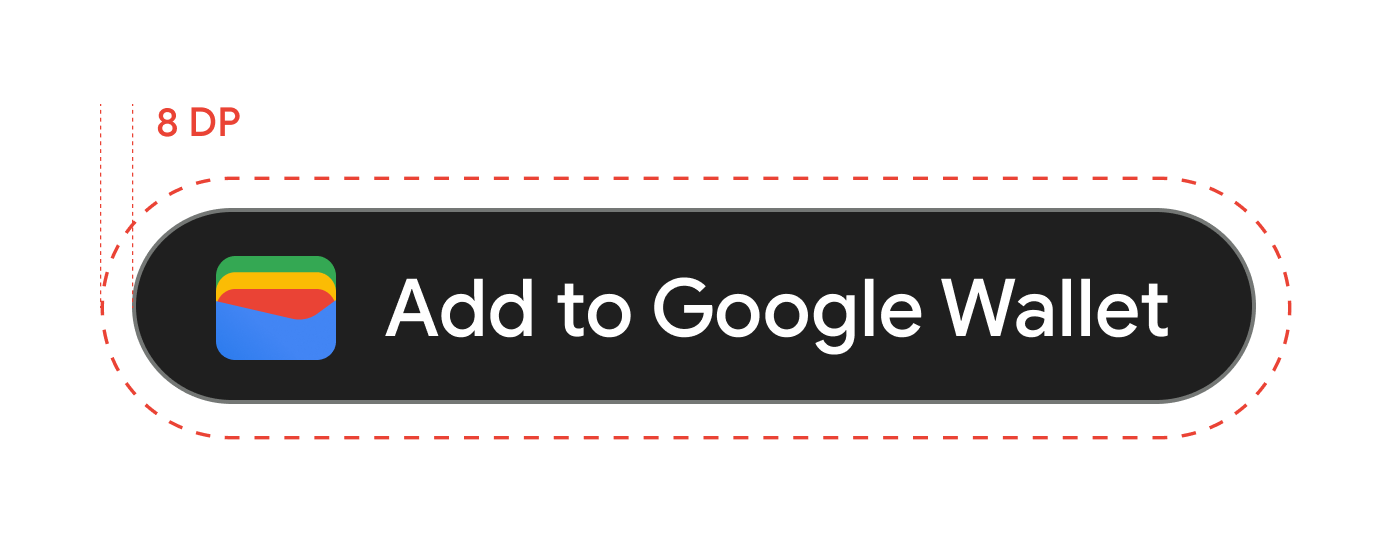
همیشه حداقل فضای خالی ۸ پیکسل را در همه طرفهای دکمه افزودن به «کیف پول Google» حفظ کنید. مطمئن شوید که فضای خالی هرگز با گرافیک یا نوشتار شکسته نمیشود.
حداقل ارتفاع
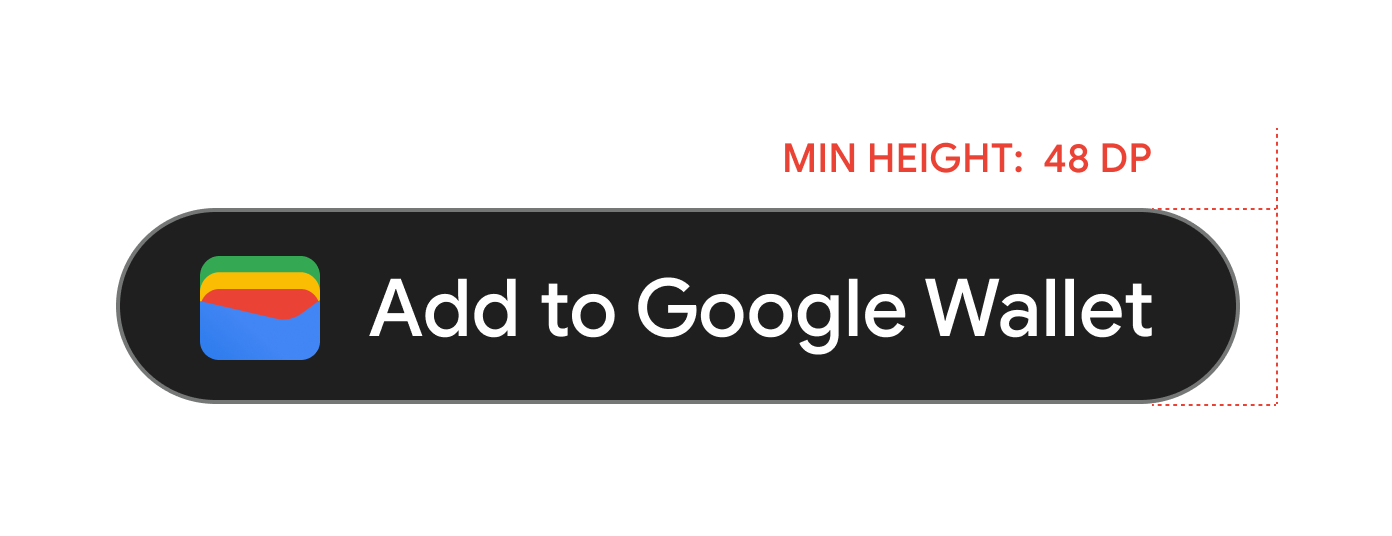
همه دکمههای افزودن به «کیف پول Google» باید حداقل ارتفاع ۴۸ dp داشته باشند.
بایدها و نبایدها
| Dos | نبایدها |
|---|---|
| باید: فقط از دکمههای افزودن به «کیف پول Google» ارائهشده توسط Google استفاده کنید. | نباید: دکمههای افزودن به «کیف پول Google» خودتان را ایجاد کنید یا قلم، رنگ، شعاع دکمه، یا حاشیه داخلی دکمه را به هیچ وجه تغییر دهید. |
| انجام دهید: از سبک یکسانی برای دکمهها در سراسر سایتتان استفاده کنید. | نباید: دکمههای افزودن به کیف پول Google را کوچکتر از دکمههای دیگر بسازید. |
| باید: مطمئن شوید که اندازه دکمههای افزودن به «کیف پول Google» برابر یا بزرگتر از دکمههای دیگر باشد. | نباید: رنگ دکمه را تغییر دهید. |
| باید: هنگام تغییر اندازه دکمههای افزودن به «کیف پول Google»، نسبت دکمه را حفظ کنید. | انجام ندهید: دکمه را بهصورت آزاد مقیاسبندی کنید. |
| انجام دهید: از نسخه بومیسازیشده ارائهشده دکمهها استفاده کنید. | انجام ندهید: نسخه محلیسازیشده خودتان را از دکمه ایجاد نکنید. |
روالهای مطلوب برای جای دکمه
دکمه افزودن به «کیف پول Google» را در صفحههای تأیید برنامه، صفحههای وب، یا ایمیلها نمایش دهید. برای طراحی واسط کاربر خود، به روالهای مطلوب زیر مراجعه کنید.
مجوزهای عمومی
دکمه افزودن به «کیف پول Google» را در صفحههای برنامه تأیید، صفحههای وب، یا ایمیلها نمایش دهید. توصیه میکنیم دکمه افزودن به «کیف پول Google» را در جایی قرار دهید که کاربران در برنامه یا وبسایت شما به مجوزهایشان دسترسی پیدا میکنند.
استفاده از نام محصول «کیف پول Google» در نوشتار
میتوانید از نوشتار برای نشان دادن به کاربر استفاده کنید که مجوز «عمومی» او در دستگاهش ذخیره شده است.
حروف «G» و «W» را با حروف بزرگ بنویسید
همیشه از «G» بزرگ و «W» بزرگ و بهدنبال آن حروف کوچک برای اشاره به «کیف پول Google» استفاده کنید. نام کامل «کیف پول Google» را با حروف بزرگ ننویسید، مگراینکه برای مطابقت با سبک حروفچینی در واسط کاربر شما باشد.
«کیف پول Google» را مخفف نکنید
همیشه واژههای «Google» و «کیف پول» را بهطور کامل بنویسید.
مطابقت با سبک واسط کاربر
«کیف پول Google» را با همان قلم و سبک حروفچینی بقیه نوشتار در واسط کاربرتان تنظیم کنید. از سبک تایپوگرافی Google تقلید نکنید.
همیشه از نسخه بومیسازیشده «کیف پول Google» استفاده کنید
همیشه «کیف پول Google» را در نسخه بومیسازیشده ارائهشده بنویسید.
Design
از فیلدهای height و size
برچسب HTML g:savetoandroidpay برای اصلاح ارتفاع و عرض
دکمههای افزودن به کیف پول Google استفاده کنید. از مشخصات
textsize=large برای افزایش چشمگیر اندازه نوشتار و
دکمه برای پیادهسازیهای تلفن همراه یا موارد با الزامات خاص میانای کاربر استفاده کنید.
از theme برای تنظیم رنگ دکمهها استفاده کنید. جدول زیر نشان میدهد که این تنظیمات چگونه بر دکمه افزودن به «کیف پول Google» تأثیر میگذارند.
دستورالعملهای ایجاد مجوز
برای اطمینان از اینکه مجوزهایتان عالی بهنظر میرسند و بهخوبی کار میکنند، لطفاً از دستورالعملهای زیر برای محدودیت نویسه، اعلانها، رنگهای پسزمینه، و تصاویر قهرمان پیروی کنید.
رنگ پسزمینه کارت
میتوانید رنگ پسزمینه را با فیلد
hexBackgroundColor تنظیم کنید. اگر مقدار را تنظیم نکنید، الگوریتمی
نشانواره را تجزیهوتحلیل میکند، رنگ غالب را پیدا میکند، و از آن برای رنگ پسزمینه
استفاده میکند.
از مناطق «زنده» با اشباع بالا (برای مثال، سبز نئونی #00FF00 یا آبی برقی #00FFFF) اجتناب کنید. این رنگها باعث خستگی شدید چشم میشوند و باعث میشوند نوشتار «محو» شود یا در پسزمینه ناپدید شود. درعوض از یکی از رنگهای توصیهشده استفاده کنید.
رنگهای توصیهشده
#1a1a1a
#677088
#e8eaed
#f8f9fa
#ffffff
#d6322d
#f78f48
#f9bb2d
#1e7e3b
#216acf
#9147df
#fce8e6
#e6fffa
#e8f0fe
نگارههای اصلی
فیلد class.heroImage بهصورت تصویری با عرض کامل در زیر
فیلدهای داده مجوزتان نشان داده میشود.
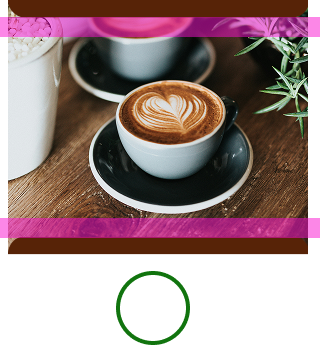
اگر ازقبل تصویر ندارید، تصویری اضافه کنید. اگر تصویر دارید، حتماً مشخصات زیر را دنبال کنید. اگر تصویری انتخاب نکنید، تصویر جایگزینی از دسته مجوز نشان خواهیم داد.
در زیر فهرستی از توصیههای واسط کاربر برای تصاویر قهرمان آورده شده است:
| دستورالعمل | شرح | ||||||||
|---|---|---|---|---|---|---|---|---|---|
| نوع فایل ترجیحی | PNG. اگر میخواهید رنگ پسزمینه مجوز دیده شود، از PNG شفاف استفاده کنید. | ||||||||
| اندازه پیشنهادی. | ۱۰۳۲x۸۱۲ پیکسل | ||||||||
| نسبت ابعادی | ۱۰۳۲:۸۱۲ (تقریباً ۵:۴) | ||||||||
| بایدها و نبایدها |
|
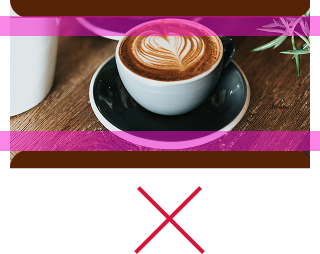
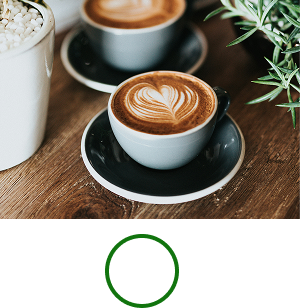
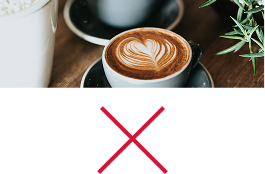
محتوا
عنوانها، زیرعنوانها، برچسبهای فیلد، و دادههای فیلد: برای افزایش درک کاربر، عنوانها و فیلدهای دیگر را تا حد امکان کوتاه نگه دارید. حد نویسه زیر برای زبان انگلیسی اعمال میشود، اما این موارد به زبانهای دیگر ترجمه خواهد شد که منجر به تجربه کاربری متفاوتی در دستگاهها و مناطق مختلف میشود. درصورت تردید، محتوا را ساده کنید و درعینحال جزئیات کلیدی را منتقل کنید.
| فیلد | حد |
|---|---|
| برچسب عنوان | کمتر از ۴۷ نویسه |
| برچسب عنوان فرعی | کمتر از ۸۸ نویسه |
| برچسب فیلد/عنوان (مثلاً تاریخ، شرح، کلاس، نام مسافر) | کمتر از ۲۰ نویسه |
| برچسب داده فیلد (برای نمونه، ۱۹ اکتبر ۲۰۲۶، اکونومی پلاس) | کمتر از ۱۵ نویسه |
برای اطمینان از خوانایی، دادهها را به دو فیلد در هر ردیف و درصورت امکان حداکثر به ۳ ردیف محدود کنید.
اعلانها
| فیلد | حد |
|---|---|
| عنوان | < ۲۹ نویسه |
| متن اصلی جمعشده | < ۴۰ نویسه |
| متن اصلی ازهم بازشده | کمتر از ۸۰ نویسه |
توصیه میشود از حد نویسه پیروی کنید تا از کوتاه شدن برای کاربران با دستگاههای کوچک یا اندازه قلم بزرگ جلوگیری شود. برای کسب اطلاعات بیشتر، به اعلانها | تلفن همراه | توسعهدهندگان Android مراجعه کنید.
نشانوارهها
دستورالعملهای تصویر نشانواره
«کیف پول Google» نشانواره شما را بهشکل دایرهای درمیآورد.
در زیر فهرستی از توصیههای واسط کاربر برای تصاویر نشانواره آورده شده است:| دستورالعمل | شرح |
|---|---|
| نوع فایل ترجیحی | PNG |
| حداقل اندازه | ۶۶۰ پیکسل در ۶۶۰ پیکسل |
| نسبت ابعادی تصویر | 1:1 |
| نسبت ابعادی کار هنری | 1:1 |
| اندازه واقعی پیکسل | مقیاسبندی به اندازه دستگاه |
| ماسک دایرهای نشانواره |
نشانوارهتان پوشانده میشود تا در طراحی دایرهای جا بگیرد. مطمئن شوید که نشانواره شما در منطقه امن قرار میگیرد. نشانوارهتان را پیشماسک نکنید. نشانواره را در مربعی با رنگ پسزمینه تمامصفحه قرار دهید. نشانواره باید ۱۵٪ حاشیه داشته باشد تا هنگام پوشاندن بریده نشود. 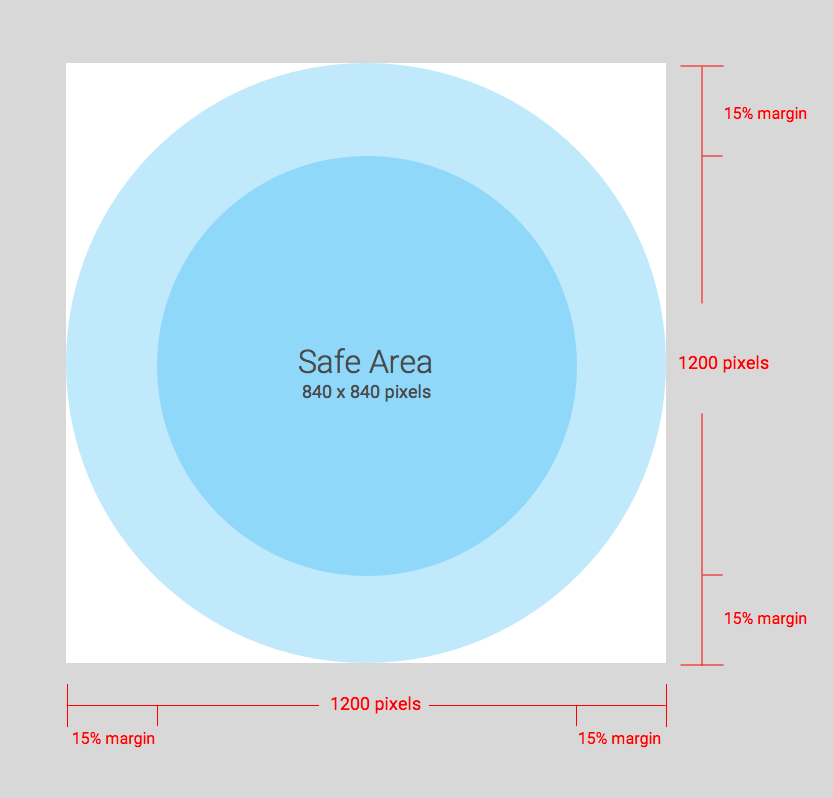
|
«کیف پول Google» نشانواره شما را بهشکل دایرهای درمیآورد.
دستورالعملهای تصویر نشانواره عریض
تصاویر نشانواره عریض در بلیت رویداد، کارت پرواز، کارت حملونقل عمومی با رمزینه پاسخسریع، کارت وفاداری، پیشنهاد ویژه، کارت هدیه، مجوز عمومی، و مجوز شخصی عمومی پشتیبانی میشود. در زیر فهرستی از توصیههای میانای کاربر برای تصاویر نشانواره عریض ارائه شده است:
| دستورالعمل | شرح |
|---|---|
| نوع فایل | PNG شفاف |
| اندازه پیشنهادی. | ۱۲۸۰ پیکسل در ۴۰۰ پیکسل |
| حداقل اندازه |
۴۰۰ پیکسل برای ارتفاع، عرض متناسب است (راهنمایی بیشتر در بخش نسبت ابعادی) از تصاویر عریض و مستطیلی استفاده کنید. |
| نسبت ابعادی |
16:5 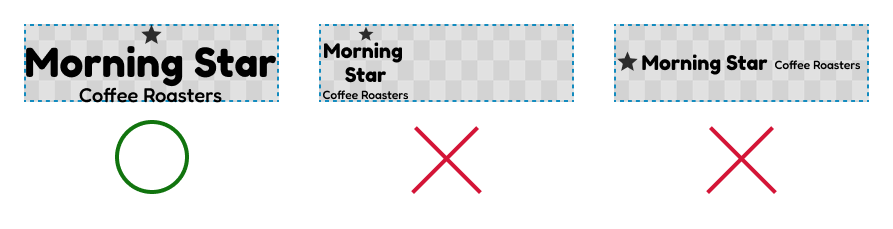
|
| رنگ |
برای مجوزهای دارای پسزمینه تیره، از رنگ بسیار روشنی که کنتراست بالایی دارد (مثل سفید) استفاده کنید. برای مجوزهایی با پسزمینه روشن، از رنگ بسیار تیره با کنتراست بالا (مثل سیاه) استفاده کنید. 
|
تصاویر اضافی
فیلد *.imageModulesData.mainImage در کلاس یا شیء
بهصورت تصویر تمامعرض در مجوز زیر تصویر اصلی نمایش داده میشود. فقط درصورتی استفاده کنید که
مجوز شما برای درک بهتر کاربر به تصویر اضافی نیاز داشته باشد.
دستورالعملهای اضافی تصویر
در زیر فهرستی از توصیههای میانای کاربر برای تصاویر اضافی ارائه شده است:
| دستورالعمل | شرح |
|---|---|
| نوع فایل ترجیحی | PNG |
| حداقل اندازه |
عرض ۱۸۶۰ پیکسل، ارتفاع متغیر. از تصاویر مستطیلی پهن استفاده کنید. برای بهترین نتیجه، از تصویری با پسزمینه رنگی استفاده کنید. |
| اندازه نمایش |
عرض کامل الگو و ارتفاع متناسب. 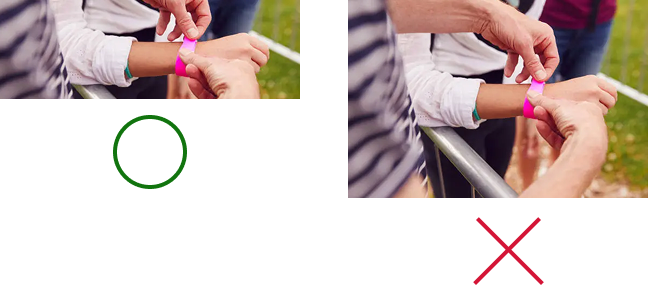
|
تصاویر رمزینه
برخیاز عمودیها اجازه میدهند تصاویر در بالا و پایین رمزینه قرار بگیرند.
تصاویر بالای بارکد
در زیر فهرستی از توصیههای واسط کاربر برای تصاویر بالای بارکد ارائه شده است:
| رهنمود | شرح |
|---|---|
| نوع فایل ترجیحی | PNG |
| حداکثر ارتفاع |
۲۰ dp (در حداکثر نسبت ابعادی) اندازه توصیهشده ۸۰ پیکسل ارتفاع و ۸۰ تا ۷۸۰ پیکسل عرض درصورت وجود دو تصویر است. این کار باعث میشود کنار هم قرار بگیرند. اگر یکیاز تصاویر مربع و دیگری مستطیل باشد، اندازه تصاویر باید ۸۰×۸۰ پیکسل و ۷۸۰×۸۰ پیکسل باشد. |
| نسبت ابعادی |
نامحدود. برای حداکثر ۲۰ dp ارتفاع و عرض یک تصویر واحد، از نسبت ابعادی ۲۰:۱ استفاده کنید. اگر فقط یک تصویر بالای رمزینه میخواهید، کل عرض را بگیرید (حاشیهگذاری داخلی را مستثنی کنید). تصویر باید ۱۶۰۰×۸۰ پیکسل باشد. |
| حداکثر اندازه نمایش (تک تصویر) | ۲۰ dp ارتفاع و ۴۰۰ dp عرض |
تصویر زیر بارکد
در زیر فهرستی از توصیههای میانای کاربر برای تصویر زیر رمزینه ارائه شده است:
| رهنمود | شرح |
|---|---|
| نوع فایل ترجیحی | PNG |
| حداکثر ارتفاع |
۲۰ dp (در حداکثر نسبت ابعادی) اندازه توصیهشده ۸۰ پیکسل ارتفاع و ۸۰ تا ۱۶۰۰ پیکسل عرض است. اگر مربع باشد، ۸۰×۸۰ پیکسل. اگر مستطیلی باشد، ۱۶۰۰×۸۰ پیکسل. |
| نسبت ابعادی بدون محدودیت. برای حداکثر ارتفاع و عرض ۲۰ dp، از نسبت ابعادی ۲۰:۱ استفاده کنید. | اگر تصویری با عرض کامل میخواهید (بدون حاشیه داخلی)، تصویر باید ۱۶۰۰×۸۰ پیکسل باشد. |
| حداکثر اندازه نمایش ۲۰ dp ارتفاع و ۴۰۰ dp عرض است. |
مدولها
واحد نشاندهنده گروهی از فیلدها در بخش خاصی از الگو است. جدول زیر حاوی دستورالعملهایی برای تعداد ماژولهایی است که باید در کلاسها و اشیاء خود بگنجانید تا مطمئن شوید کارتهایتان بهدرستی در برنامه «کیف پول Google» نمایش داده میشوند.
| دستورالعمل | شرح |
|---|---|
imageModulesData
|
فقط از یک imageModulesData در کلاس یا در اشیایی که ایجاد میکنید استفاده کنید.
|
infoModuleData
|
از حداکثر دو
|
linksModuleData
|
در کلاس یا در اشیایی که ایجاد میکنید، درمجموع از حداکثر چهار شناسه منبع یکسان
ممکن است دو شناسه منبع یکسان |
textModulesData
|
از حداکثر دو فیلد
ممکن است یک |
infoModuleData
InfoModuleData حاوی اطلاعات عضو و قابلسفارشیسازی است و
در نمای ازهم بازشده نشان داده میشود. از این ماژول برای ذخیره اطلاعاتی مانند
تاریخ انقضا، تراز امتیاز دوم، یا تراز ارزش ذخیرهشده استفاده کنید.
linksModuleData
واحد پیوندها حاوی شناسههای منبع یکسان برای صفحههای وب، شمارههای تلفن، و نشانیهای ایمیل است. در زیر فهرستی از توصیههای واسط کاربر برای واحد پیوندها ارائه شده است:
| رهنمود | تنظیم نمونه | تصویر نمونه |
|---|---|---|
وقتی «نشانی منبع یکنواخت» را به وبسایت یا
مکانی در Google Maps اختصاص میدهید، از پیشوند http: استفاده کنید. این پیشوند به مصرفکننده امکان میدهد روی پیوند ضربه بزند و به وبسایت برود یا مکان را در Google Maps ببیند.
این پیشوند همچنین باعث میشود نماد پیوند یا نقشه در جلوی
توضیحات در کارتتان قرار گیرد.
|
'uri': 'http://maps.google.com/?q=google'
|

|
'uri': 'http://developer.google.com/wallet/'
|

|
|
هنگام تعریف شماره تلفن، از پیشوند tel: استفاده کنید. این پیشوند به مصرفکننده امکان میدهد با لمس پیوند، شماره را بگیرد. این پیشوند
همچنین نمادی از تلفن را در جلوی شرح نوشتاری روی
کارت ایجاد میکند.
|
'uri': 'tel:6505555555'
|

|
هنگام تعریف نشانی ایمیل، از پیشوند mailto: استفاده کنید.
این پیشوند به مصرفکننده امکان میدهد روی پیوند ضربه بزند تا ایمیلی به نشانی
ارسال کند. این پیشوند همچنین نماد ایمیلی را در جلوی
شرح نوشتاری روی کارت ایجاد میکند.
|
'uri': 'mailto:jonsmith@email.com'
|

|
سرصفحهها، برچسبها، و نامها
عنوانها، برچسبها، و نامها را بهصورت «حرف اول بزرگ» بنویسید تا هر کلمه با حرف بزرگ شروع شود.
خطمشیهای محتوا
محتوای هر فیلد در «مجوز» باید از خطمشیهای محتوای «پرداختها» پیروی کند. محتوای وبسایتهایی که در کلاس به آنها ارجاع میدهید نیز باید از این خطمشیها پیروی کند.
جای آگهی دادههای پلاتفرم شریک
برای اطمینان از اینکه کاربران میتوانند به برنامه یا وبسایت غنی از ویژگی شما درباره «مجوز» دسترسی پیدا کنند، حتماً پیوند عمیق برنامه یا وبسایت خود را در ویژگی linksModuleData.* کلاس یا شیء «مجوز» بگنجانید. این کار به کاربر امکان میدهد از «مجوز» که در «کیف پول Google» نشان داده میشود به پلاتفرم شما پیمایش کند. برای دیدن نحوه ارائه آن، به بخشهای طراحی
«عمودیهای مجوز» بروید.