
Pakiety Google dla Unity są dystrybuowane w 2 różnych formatach:
- Pakiety zasobów:
- mają rozszerzenie
.unitypackage, - są instalowane w katalogu
Assetsprojektu, - można je importować w Unity 5 i nowszych wersjach,
- zwykle zawierają pakiety zależne.
- mają rozszerzenie
- Pakiety Unity Package Manager (UPM):
- mają rozszerzenie
.tgz, - są instalowane w katalogu
Packagesprojektu, - można je importować w Unity 2018.4 i nowszych wersjach,
- odwołują się do pakietów zależnych, które trzeba zainstalować osobno.
- mają rozszerzenie
Na stronie Pakiety znajdziesz najnowsze pliki .unitypackage
wszystkich dostępnych pakietów oraz pliki .tgz niektórych pakietów.
Na stronie Archiwum znajdziesz pliki .unitypackage i .tgz wszystkich wersji pakietów.
Poniżej znajdziesz instrukcje instalowania obu typów pakietów oraz instrukcje migracji z jednego typu na drugi.
Gdy zapoznasz się z tymi opcjami instalacji, zapoznaj się z dodatkowymi instrukcjami dotyczącymi produktu dla Firebase.
Importowanie pakietów za pomocą OpenUPM
Do projektu Unity możesz dodawać pakiety zewnętrzne za pomocą rejestru OpenUPM. OpenUPM hostuje wiele przydatnych wtyczek i pakietów SDK, takich jak wtyczka Google Play Integrity, która pomaga chronić aplikację przed oszustwami i nadużyciami.
Oto jak dodać np. wtyczkę Google Play Integrity za pomocą OpenUPM.
OpenUPM-CLI
Jeśli masz zainstalowany OpenUPM CLI , możesz zainstalować rejestr OpenUPM za pomocą tego polecenia:
openupm add com.google.play.integrityOpenUPM
Otwórz ustawienia menedżera pakietów wybierając w menu Unity opcję Edit > Project Settings > Package Manager (Edytuj > Ustawienia projektu > Menedżer pakietów).
Dodaj OpenUPM jako rejestr w zakresie w oknie Menedżer pakietów:
Name: package.openupm.com
URL: https://package.openupm.com
Scopes: com.google.external-dependency-manager
 com.google.play.common
 com.google.play.core
 com.google.play.integrity
Otwórz menu menedżera pakietów, wybierając w menu Unity opcję Window > Package Manager (Okno > Menedżer pakietów).
W menu zakresu menedżera wybierz My Registries (Moje rejestry).
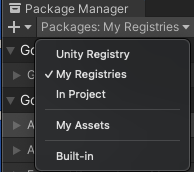
Na liście pakietów wybierz pakiet Google Play Integrity plugin for Unity (Wtyczka Google Play Integrity do Unity) i kliknij Install (Zainstaluj).
Importowanie pakietów zasobów za pomocą plików .unitypackage
Zaimportuj plik .unitypackage, wybierając w menu Unity opcję
Assets > Import package > Custom Package i importując wszystkie elementy.
Spowoduje to dodanie zawartości pakietu do projektu w katalogu Assets.
Importowanie pakietów UPM za pomocą plików .tgz (2018.4+)
Zaimportuj pliki .tgz do projektu, korzystając z jednej z tych metod:
manifest.json
- Utwórz nowy folder obok folderu
Packagesprojektu i nazwij goGooglePackages. - Umieść w tym folderze pliki
.tgz. - Otwórz w edytorze tekstu plik
Packages/manifest.jsonw folderze projektu Unity. Dodaj wpis dla każdego pakietu, który chcesz zainstalować, mapując nazwę pakietu na lokalizację na dysku względem pliku
Packages/manifest.json. Do ścieżki pliku.tgzdodajfile:. Jeśli na przykład instalujeszcom.google.firebase.storagei jego zależności, plik manifest.json będzie wyglądać tak:{ "dependencies": { "com.google.external-dependency-manager": "file:../GooglePackages/com.google.external-dependency-manager-1.2.164.tgz", "com.google.firebase.app": "file:../GooglePackages/com.google.firebase.app-7.1.0.tgz", "com.google.firebase.auth": "file:../GooglePackages/com.google.firebase.auth-7.1.0.tgz", "com.google.firebase.storage": "file:../GooglePackages/com.google.firebase.storage-7.1.0.tgz", // com.unity package entries... } }Zapisz plik manifest.json.
Gdy Unity odzyska fokus, ponownie załaduje plik manifest.json i zaimportuje nowo dodane pakiety.
Niektóre starsze wersje Unity nie obsługują plików .tgz w pliku manifest.json.
W takim przypadku:
- Rozpakuj pliki
.tgz. - Umieść wyodrębniony folder w folderze
GooglePackages. Edytuj plik manifest.json, aby używać ścieżki do wyodrębnionego folderu zamiast pliku
.tgz:{ "dependencies": { "com.google.external-dependency-manager": "file:../GooglePackages/com.google.external-dependency-manager-1.2.164", "com.google.firebase.app": "file:../GooglePackages/com.google.firebase.app-7.1.0", "com.google.firebase.auth": "file:../GooglePackages/com.google.firebase.auth-7.1.0", "com.google.firebase.storage": "file:../GooglePackages/com.google.firebase.storage-7.1.0", // com.unity package entries... } }
Interfejs Menedżera pakietów
- Otwórz okno Menedżer pakietów Unity.
W lewym górnym rogu okna Menedżer pakietów kliknij ikonę
+i wybierzAdd package from tarball(Dodaj pakiet z archiwum), aby otworzyć przeglądarkę plików.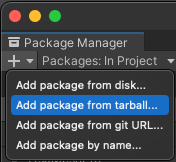
W przeglądarce plików wybierz odpowiednie archiwum.
Niektóre starsze wersje Unity nie obsługują bezpośredniego dodawania archiwów. W takim przypadku musisz:
- Rozpakuj plik
.tgz. W lewym górnym rogu okna Menedżer pakietów kliknij ikonę
+i wybierzAdd package from disk(Dodaj pakiet z dysku), aby otworzyć przeglądarkę plików.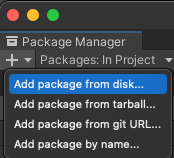
W przeglądarce plików wybierz wyodrębniony folder.
Pamiętaj, aby zaimportować też pliki .tgz zależności pakietu,
które znajdziesz na stronie archiwum w sekcji
odpowiedniego pakietu.
Jeśli na przykład instalujesz com.google.firebase.storage, zainstaluj te pliki .tgz w tej kolejności:
- External Dependency Manager (
com.google.external-dependency-manager) - Firebase Core (
com.google.firebase.app) - Uwierzytelnianie Firebase (
com.google.firebase.auth) - Pamięć Firebase (
com.google.firebase.storage)
Jeśli wolisz dodać wszystkie pliki .tgz naraz, bez obaw
o kolejność, postępuj zgodnie z instrukcjami na karcie
manifest.json.
Version control
Jeśli do zarządzania plikami projektu używasz oprogramowania do kontroli wersji, my
zalecamy dodanie odpowiednich .tgz plików do kontroli wersji. Możesz ręcznie
edytować plik manifest.json projektu (patrz
instrukcje powyżej) i odwoływać się do lokalnych plików .tgz za pomocą
ścieżek względnych.
Jeśli używasz Gita, do zarządzania dużymi plikami .tgz zalecamy
Git Large File Storage (LFS).
Migracja z pakietów UPM do pakietów zasobów
W niektórych przypadkach możesz chcieć przejść z zarządzania pakietami Google za pomocą Menedżera pakietów Unity na instalowanie pakietów w folderze Assets.
Upewnij się, że wszystkie pakiety Google zostały usunięte z Menedżera pakietów Unity za pomocą jednej z tych metod:
Interfejs Menedżera pakietów
- Otwórz okno Menedżer pakietów Unity.
W menu w lewym górnym rogu wybierz
In Project(W projekcie).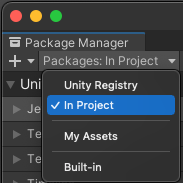
Wpisz
com.googlena pasku wyszukiwania, aby odfiltrować pakiety Google.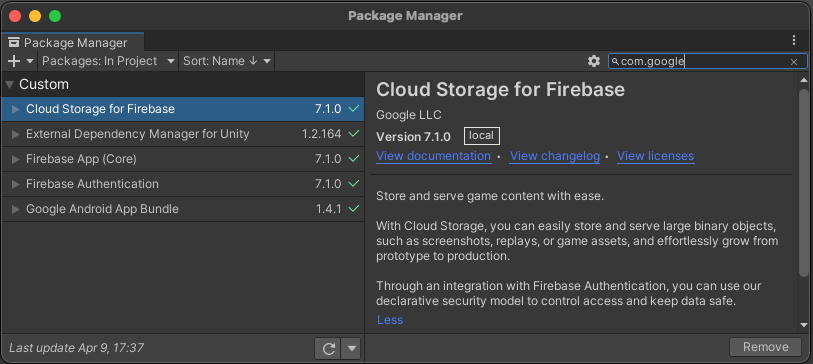
Kliknij nazwę każdego pakietu, a następnie kliknij
Remove(Usuń).
manifest.json
- Otwórz w edytorze tekstu plik
Packages/manifest.jsonw folderze projektu Unity. - Sprawdź, czy w sekcji „dependencies” (zależności) znajdują się jakieś pakiety Google. Nazwa pakietu powinna zaczynać się od „com.google”, np. „com.google.firebase.app”.
- Usuń te wiersze i zapisz plik JSON.
- Gdy Unity odzyska fokus, ponownie załaduje plik
manifest.jsoni usunie usunięte pakiety.
Po odinstalowaniu tych pakietów z Menedżera pakietów Unity możesz
pobrać i zaimportować zastępcze pliki .unitypackage ze strony archiwum.
Migracja z pakietów zasobów do pakietów UPM
W niektórych przypadkach możesz chcieć przejść z instalowania produktów w drzewie Assets na instalowanie i śledzenie produktów za pomocą Menedżera pakietów Unity.
Jeśli nie masz pewności, której metody instalacji używasz, w interfejsie Unity sprawdź, czy odpowiednie pakiety Google pojawiają się na karcie Projekt w sekcji Zasoby.
Aby przeprowadzić migrację do pakietów UPM:
Upewnij się, że wszystkie pakiety Google zostały usunięte z folderu Assets.
- Aby odinstalować pakiety Firebase, postępuj zgodnie z tymi instrukcjami.
- Aby odinstalować wtyczki Play do Unity, usuń folder
GooglePlayPluginsw sekcjiAssets.
Zainstaluj pakiety za pomocą Menedżera pakietów Unity zgodnie z opisem powyżej.
Instrukcje migracji dotyczące konkretnych produktów
Instrukcje dotyczące Firebase znajdziesz tutaj.