
ইউনিটির জন্য গুগল প্যাকেজ দুটি ভিন্ন ফরম্যাটে বিতরণ করা হয়:
- সম্পদ প্যাকেজ :
- এর একটি
.unitypackageএক্সটেনশন আছে। - আপনার প্রোজেক্টের
Assetsডিরেক্টরিতে ইনস্টল করুন। - ইউনিটি ৫ এবং এর পরবর্তী সংস্করণগুলোতে ইম্পোর্ট করা যাবে।
- সাধারণত নির্ভরশীল প্যাকেজগুলো অন্তর্ভুক্ত থাকে।
- এর একটি
- ইউনিটি প্যাকেজ ম্যানেজার (UPM) প্যাকেজসমূহ :
- এর একটি
.tgzএক্সটেনশন আছে। - আপনার প্রোজেক্টের
Packagesডিরেক্টরিতে ইনস্টল করুন। - ইউনিটি ২০১৮.৪ এবং তার পরবর্তী সংস্করণগুলোতে ইম্পোর্ট করা যাবে।
- রেফারেন্স-নির্ভর প্যাকেজগুলো, যেগুলো আলাদাভাবে ইনস্টল করতে হবে।
- এর একটি
প্যাকেজেস পেজটিতে উপলব্ধ সমস্ত প্যাকেজের সর্বশেষ .unitypackage ফাইল এবং কিছু প্যাকেজের .tgz ফাইল রয়েছে।
আর্কাইভ পৃষ্ঠায় সকল প্যাকেজ সংস্করণের জন্য .unitypackage এবং .tgz ফাইল রয়েছে।
নিচে উভয় ধরণের প্যাকেজ ইনস্টল করার নির্দেশাবলী দেওয়া হলো, সাথে এক ধরণের প্যাকেজ থেকে অন্য ধরণের প্যাকেজে স্থানান্তরের নির্দেশাবলীও রয়েছে।
এই ইনস্টলেশন বিকল্পগুলির সাথে পরিচিত হয়ে গেলে, Firebase-এর জন্য অতিরিক্ত পণ্য-নির্দিষ্ট নির্দেশাবলী অবশ্যই দেখে নেবেন।
OpenUPM ব্যবহার করে প্যাকেজ আমদানি করা
আপনি OpenUPM রেজিস্ট্রি ব্যবহার করে আপনার ইউনিটি প্রজেক্টে এক্সটার্নাল প্যাকেজ যোগ করতে পারেন। OpenUPM-এ অনেক দরকারি প্লাগইন এবং SDK রয়েছে, যেমন গুগল প্লে ইন্টিগ্রিটি প্লাগইন, যা আপনার অ্যাপকে জালিয়াতি এবং অপব্যবহার থেকে রক্ষা করতে সাহায্য করে।
উদাহরণস্বরূপ, OpenUPM ব্যবহার করে কীভাবে Google Play Integrity প্লাগইনটি যোগ করতে হয়, তা এখানে দেখানো হলো।
ওপেনইউপিএম-সিএলআই
আপনার যদি OpenUPM CLI ইনস্টল করা থাকে, তাহলে আপনি নিম্নলিখিত কমান্ডটি ব্যবহার করে OpenUPM রেজিস্ট্রি ইনস্টল করতে পারেন:
openupm add com.google.play.integrityওপেনইউপিএম
ইউনিটি মেনু অপশন Edit > Project Settings > Package Manager নির্বাচন করে প্যাকেজ ম্যানেজার সেটিংস খুলুন।
প্যাকেজ ম্যানেজার উইন্ডোতে OpenUPM-কে একটি স্কোপড রেজিস্ট্রি হিসেবে যুক্ত করুন:
Name: package.openupm.com
URL: https://package.openupm.com
Scopes: com.google.external-dependency-manager
 com.google.play.common
 com.google.play.core
 com.google.play.integrity
ইউনিটি মেনু অপশন Window > Package Manager নির্বাচন করে প্যাকেজ ম্যানেজার মেনুটি খুলুন।
ম্যানেজার স্কোপ ড্রপ-ডাউন থেকে 'আমার রেজিস্ট্রি' নির্বাচন করুন।
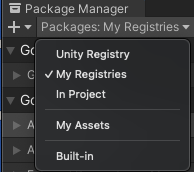
প্যাকেজ তালিকা থেকে ইউনিটির জন্য গুগল প্লে ইন্টিগ্রিটি প্লাগইন প্যাকেজটি নির্বাচন করুন এবং ইনস্টল চাপুন।
.unitypackage ফাইল ব্যবহার করে অ্যাসেট প্যাকেজ ইম্পোর্ট করা
Import the .unitypackage file by selecting the Unity menu option Assets > Import package > Custom Package and importing all items. This adds the package contents to your project under the Assets directory.
.tgz ফাইল সহ UPM প্যাকেজ ইম্পোর্ট করা (2018.4+)
নিম্নলিখিত পদ্ধতিগুলোর যেকোনো একটি ব্যবহার করে আপনার প্রোজেক্টে .tgz ফাইলগুলো ইম্পোর্ট করুন:
manifest.json
- আপনার প্রোজেক্টের
Packagesফোল্ডারের পাশে একটি নতুন ফোল্ডার তৈরি করুন এবং এর নাম দিনGooglePackages। -
.tgzফাইলগুলো ওই ফোল্ডারে রাখুন। - আপনার ইউনিটি প্রজেক্ট ফোল্ডারের অধীনে থাকা
Packages/manifest.jsonএকটি টেক্সট এডিটর ব্যবহার করে খুলুন। আপনি যে প্রতিটি প্যাকেজ ইনস্টল করতে চান, তার জন্য একটি করে এন্ট্রি যোগ করুন। এক্ষেত্রে প্যাকেজের নামটি
Packages/manifest.jsonফাইলের সাপেক্ষে ডিস্কের অবস্থানের সাথে ম্যাপ করুন।.tgzফাইলের পাথের শেষে অবশ্যইfile:যুক্ত করবেন। উদাহরণস্বরূপ, আপনি যদিcom.google.firebase.storageএবং এর ডিপেন্ডেন্সিগুলো ইনস্টল করেন, তাহলে আপনার manifest.json ফাইলটি দেখতে এইরকম হবে:{ "dependencies": { "com.google.external-dependency-manager": "file:../GooglePackages/com.google.external-dependency-manager-1.2.164.tgz", "com.google.firebase.app": "file:../GooglePackages/com.google.firebase.app-7.1.0.tgz", "com.google.firebase.auth": "file:../GooglePackages/com.google.firebase.auth-7.1.0.tgz", "com.google.firebase.storage": "file:../GooglePackages/com.google.firebase.storage-7.1.0.tgz", // com.unity package entries... } }manifest.json ফাইলটি সংরক্ষণ করুন।
যখন ইউনিটি পুনরায় ফোকাস পাবে, তখন এটি manifest.json ফাইলটি রিলোড করবে এবং নতুন যোগ করা প্যাকেজগুলো ইম্পোর্ট করবে।
ইউনিটির কিছু পুরোনো সংস্করণ manifest.json-এ .tgz ফাইল সমর্থন করে না। এই ক্ষেত্রে, আপনার যা করা উচিত তা হলো:
-
.tgzফাইলগুলো আনকম্প্রেস করুন। - এক্সট্র্যাক্ট করা ফোল্ডারটি
GooglePackagesফোল্ডারে রাখুন। আপনার manifest.json ফাইলটি সম্পাদনা করে
.tgzফাইলের পরিবর্তে এক্সট্র্যাক্ট করা ফোল্ডারের পাথটি ব্যবহার করুন, যেমন:{ "dependencies": { "com.google.external-dependency-manager": "file:../GooglePackages/com.google.external-dependency-manager-1.2.164", "com.google.firebase.app": "file:../GooglePackages/com.google.firebase.app-7.1.0", "com.google.firebase.auth": "file:../GooglePackages/com.google.firebase.auth-7.1.0", "com.google.firebase.storage": "file:../GooglePackages/com.google.firebase.storage-7.1.0", // com.unity package entries... } }
প্যাকেজ ম্যানেজার UI
- ইউনিটির প্যাকেজ ম্যানেজার উইন্ডোটি খুলুন।
ফাইল ব্রাউজারটি খোলার জন্য প্যাকেজ ম্যানেজার উইন্ডোর উপরের বাম কোণায় থাকা
+আইকনে ক্লিক করুন এবংAdd package from tarballনির্বাচন করুন।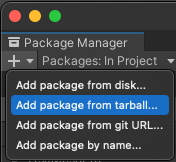
ফাইল ব্রাউজারে কাঙ্ক্ষিত টারবলটি নির্বাচন করুন।
ইউনিটির কিছু পুরোনো সংস্করণ সরাসরি টারবল যোগ করা সমর্থন করে না। সেক্ষেত্রে, আপনাকে যা করতে হবে তা হলো:
-
.tgzফাইলটি আনকম্প্রেস করুন। ফাইল ব্রাউজারটি খোলার জন্য, প্যাকেজ ম্যানেজার উইন্ডোর উপরের বাম কোণায় থাকা
+আইকনে ক্লিক করুন এবংAdd package from diskনির্বাচন করুন।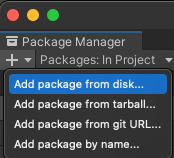
ফাইল ব্রাউজারে এক্সট্র্যাক্ট করা ফোল্ডারটি সিলেক্ট করুন।
প্যাকেজটির নির্ভরতাগুলোর .tgz ফাইলগুলোও ইম্পোর্ট করতে ভুলবেন না, যেগুলো আপনি আর্কাইভ পৃষ্ঠায় কাঙ্ক্ষিত প্যাকেজের বিভাগের অধীনে তালিকাভুক্ত পাবেন।
উদাহরণস্বরূপ, যদি আপনি com.google.firebase.storage ইনস্টল করতে চান, তাহলে আপনাকে এই .tgz ফাইলগুলো নিম্নলিখিত ক্রমে ইনস্টল করতে হবে:
- বাহ্যিক নির্ভরতা ব্যবস্থাপক (
com.google.external-dependency-manager) - ফায়ারবেস কোর (
com.google.firebase.app) - ফায়ারবেস প্রমাণীকরণ (
com.google.firebase.auth) - ফায়ারবেস স্টোরেজ (
com.google.firebase.storage)
আপনি যদি ক্রম নিয়ে চিন্তা না করে সবগুলো .tgz ফাইল একবারে যোগ করতে চান, তাহলে manifest.json ট্যাবের নির্দেশাবলী অনুসরণ করতে পারেন।
সংস্করণ নিয়ন্ত্রণ
আপনি যদি আপনার প্রোজেক্ট ফাইলগুলো পরিচালনা করার জন্য ভার্সন কন্ট্রোল সফটওয়্যার ব্যবহার করেন, তাহলে আমরা প্রাসঙ্গিক .tgz ফাইলগুলোকে ভার্সন কন্ট্রোলে যুক্ত করার পরামর্শ দিই। আপনি ম্যানুয়ালি আপনার প্রোজেক্টের manifest.json সম্পাদনা করতে পারেন ( উপরের নির্দেশাবলী দেখুন) এবং রিলেটিভ পাথ ব্যবহার করে স্থানীয় .tgz ফাইলগুলোকে রেফারেন্স করতে পারেন।
আপনি যদি গিট ব্যবহার করেন, তাহলে বড় আকারের .tgz ফাইলগুলো ব্যবস্থাপনার জন্য আমরা গিট লার্জ ফাইল স্টোরেজ (LFS) ব্যবহারের পরামর্শ দিই।
UPM প্যাকেজ থেকে অ্যাসেট প্যাকেজে স্থানান্তরিত হচ্ছে
কিছু ক্ষেত্রে, আপনি গুগল প্যাকেজগুলো পরিচালনা করার জন্য ইউনিটি প্যাকেজ ম্যানেজার ব্যবহার করার পরিবর্তে অ্যাসেটস (Assets) ফোল্ডারের অধীনে প্যাকেজ ইনস্টল করতে চাইতে পারেন।
নিম্নলিখিত পদ্ধতিগুলোর যেকোনো একটি ব্যবহার করে ইউনিটি প্যাকেজ ম্যানেজার থেকে সমস্ত গুগল প্যাকেজ মুছে ফেলা নিশ্চিত করুন:
প্যাকেজ ম্যানেজার UI
- ইউনিটির প্যাকেজ ম্যানেজার উইন্ডোটি খুলুন।
উপরের বাম দিকের ড্রপডাউন থেকে
In Projectনির্বাচন করুন।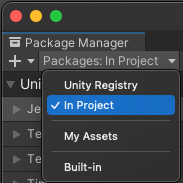
গুগল প্যাকেজগুলো ফিল্টার করার জন্য সার্চ বারে
com.googleটাইপ করুন।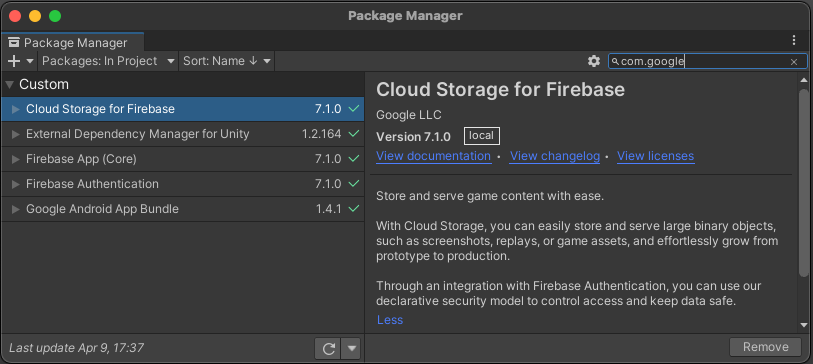
প্রতিটি প্যাকেজের নামে ক্লিক করুন, তারপর
Removeক্লিক করুন।
manifest.json
- আপনার ইউনিটি প্রজেক্ট ফোল্ডারের অধীনে থাকা
Packages/manifest.jsonএকটি টেক্সট এডিটর ব্যবহার করে খুলুন। - 'dependencies'-এর অধীনে গুগলের কোনো প্যাকেজ আছে কিনা তা পরীক্ষা করুন। প্যাকেজের নামটি অবশ্যই 'com.google' দিয়ে শুরু হতে হবে, যেমন 'com.google.firebase.app'।
- ওই লাইনগুলো মুছে দিন এবং json ফাইলটি সংরক্ষণ করুন।
- ইউনিটি পুনরায় ফোকাস পেলে, এটি
manifest.jsonফাইলটি রিলোড করবে এবং মুছে ফেলা প্যাকেজগুলো সরিয়ে দেবে।
ইউনিটি প্যাকেজ ম্যানেজার থেকে ওই প্যাকেজগুলো আনইনস্টল করার পর, আপনি আর্কাইভ পেজ থেকে প্রতিস্থাপনকারী .unitypackage ফাইলগুলো ডাউনলোড ও ইম্পোর্ট করতে পারবেন।
অ্যাসেট প্যাকেজ থেকে ইউপিএম প্যাকেজে স্থানান্তরিত করা
কিছু ক্ষেত্রে, আপনি অ্যাসেটস ট্রি-এর অধীনে প্রোডাক্ট ইনস্টল করার পরিবর্তে ইউনিটি প্যাকেজ ম্যানেজার ব্যবহার করে প্রোডাক্ট ইনস্টল ও ট্র্যাক করতে চাইতে পারেন।
আপনি কোন ইনস্টলেশন পদ্ধতি ব্যবহার করছেন সে সম্পর্কে নিশ্চিত না হলে, ইউনিটি UI-তে, প্রজেক্ট ট্যাবের অ্যাসেটস (Assets) বিভাগে কাঙ্ক্ষিত গুগল প্যাকেজগুলো দেখা যাচ্ছে কিনা তা পরীক্ষা করুন।
UPM প্যাকেজে স্থানান্তরিত করতে:
অ্যাসেটস ফোল্ডার থেকে সমস্ত গুগল প্যাকেজ মুছে ফেলা হয়েছে কিনা তা নিশ্চিত করুন।
- Firebase প্যাকেজগুলো আনইনস্টল করতে এই নির্দেশাবলী অনুসরণ করুন।
- Unity-এর জন্য Play Plugins আনইনস্টল করতে,
Assetsঅধীনে থাকাGooglePlayPluginsফোল্ডারটি ডিলিট করুন।
উপরে বর্ণিত পদ্ধতি অনুযায়ী ইউনিটি প্যাকেজ ম্যানেজার ব্যবহার করে প্যাকেজগুলো ইনস্টল করুন।
পণ্য-নির্দিষ্ট স্থানান্তর নির্দেশাবলী
ফায়ারবেস নির্দেশাবলীর জন্য এখানে দেখুন।