
Ten dokument jest przeznaczony dla programistów, którzy korzystają z tagowania po stronie serwera i chcą udostępniać skrypty Google w kontekście własnych danych.
Brama tagów Google dla reklamodawców umożliwia wczytywanie skryptów Google, takich jak gtm.js, bezpośrednio z infrastruktury własnej, a nie z serwerów Google. Dzięki temu możesz udostępniać dane w kontekście (pochodzącym) z własnych danych za pomocą serwera tagowania lub sieci CDN.
Zanim zaczniesz
Ten przewodnik zakłada, że masz już:
- skonfigurowany kontener serwera w Menedżerze tagów,
- skonfigurowany serwer tagowania,
- skonfigurowaną domenę serwera niestandardowego.
Aby rozpocząć, wybierz sposób udostępniania skryptów Google.
Udostępnianie skryptów za pomocą serwera tagowania
Możesz skonfigurować serwer tagowania tak, aby udostępniał skrypty Google ze ścieżki w tej samej domenie co Twoja witryna (jak pokazano poniżej) lub jako subdomenę w witrynie. Ta konfiguracja zwiększa obciążenie serwera tagowania i może wiązać się z wyższymi kosztami ze względu na dodatkowe żądania skryptów ruchu wychodzącego z instancji po stronie serwera.
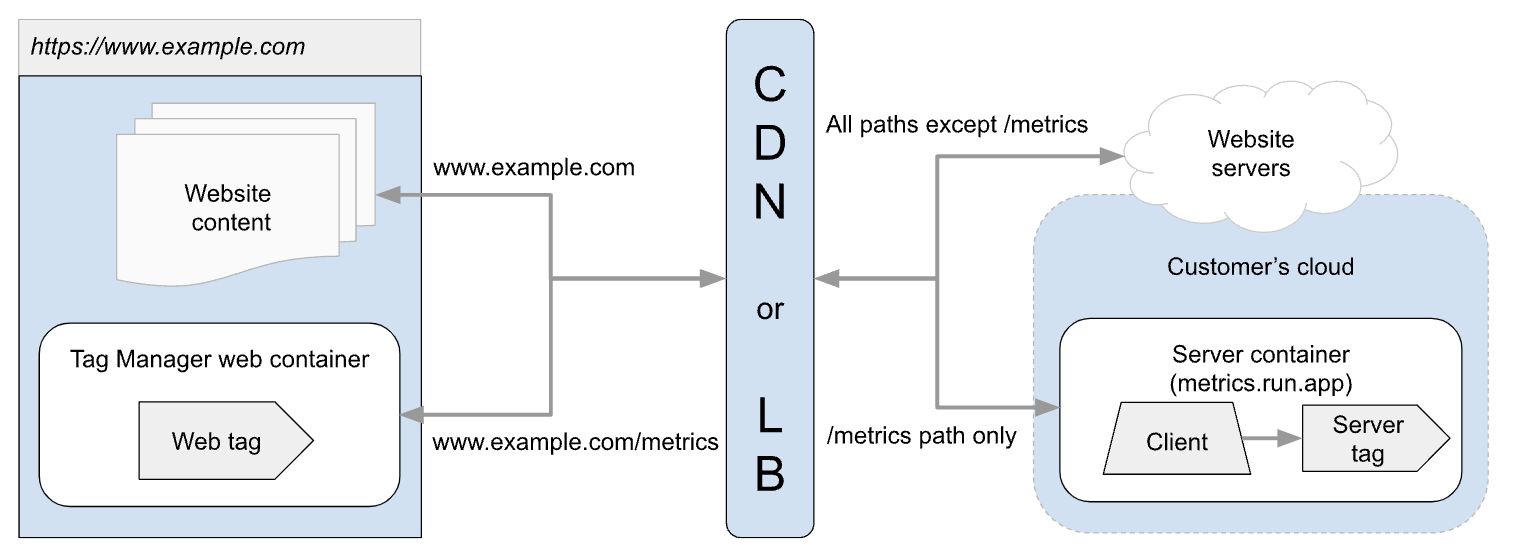
Krok 1. Skonfiguruj klienta
Aby utworzyć kontekst pochodzący z własnych danych między kontenerem internetowym a serwerem tagowania, skrypty Google muszą być wczytywane przez serwer.
Aby wczytywać skrypty Google przez kontener serwera:
- Otwórz Menedżera tagów Google.
- W kontenerze serwera kliknij Klienci.
- Kliknij Nowy.
Wybierz typ klienta Menedżer tagów Google: kontener internetowy.
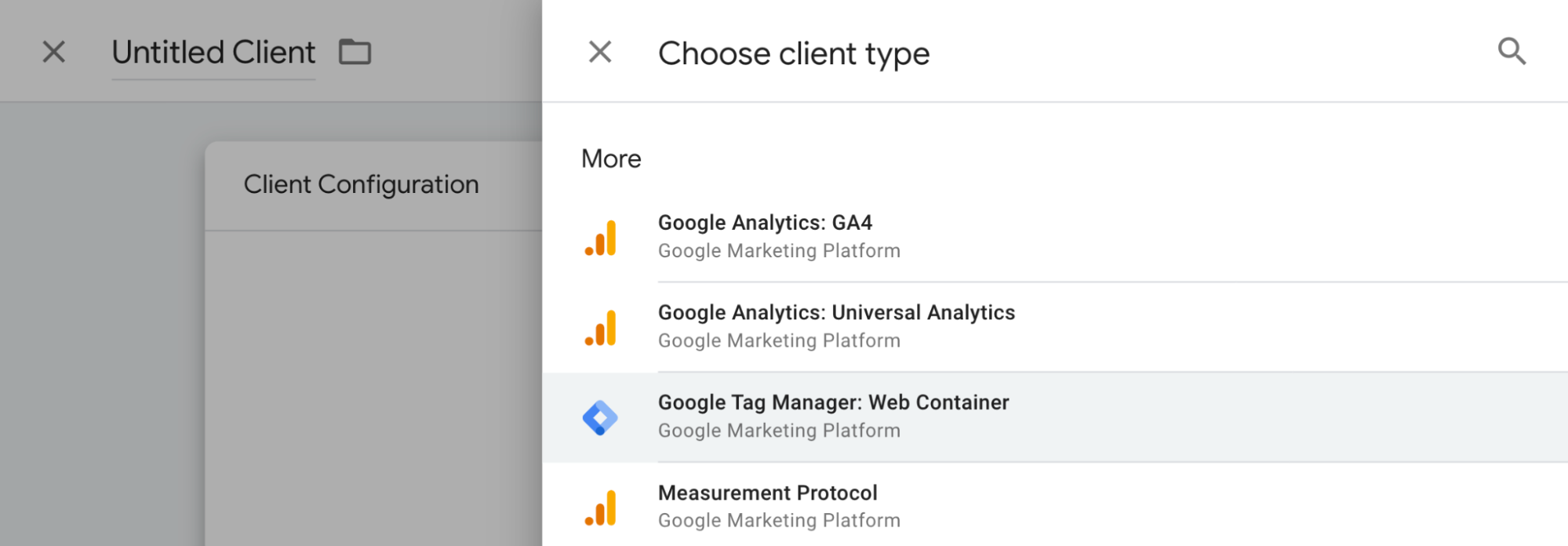
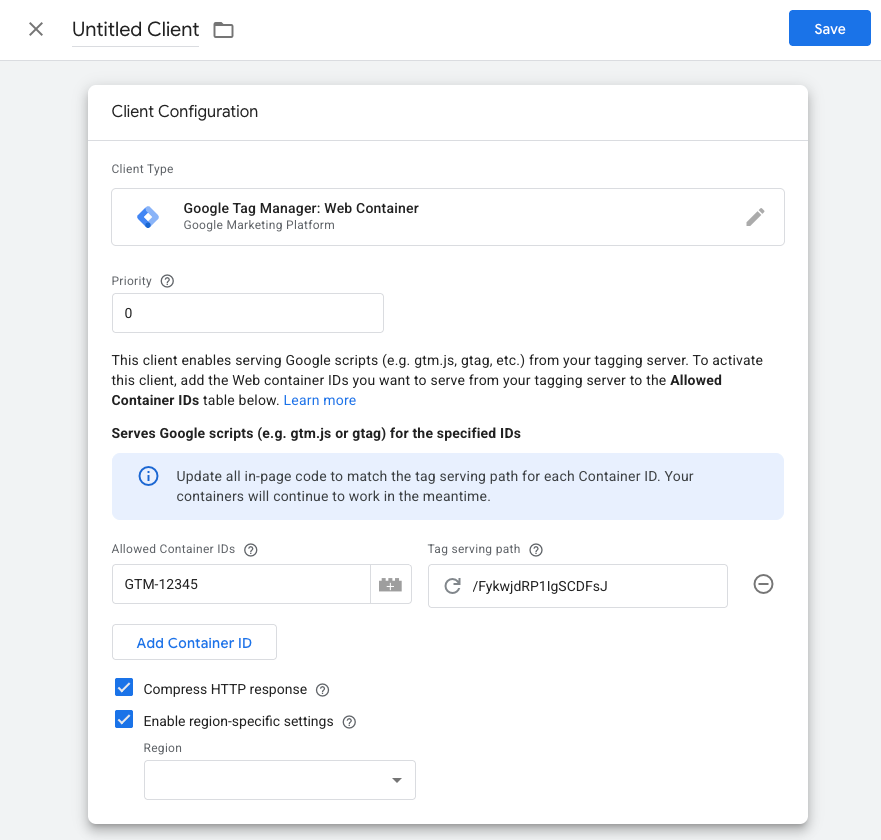
W sekcji Konfiguracja klienta:
- Dodaj identyfikator kontenera:
- Dozwolony identyfikator kontenera: identyfikator kontenera internetowego Menedżera tagów, którego będziesz używać w swojej witrynie.
- Ścieżka udostępniania tagów: unikalna ścieżka do udostępniania skryptów tego kontenera. Gdy dodasz nowy identyfikator kontenera, automatycznie wygeneruje się ścieżka składająca się z losowych znaków alfanumerycznych, aby zapobiec konfliktom z istniejącymi ścieżkami na serwerze tagowania. Ta śścieżka musi
zaczynać się od znaku
/(np./mypath). Nie uwzględniaj jej w adresie URL server_container_url.
- Kompresuj odpowiedź HTTP: gdy ta opcja jest włączona, serwer tagowania będzie kompresować obsługiwane odpowiedzi (np. pliki JavaScript). Zmniejsza to transfer danych z serwera.
- Dodaj identyfikator kontenera:
Nazwij klienta i kliknij Zapisz.
Opublikuj obszar roboczy.
Zezwalanie na udostępnianie własne i zbieranie danych w przypadku tagów Google Ads i Floodlight
Aby wzmocnić dane i zapewnić zgodność z przyszłymi wersjami, użyj jednej z tych opcji implementacji, aby tagi Google Ads i Floodlight były udostępniane i mierzone jako żądania własne:
Opcja 1. Przenieś tagi Google Ads i Floodlight do kontenera po stronie serwera
Użyj tej implementacji, aby uzyskać większą kontrolę nad danymi w scentralizowanym miejscu, przekształcając Menedżera tagów Google po stronie serwera w obszar przygotowywania danych. Ta opcja implementacji obsługuje określanie stawek na podstawie wartości i umożliwia Menedżerowi tagów Google po stronie serwera ustawianie plików cookie na serwerze.
- Zaimplementuj bramę tagów Google za pomocą sieci CDN lub systemu równoważenia obciążenia albo serwera tagowania.
- Przenieś tagi Google Ads i Floodlight do kontenera po stronie serwera, zamiast pozostawiać je w kontenerze po stronie klienta.
Opcja 2. Pozostaw tagi Google Ads i Floodlight w kontenerze po stronie klienta
Jeśli masz już sieć CDN, użyj tej implementacji:
Zaimplementuj bramę tagów Google za pomocą sieci CDN lub systemu równoważenia obciążenia, aby kontener po stronie klienta można było wczytywać w kontekście własnym.
Pozostaw tagi Google Ads i Floodlight w kontenerze po stronie klienta.
Krok 2. Zaktualizuj domenę źródłową skryptu
Domyślnie Menedżer tagów wczytuje zależności z serwerów należących do Google, np. https://googletagmanager.com. Aby wczytywać zależności z własnego serwera, musisz zaktualizować adres URL skryptu w witrynie.
Menedżer tagów
Aby wczytywać kod Menedżera tagów za pomocą kontenera serwera:
- Znajdź w kodzie strony dotychczasowy kod Menedżera tagów.
- Zastąp ciąg
https://example.com/metrics
adresem URL serwera tagowania,
/tag_serving_path
skonfigurowaną ścieżką udostępniania tagów w kliencie kontenera, który
chcesz udostępniać. Umieść te fragmenty kodu w sekcjach
<head>i<body>kodu instalacyjnego Menedżera tagów Google.
- Nagłówek:
<!-- Google Tag Manager -->
<script>(function(w,d,s,l){w[l]=w[l]||[];w[l].push({'gtm.start':
new Date().getTime(),event:'gtm.js'});var f=d.getElementsByTagName(s)[0],
j=d.createElement(s),dl=l!='dataLayer'?'?l='+l:'';j.async=true;j.src=
'https://example.com/metrics/tag_serving_path/'+dl;f.parentNode.insertBefore(j,f);})
(window,document,'script','dataLayer');</script>
<!-- End Google Tag Manager -->
- Treść:
<!-- Google Tag Manager (noscript) -->
<noscript><iframe src="https://example.com/metrics/ns.html?id=GTM-12345"
height="0" width="0" style="display:none;visibility:hidden"></iframe></noscript>
<!-- End Google Tag Manager (noscript) -->
gtag.js
Aby wczytywać tag Google za pomocą kontenera serwera:
- Znajdź w kodzie dotychczasowy tag Google lub skopiuj ten fragment kodu.
Edytuj fragment kodu, aby używać infrastruktury serwera:
- Zastąp ciąg
https://www.googletagmanager.comadresem URL serwera tagowania, np. https://example.com/metrics. - Zastąp ciąg G-12345 identyfikatorem pomiaru.
- Zastąp ciąg /tag_serving_path skonfigurowaną ścieżką udostępniania dla identyfikatora pomiaru wspomnianego wcześniej.
- Zastąp ciąg
<!-- Google tag (gtag.js) -->
<script async src="https://example.com/metrics/tag_serving_path/"></script>
<script>
  window.dataLayer = window.dataLayer || [];
  function gtag(){dataLayer.push(arguments);}
  gtag('js', new Date());

  gtag('config', 'G-12345', {
    server_container_url: 'https://example.com/metrics',
  });
</script>
Krok 3. Sprawdź źródło skryptów
Poniższe instrukcje pokazują, jak przeprowadzić test za pomocą Google Chrome. Możesz użyć dowolnej przeglądarki, ale kroki mogą się różnić.
Aby sprawdzić, czy kontener serwera wczytuje zależności:
- Otwórz witrynę w nowej karcie przeglądarki.
- Otwórz narzędzia dla programistów w przeglądarce. W Google Chrome możesz kliknąć prawym przyciskiem myszy dowolne miejsce na stronie i wybrać Zbadaj.
W narzędziach dla programistów otwórz kartę Źródła. W tym oknie wyświetlają się wszystkie zależności, które zostały wczytane po otwarciu witryny.
- ✅ Jeśli
gtm.jslubgtagwczytuje się ze wskazanego źródła, implementacja jest prawidłowa.
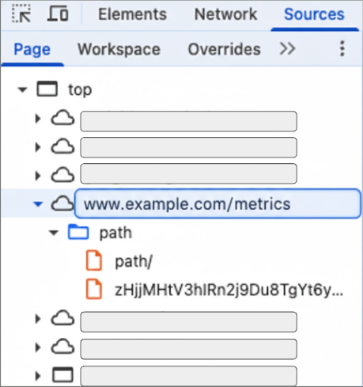
- ❌ Jeśli na karcie Źródła jako źródło
gtm.jslubgtagwyświetla sięwww.googletagmanager.com, zależności są nadal wczytywane z serwerów Google.
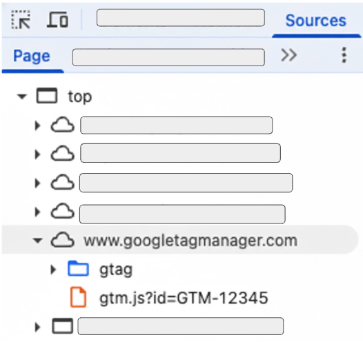
- Sprawdź, czy w kodzie został zmieniony adres URL źródła (patrz krok 2).
- Sprawdź, czy kod jest aktywny.
- ✅ Jeśli
Dalsze kroki
Jeśli używasz trybu uzyskiwania zgody, możesz skonfigurować zachowanie tagów w zależności od regionu, aby uzyskać jeszcze większą kontrolę.