
Bu sayfa, gtag.js kullanarak Google etiketini yapılandırması gereken geliştiriciler içindir. Google etiketi, kullanıcı arayüzünde bazı ayarları yapmanıza da olanak tanır. Google etiketi ayarlarınızı yapılandırma başlıklı makaleyi inceleyin.
Google etiketini yükledikten sonra, Google etiketi snippet'inden sonra kodunuzun herhangi bir yerinde gtag() komutlarını çağırabilirsiniz.
Bu sayfada aşağıdakilerin nasıl yapılacağı açıklanmaktadır:
configkomutunu kullanarak web siteniz ile Google ürünleri arasında veri akışı oluşturmaeventkomutunu kullanarak Google ürünlerinize etkinlik göndermesetkomutunu kullanarak her etkinlikle gönderilen değerleri ayarlayın
Başlamadan önce
Bu rehberde, aşağıdakileri yaptığınız varsayılmaktadır:
- Google etiketinin işleyiş şekli hakkında bilgi sahibi olun.
- Google etiketini yüklediyseniz
Veri akışını ayarlamak için şunlara ihtiyacınız vardır:
- Google etiketini yüklediğiniz web sitesi koduna erişim
- Google etiketine bağlamak istediğiniz Google ürününün etiket kimliği
Etiket kimliği nedir ve nerede bulunur?
Etiket kimliği, Google etiketini tanımlar. Bir Google etiketinin birden fazla etiket kimliği olabilir. Örneğin, Google Ads kullanıyorsanız etiketinizin artık iki kimliği vardır: bir eski kimlik (AW) ve bir Google etiketi kimliği (GT).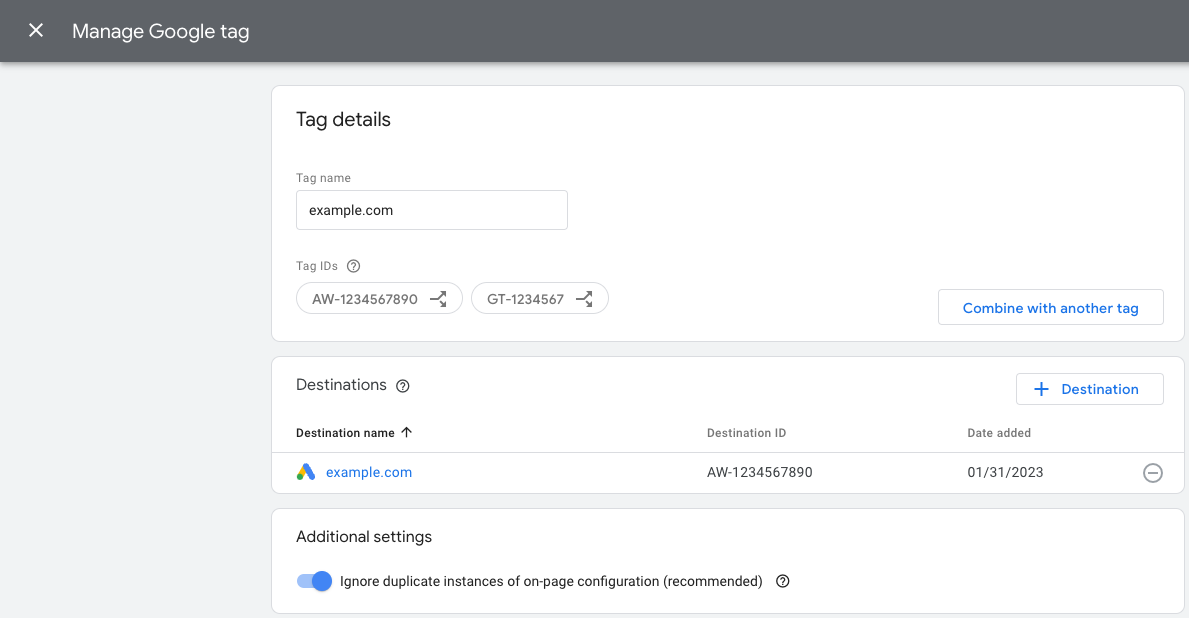 Etiket kimlikleri birbirinin yerine kullanılabilir. Aşağıdaki tabloda, Google etiketiyle uyumlu olan etiketlere genel bir bakış sunulmaktadır.
| Ön numara | Kimlik türü | Açıklama |
|---|---|---|
| GT-XXXXXX | Google etiketi | Yeni oluşturulan her Google etiketi, GT ön ekine ve benzersiz bir kimliğe sahip olur. |
| G-XXXXXX | Google etiketi (eski önek) | Google Analytics etiketleri, G ön ekine ve benzersiz kimliğe sahip Google etiketleridir. |
| AW-XXXXXX | Google etiketi (eski önek) | Google Ads etiketleri, AW ön ekine ve benzersiz kimliğe sahip Google etiketleridir. |
| DC-XXXXXX | Google etiketi (eski önek) | Google Floodlight etiketleri, DC ön ekine ve benzersiz kimliğe sahip Google etiketleridir. |
Etiket kimliğinizi bulma:
1. adım: Google ürünlerini etiketinize bağlayın
Google ürünlerine veri akışı oluşturmak için config komutunu kullanın.
config komutu hakkında
config komutu, etkinlik verilerini göndermek istediğiniz Google ürünlerini belirtir.
Komutun biçimi şöyledir:
gtag('config', 'TAG_ID', {<additional_config_params>});
Ek yapılandırma parametreleri
İsteğe bağlı {<additional_config_params>} nesnesinde parametreler belirterek config komutunu ayarlayabilir ve uzatabilirsiniz. Örneğin, aşağıdaki parametrenin eklenmesi, Google Analytics sayfa görüntülemesinin otomatik olarak gönderilmesini engeller:
gtag('config', 'TAG_ID', {'send_page_view': false});
Veri toplama ayarlarını belirleme
Bir Google ürünü için veri toplamayı ayarlamak istiyorsanız etiket kimliğiyle birlikte config komutunu ekleyin.
Örnek
Google etiketi (GT-XXXXXX), verileri Google Ads ve Google Analytics gibi, kendisi için tanımladığınız hedeflere gönderir.
Aşağıdaki örnekte, kodunuzu Floodlight hedefiyle bağlantılı ikinci bir Google etiketini yükleyecek şekilde nasıl güncelleyeceğiniz gösterilmektedir.
Floodlight'a (etiket kimliği DC-ZZZZZZ) veri göndermek için ilk Google etiketini (etiket kimliği GT-XXXXXX) başlattıktan sonra başka bir config komutu ekleyin:
<head>
 ...
<!-- Google tag (gtag.js) -->
<script async src="https://www.googletagmanager.com/gtag/js?id=G-XXXXXX"></script>
<script>
  window.dataLayer = window.dataLayer || [];
  function gtag(){dataLayer.push(arguments)};
  gtag('js', new Date());
  gtag('config', 'GT-XXXXXX');
  gtag('config', 'DC-ZZZZZZ');
</script>
</head>
Ürüne özgü config davranış
TAG_ID parametresinde belirtilen ürüne bağlı olarak config komutu, söz konusu ürün için belirli davranışları da başlatabilir. Örneğin, bazı durumlarda config komutu, gtag.js'ye bir sayfa görüntüleme etkinliği başlatmasını söyler.
config komutunun tek tek ürünlerle ilişkisi hakkında daha fazla bilgi edinmek için ürüne özel dokümanları okuyun:
- Google Ads reklam dönüşümleri ve yeniden pazarlama
- Campaign Manager ve Display & Video 360
- Search Ads 360
- Google Analytics
2. adım: Verileri event ile gönderme
Google ürünleriyle bağlantıları yapılandırdıktan sonra veri göndermek için event komutunu kullanmanız gerekir.
event komutu hakkında
event komutu, etkinlik verilerini config ile belirttiğiniz ürünlere göndermenize olanak tanır. Komutun biçimi şöyledir:
gtag('event', 'event_name', {
  'key': 'value',
});
Etkinlik adları ve anahtar/değer çiftleri hakkında
Önerilen etkinlikler: Önerilen etkinlikler, sizin uyguladığınız ancak önceden tanımlanmış anahtar-değer çiftlerine sahip olan etkinliklerdir. Bu etkinlikler, mevcut ve gelecekteki raporlama özelliklerinden yararlanmanıza olanak tanır.
Özel etkinlikler: Kendi etkinliklerinizi ve veri yapılarınızı tanımlamak için özel etkinlik göndermek üzere özel değerler girebilirsiniz.
Etkinlik oluşturma
event yöntemini, Google etiketini başlattıktan sonra kodunuzun herhangi bir yerinde çağırabilirsiniz.
Etkinlik tanımlama Önerilen bir etkinlik kullanıyorsanız standartlaştırılmış etkinlik adlarını ve önceden tanımlanmış anahtar/değer çiftlerini kullandığınızdan emin olun.
Etkinliğin ne zaman tetikleneceğini tanımlayın. Örneğin, sayfa yüklemeyle mi yoksa bir kullanıcı düğmeyi tıkladığında mı gönderileceğini belirleyin.
Örnek
Aşağıdaki örnekte, bir kullanıcı bir düğmeyi tıkladığında bülten kayıtlarını ölçmenin olası bir yolu gösterilmektedir. Örnekte özel bir etkinlik kullanılıyor ve bu etkinlik bir Google Analytics mülküne gönderiliyor.
<head>
   ...
   /* 1. Initialize the Google tag and gtag.js library */
   <!-- Google tag (gtag.js) -->
   <script async src="https://www.googletagmanager.com/gtag/js?id=TAG_ID"></script>
   <script>
     window.dataLayer = window.dataLayer || [];
     function gtag(){dataLayer.push(arguments)};
     gtag('js', new Date());
     gtag('config', 'TAG_ID');
   </script>
</head>

<body>
   <script>
     let date = Date.now();
     /* 2. Define your event. */
     function newsletterSignup() {
       gtag('event', 'newsletter_signup', {
       'time': date,
       });
   }
   </script>
   ...
   /* 3. Trigger your event */
   <button type="submit" onclick="newsletterSignup()">Sign me up!</button>
   ...
</body>
İsteğe bağlı: set kullanarak her etkinlikle birlikte veri gönderme
set komutu, sayfadaki sonraki her etkinlikle ilişkilendirilecek parametreleri tanımlamanıza olanak tanır.
Örneğin, aynı sayfadaki birden fazla etiket tarafından erişilebilmesi için kampanya parametrelerini paylaşabilirsiniz.
Komutun biçimi şöyledir:
gtag('set', 'parameterName');
3. adım: Ayarlarınızı doğrulayın
Etkinlik verilerinizin doğru şekilde gönderildiğinden emin olmak için:
- Verileri görmek istediğiniz Google ürününü açın.
- Verilerin gelip gelmediğini kontrol edin. Verilerin alınıp alınmadığını kontrol edebileceğiniz yer her ürün için farklıdır:
- Google Analytics: Anlık raporu kontrol edin.
- Google Ads: Dönüşüm işlemleri tablonuzu kontrol edin ve Durum sütununa bakın (güncellenmesi 24 saati bulabilir).
- Floodlight: Floodlight etiketlerinin etkinleştiğini doğrulamak için Tag Assistant'ı kullanın.
Sonraki adımlar
Google ürünlerinizi ve etkinliklerinizi ayarladıktan sonra temel Google etiketi yapılandırması tamamlanır.
Birden fazla ürünü yönetiyorsanız ve veri akışlarını daha ayrıntılı bir şekilde yönetmek istiyorsanız Verileri gruplandırma ve yönlendirme başlıklı makaleyi inceleyin.