
این صفحه برای توسعهدهندگانی است که نیاز به پیکربندی تگ گوگل با استفاده از gtag.js دارند. تگ گوگل همچنین به شما امکان میدهد برخی تنظیمات را در رابط کاربری انجام دهید، به پیکربندی تنظیمات تگ گوگل خود مراجعه کنید.
پس از نصب تگ گوگل، میتوانید دستورات gtag() را در هر کجای کد خود، پس از قطعه کد تگ گوگل، فراخوانی کنید.
این صفحه به شما نشان میدهد که چگونه:
- با استفاده از دستور
configجریان داده را بین وبسایت خود و محصولات گوگل برقرار کنید. - ارسال رویدادها به محصولات گوگل با استفاده از دستور
event - مقادیری را تنظیم کنید که با هر رویداد با استفاده از دستور
setارسال میشوند
قبل از اینکه شروع کنی
این راهنما فرض میکند که شما موارد زیر را انجام دادهاید:
- با نحوه کار تگ گوگل آشنا شدید
- برچسب گوگل را نصب کرد
برای تنظیم جریان داده، به موارد زیر نیاز دارید:
- دسترسی به کد وبسایتی که تگ گوگل را در آن نصب کردهاید
- شناسه برچسب محصول گوگل که میخواهید به برچسب گوگل متصل کنید
شناسه برچسب خود را پیدا کنید : شناسه برچسب چیست و از کجا میتوان آن را پیدا کرد؟
شناسه تگ، یک تگ گوگل را مشخص میکند. یک تگ گوگل میتواند چندین شناسه تگ داشته باشد. برای مثال، اگر از گوگل ادز استفاده میکنید، تگ شما اکنون دو شناسه دارد: یک شناسه قدیمی ( AW ) و یک شناسه تگ گوگل ( GT ). 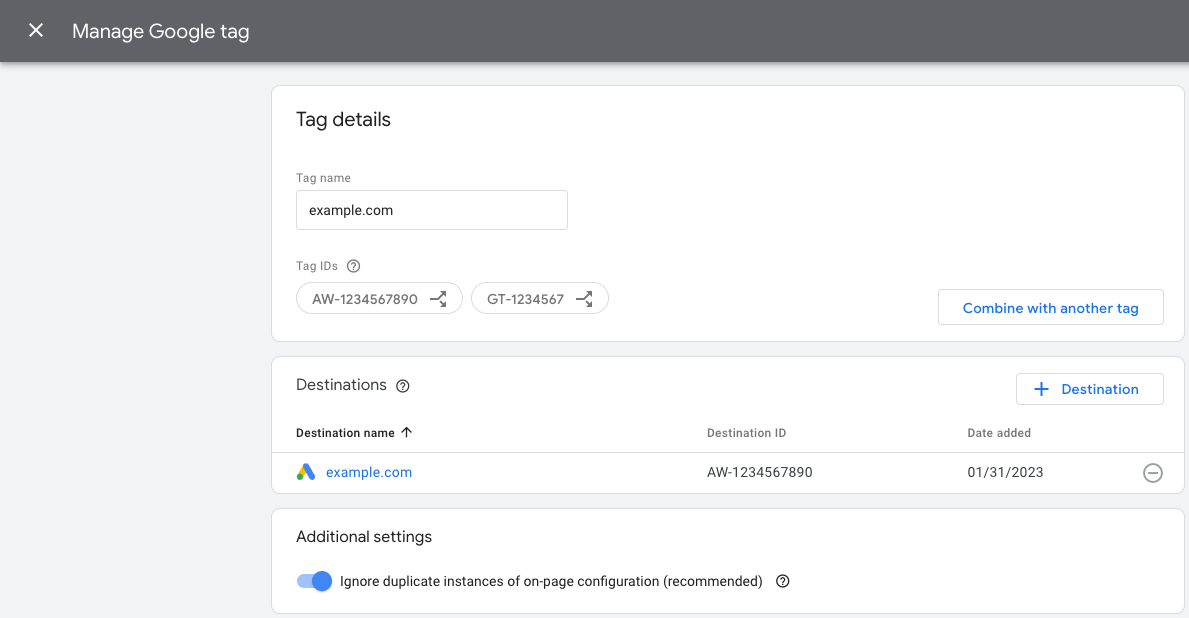 شناسههای تگ قابل تعویض هستند. جدول زیر شامل مروری بر تگهای سازگار با تگ گوگل است.
تگهای Universal Analytics ( UA ) با تگ Google ( GT ) سازگار نیستند. پیشوند نوع شناسه توضیحات جی تی -XXXXXX برچسب گوگل هر تگ گوگل که به تازگی ایجاد شده باشد، یک پیشوند GT و یک شناسه منحصر به فرد دریافت میکند. جی -XXXXXX برچسب گوگل (پیشوند قدیمی) تگهای گوگل آنالیتیکس ۴، تگهای گوگل با پیشوند G و شناسه منحصر به فرد هستند. آآآآآ -XXXXXX برچسب گوگل (پیشوند قدیمی) تگهای گوگل ادز، تگهای گوگل با پیشوند AW و شناسه منحصر به فرد هستند. دی سی -XXXXXX برچسب گوگل (پیشوند قدیمی) تگهای گوگل فلودلایت، تگهای گوگل با پیشوند DC و شناسه منحصر به فرد هستند.
مرحله ۱: محصولات گوگل را به تگ خود متصل کنید
از دستور config برای ایجاد جریان داده به محصولات گوگل استفاده کنید.
درباره دستور config
دستور config محصولات گوگلی را که میخواهید دادههای رویداد را به آنها ارسال کنید، مشخص میکند. این دستور دارای قالب زیر است:
gtag('config', 'TAG_ID', {<additional_config_params>});
پارامترهای پیکربندی اضافی
شما میتوانید با تعیین پارامترها در شیء اختیاری {<additional_config_params>} ، یک دستور config را تنظیم و گسترش دهید. برای مثال، اضافه کردن پارامتر زیر از ارسال خودکار نمای صفحه گوگل آنالیتیکس جلوگیری میکند:
gtag('config', 'TAG_ID', {'send_page_view': false});
تنظیم جمعآوری دادهها
برای تنظیم جمعآوری دادهها برای یک محصول گوگل، دستور config را به همراه یک شناسه برچسب اضافه کنید.
مثال
تگ گوگل ( GT-XXXXXX ) دادهها را به مقاصدی که برای آن تعریف کردهاید، مثلاً Google Ads و GA4، ارسال میکند.
مثال زیر نحوه بهروزرسانی کد شما را برای بارگذاری یک تگ گوگل دوم که به یک مقصد Floodlight متصل است، نشان میدهد.
برای ارسال داده به Floodlight (شناسه تگ DC-ZZZZZZ )، پس از مقداردهی اولیه اولین تگ گوگل (شناسه تگ GT-XXXXXX )، دستور config دیگری اضافه کنید:
<head>
 ...
<!-- Google tag (gtag.js) -->
<script async src="https://www.googletagmanager.com/gtag/js?id=G-XXXXXX"></script>
<script>
  window.dataLayer = window.dataLayer || [];
  function gtag(){dataLayer.push(arguments)};
  gtag('js', new Date());
  gtag('config', 'GT-XXXXXX');
  gtag('config', 'DC-ZZZZZZ');
</script>
</head>
رفتار config خاص محصول
بسته به محصول مشخص شده در TAG_ID ، دستور config ممکن است رفتار خاصی را برای آن محصول آغاز کند. برای مثال، در برخی موارد دستور config به gtag.js میگوید که یک رویداد بازدید از صفحه را آغاز کند.
برای کسب اطلاعات بیشتر در مورد نحوه عملکرد دستور config در رابطه با محصولات مختلف، مستندات مربوط به هر محصول را مطالعه کنید:
- تبدیلها و بازاریابی مجدد در گوگل ادز
- مدیر کمپین و نمایش و ویدئو ۳۶۰
- تبلیغات جستجوی ۳۶۰
- گوگل آنالیتیکس
مرحله ۲: ارسال داده به همراه event
پس از پیکربندی اتصال به محصولات گوگل، باید از دستور event برای ارسال دادهها استفاده کنید.
درباره دستور event
دستور event به شما امکان میدهد دادههای رویداد را به محصولاتی که با config مشخص کردهاید ارسال کنید. این دستور دارای قالب زیر است:
gtag('event', 'event_name', {
  'key': 'value',
});
درباره نام رویدادها و جفتهای کلید-مقدار
رویدادهای پیشنهادی : رویدادهای پیشنهادی، رویدادهایی هستند که شما پیادهسازی میکنید، اما دارای جفتهای کلید-مقدار از پیش تعریفشده هستند. این رویدادها قابلیتهای گزارشگیری موجود و آینده را فعال میکنند.
رویدادهای سفارشی : برای تعریف رویدادها و ساختارهای دادهی خودتان، میتوانید مقادیر سفارشی را برای ارسال یک رویداد سفارشی وارد کنید.
رویدادها را تنظیم کنید
شما میتوانید پس از مقداردهی اولیه تگ گوگل، متد event را در هر کجای کد خود فراخوانی کنید.
تعریف یک رویداد. اگر از یک رویداد توصیهشده استفاده میکنید، مطمئن شوید که از نامهای رویداد استاندارد و جفتهای کلید-مقدار از پیش تعریفشده استفاده میکنید.
تعریف کنید که چه زمانی رویداد فعال شود، مثلاً آیا با بارگذاری صفحه ارسال میشود یا وقتی کسی روی یک دکمه کلیک میکند.
مثال
مثال زیر یک روش ممکن برای اندازهگیری ثبت نام در خبرنامه را هنگامی که کاربر روی یک دکمه کلیک میکند، نشان میدهد. این مثال از یک رویداد سفارشی استفاده میکند و آن را به یک ویژگی Google Analytics 4 ارسال میکند.
<head>
   ...
   /* 1. Initialize the Google tag and gtag.js library */
   <!-- Google tag (gtag.js) -->
   <script async src="https://www.googletagmanager.com/gtag/js?id=TAG_ID"></script>
   <script>
     window.dataLayer = window.dataLayer || [];
     function gtag(){dataLayer.push(arguments)};
     gtag('js', new Date());
     gtag('config', 'TAG_ID');
   </script>
</head>

<body>
   <script>
     let date = Date.now();
     /* 2. Define your event. */
     function newsletterSignup() {
       gtag('event', 'newsletter_signup', {
       'time': date,
       });
   }
   </script>
   ...
   /* 3. Trigger your event */
   <button type="submit" onclick="newsletterSignup()">Sign me up!</button>
   ...
</body>
اختیاری: ارسال دادهها با هر رویداد با استفاده از set
دستور set به شما امکان میدهد پارامترهایی را تعریف کنید که با هر رویداد بعدی در صفحه مرتبط خواهند بود.
برای مثال، میتوانید پارامترهای کمپین را به اشتراک بگذارید تا بتوان از طریق چندین تگ در یک صفحه به آنها دسترسی داشت.
دستور دارای قالب زیر است:
gtag('set', 'parameterName');
مرحله ۳: تنظیمات خود را تأیید کنید
برای اطمینان از ارسال صحیح دادههای رویداد:
- محصول گوگلی را که انتظار دارید دادهها را در آن مشاهده کنید، باز کنید.
- بررسی کنید که آیا دادهها وارد میشوند یا خیر. هر محصول مکان متفاوتی دارد که میتوانید بررسی کنید که آیا دادهها دریافت میشوند یا خیر:
- گوگل آنالیتیکس: گزارش Realtime را بررسی کنید.
- گوگل ادز: جدول اقدامات تبدیل (Conversion actions) خود را بررسی کنید و به ستون وضعیت (Status ) نگاه کنید (ممکن است بهروزرسانی آن تا ۲۴ ساعت طول بکشد).
- Floodlight: از Tag Assistant برای تأیید فعال بودن تگهای Floodlight استفاده کنید.
مراحل بعدی
پس از تنظیم محصولات و رویدادهای گوگل، پیکربندی اولیه تگ گوگل به پایان رسیده است.
اگر چندین محصول را مدیریت میکنید و میخواهید جریان دادههای آنها را با جزئیات بیشتری مدیریت کنید، به بخش گروهبندی و مسیردهی دادهها مراجعه کنید.