
এই পৃষ্ঠাটি সেইসব ডেভেলপারদের জন্য যারা gtag.js ব্যবহার করে Google ট্যাগ কনফিগার করতে চান। এছাড়াও, Google ট্যাগ আপনাকে ইউজার ইন্টারফেসে কিছু সেটিংস অ্যাডজাস্ট করতে দেয়, আপনার Google ট্যাগ সেটিংস কনফিগার করুন দেখুন।
Google ট্যাগ ইনস্টল করার পরে, আপনি Google ট্যাগ স্নিপেটের পরে আপনার
কোডের যেকোনও জায়গায় gtag() কমান্ড কল করতে পারবেন।
এই পৃষ্ঠায় আপনি এগুলি করতে পারবেন:
- আপনার ওয়েবসাইট ও Google প্রোডাক্টের মধ্যে ডেটা ফ্লো স্থাপন করতে
configকমান্ড ব্যবহার করুন eventকমান্ড ব্যবহার করে আপনার Google প্রোডাক্টে ইভেন্ট পাঠানোsetকমান্ড ব্যবহার করে প্রতিটি ইভেন্টের সাথে পাঠানো ভ্যালু সেট করুন
শুরু করার আগে
এই নির্দেশিকায় ধরে নেওয়া হয়েছে যে আপনি নিম্নলিখিত কাজগুলি করেছেন:
- Google ট্যাগ কীভাবে কাজ করে সেই সম্পর্কে জেনে নিন
- Google ট্যাগ ইনস্টল করা হয়েছে
ডেটা ফ্লো সেট-আপ করতে, আপনার এগুলি প্রয়োজন:
- আপনি Google ট্যাগ ইনস্টল করেছেন এমন ওয়েবসাইট কোডে অ্যাক্সেস
- Google ট্যাগের সাথে কানেক্ট করতে চান এমন Google প্রোডাক্টের ট্যাগ আইডি
ট্যাগ আইডি কী এবং এটি কোথায় পাওয়া যায়?
ট্যাগ আইডি Google ট্যাগকে শনাক্ত করে। একটি Google ট্যাগে একাধিক ট্যাগ আইডি থাকতে পারে। যেমন, আপনি Google Ads ব্যবহার করলে, আপনার ট্যাগে এখন দুটি আইডি আছে: একটি লিগ্যাসি আইডি (AW) এবং একটি Google ট্যাগ আইডি (GT)।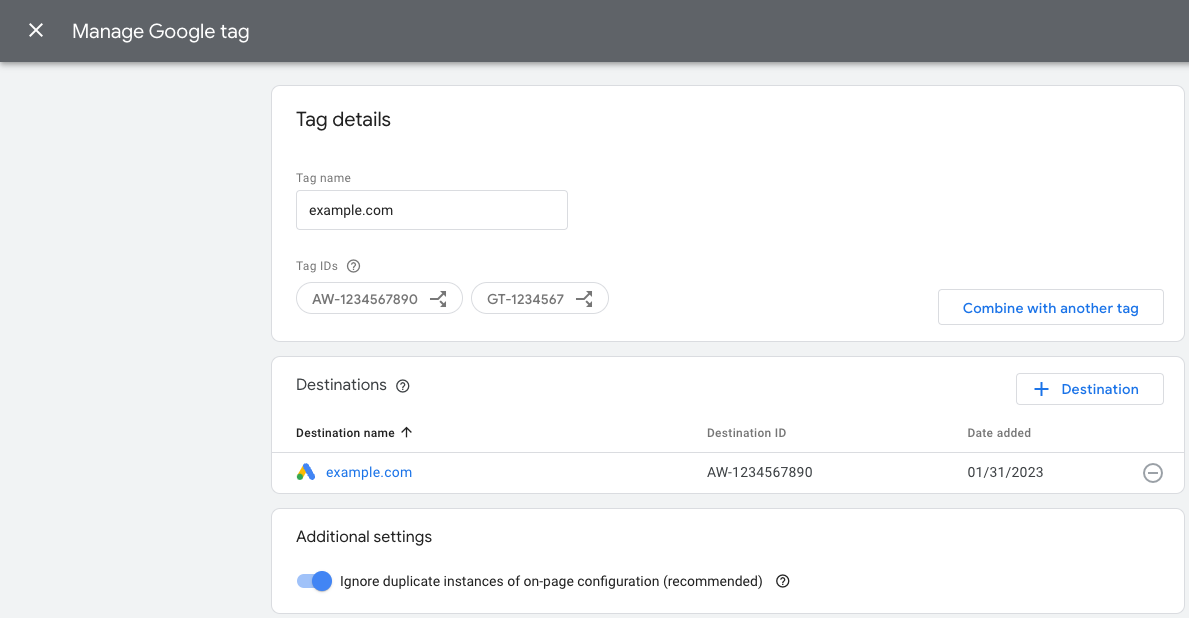 ট্যাগ আইডিগুলি একে অপরের সাথে পরিবর্তন করা যায়। নিচের টেবিলে কোন কোন ট্যাগ Google ট্যাগ
এর সাথে মানানসই তার একটি ওভারভিউ দেওয়া আছে।
ট্যাগ আইডিগুলি একে অপরের সাথে পরিবর্তন করা যায়। নিচের টেবিলে কোন কোন ট্যাগ Google ট্যাগ
এর সাথে মানানসই তার একটি ওভারভিউ দেওয়া আছে।
| উপসর্গ | আইডির ধরন | বিবরণ |
|---|---|---|
| GT-XXXXXX | Google ট্যাগ | নতুন তৈরি করা প্রতিটি Google ট্যাগ GT প্রিফিক্স ও অনন্য আইডি পায়। |
| G-XXXXXX | Google ট্যাগ (পুরনো উপসর্গ) | Google Analytics ট্যাগ হল Google ট্যাগ যার শুরুতে G এবং অনন্য আইডি থাকে। |
| AW-XXXXXX | Google ট্যাগ (পুরনো উপসর্গ) | Google Ads ট্যাগ হল AW প্রিফিক্স ও অনন্য আইডি সহ Google ট্যাগ। |
| DC-XXXXXX | Google ট্যাগ (পুরনো প্রিফিক্স) | Google Floodlight ট্যাগ হল DC প্রিফিক্স ও অনন্য আইডি সহ Google ট্যাগ। |
আপনার ট্যাগ আইডি খুঁজুন:
ধাপ ১: আপনার ট্যাগে Google প্রোডাক্ট কানেক্ট করুন
Google প্রোডাক্টে ডেটা ফ্লো চালু করতে config কমান্ড ব্যবহার করুন।
config কমান্ড সম্পর্কে
config কমান্ডটি সেইসব Google প্রোডাক্ট নির্দিষ্ট করে যেখানে আপনি ইভেন্ট ডেটা পাঠাতে চান।
কমান্ডটি নিম্নলিখিত ফর্ম্যাটে লেখা হতে হবে:
gtag('config', 'TAG_ID', {<additional_config_params>});
অতিরিক্ত কনফিগারেশন প্যারামিটার
আপনি ঐচ্ছিক {<additional_config_params>} অবজেক্টে প্যারামিটার নির্দিষ্ট করে config কমান্ড অ্যাডজাস্ট ও এক্সটেন্ড করতে পারবেন। যেমন, নিম্নলিখিত
প্যারামিটার যোগ করলে, Google Analytics-এ অটোমেটিক
পেজভিউ পাঠানো বন্ধ হয়ে যাবে:
gtag('config', 'TAG_ID', {'send_page_view': false});
ডেটা সংগ্রহ সেট-আপ করা
কোনও Google প্রোডাক্টের জন্য ডেটা সংগ্রহ সেট-আপ করতে, config কমান্ডের সাথে একটি
ট্যাগ আইডি যোগ করুন।
উদাহরণ
Google ট্যাগ (GT-XXXXXX) সেটির জন্য আপনার
সংজ্ঞায়িত করা
ডেস্টিনেশনে ডেটা পাঠায়, যেমন Google Ads ও Google Analytics।
Floodlight ডেস্টিনেশনের সাথে কানেক্ট করা দ্বিতীয় Google ট্যাগ লোড করার জন্য কীভাবে কোড আপডেট করতে হয় তা নিম্নলিখিত উদাহরণ থেকে জানতে পারবেন।
Floodlight-এ (ট্যাগ আইডি DC-ZZZZZZ) ডেটা পাঠাতে, প্রথম Google ট্যাগ (ট্যাগ আইডি GT-XXXXXX) ইনিশিয়ালাইজ করার পরে
আরেকটি config কমান্ড যোগ করুন:
<head>
 ...
<!-- Google tag (gtag.js) -->
<script async src="https://www.googletagmanager.com/gtag/js?id=G-XXXXXX"></script>
<script>
  window.dataLayer = window.dataLayer || [];
  function gtag(){dataLayer.push(arguments)};
  gtag('js', new Date());
  gtag('config', 'GT-XXXXXX');
  gtag('config', 'DC-ZZZZZZ');
</script>
</head>
প্রোডাক্ট-নির্দিষ্ট config আচরণ
TAG_ID-এ উল্লেখ করা প্রোডাক্টের উপর নির্ভর করে, config কমান্ডও
সেই প্রোডাক্টের জন্য নির্দিষ্ট আচরণ শুরু করতে পারে। যেমন, কিছু ক্ষেত্রে
config কমান্ড gtag.js-কে একটি pageview ইভেন্ট শুরু করতে বলে।
config কমান্ড কীভাবে আলাদা আলাদা
প্রোডাক্টের সাথে সম্পর্কিত তা জানতে, প্রোডাক্ট-নির্দিষ্ট ডকুমেন্টেশন পড়ুন:
- Google Ads কনভার্সন ও রিমার্কেটিং
- Campaign Manager এবং Display & Video 360
- Search Ads 360
- Google Analytics
ধাপ ২: event-এর সাথে ডেটা শেয়ার করুন
Google প্রোডাক্টের সাথে কানেকশন কনফিগার করার পরে, ডেটা পাঠানোর জন্য আপনাকে event
কমান্ড ব্যবহার করতে হবে।
event কমান্ড সম্পর্কে
event কমান্ডের সাহায্যে আপনি
config-এর মাধ্যমে নির্দিষ্ট করা প্রোডাক্টে ইভেন্ট ডেটা পাঠাতে পারবেন। কমান্ডটি নিম্নলিখিত ফর্ম্যাটে লেখা হতে হবে:
gtag('event', 'event_name', {
  'key': 'value',
});
ইভেন্টের নাম ও কী-ভ্যালু পেয়ার সম্পর্কে
সাজেস্ট করা ইভেন্ট: সাজেস্ট করা ইভেন্ট হল এমন ইভেন্ট যা আপনি প্রয়োগ করেন, কিন্তু যেগুলির আগে থেকে নির্ধারিত কী-ভ্যালু পেয়ার থাকে। এইসব ইভেন্ট আগে থেকে থাকা এবং ভবিষ্যতের রিপোর্টিং ক্ষমতা আনলক করে।
কাস্টম ইভেন্ট: আপনার নিজস্ব ইভেন্ট ও ডেটা স্ট্রাকচার ডিফাইন করতে, কাস্টম ইভেন্ট পাঠানোর জন্য কাস্টম ভ্যালু লিখতে পারেন।
ইভেন্ট সেট-আপ করা
Google ট্যাগ ইনিশিয়ালাইজ করার পরে আপনার কোডের যেকোনও জায়গায় event মেথড কল করতে পারবেন।
একটি ইভেন্ট সংজ্ঞায়িত করুন। আপনি সাজেস্ট করা ইভেন্ট ব্যবহার করলে, নিশ্চিত করুন যে আপনি স্ট্যান্ডার্ডাইজড ইভেন্টের নাম এবং আগে থেকে সংজ্ঞায়িত কী-ভ্যালু পেয়ার ব্যবহার করছেন।
ইভেন্ট কখন ট্রিগার করা হবে তা নির্ধারণ করুন, যেমন, এটি কোনও পেজ লোড করার সাথে পাঠানো হলে বা কেউ কোনও বোতামে ক্লিক করলে।
উদাহরণ
নিচের উদাহরণে, কোনও ব্যবহারকারী বোতামে ক্লিক করলে, নিউজলেটার সাইন-আপ পরিমাপ করার একটি সম্ভাব্য উপায় দেখানো হয়েছে। এই উদাহরণে একটি কাস্টম ইভেন্ট ব্যবহার করা হয়েছে এবং সেটি Google Analytics প্রপার্টিতে পাঠানো হয়েছে।
<head>
   ...
   /* 1. Initialize the Google tag and gtag.js library */
   <!-- Google tag (gtag.js) -->
   <script async src="https://www.googletagmanager.com/gtag/js?id=TAG_ID"></script>
   <script>
     window.dataLayer = window.dataLayer || [];
     function gtag(){dataLayer.push(arguments)};
     gtag('js', new Date());
     gtag('config', 'TAG_ID');
   </script>
</head>

<body>
   <script>
     let date = Date.now();
     /* 2. Define your event. */
     function newsletterSignup() {
       gtag('event', 'newsletter_signup', {
       'time': date,
       });
   }
   </script>
   ...
   /* 3. Trigger your event */
   <button type="submit" onclick="newsletterSignup()">Sign me up!</button>
   ...
</body>
ঐচ্ছিক: set ব্যবহার করে প্রতিটি ইভেন্টের সাথে ডেটা পাঠান
set কমান্ড আপনাকে এমন প্যারামিটার নির্ধারণ করতে দেয় যা পৃষ্ঠার প্রতিটি
পরবর্তী ইভেন্টের সাথে যুক্ত থাকবে।
যেমন, আপনি ক্যাম্পেন প্যারামিটার শেয়ার করতে পারেন যাতে একই পৃষ্ঠায় একাধিক ট্যাগ সেগুলি অ্যাক্সেস করতে পারে।
কমান্ডটি নিম্নলিখিত ফর্ম্যাটে লেখা হতে হবে:
gtag('set', 'parameterName');
ধাপ ৩: আপনার সেট-আপ যাচাই করা
আপনার ইভেন্ট ডেটা সঠিকভাবে পাঠানো হয়েছে কিনা তা নিশ্চিত করতে:
- আপনি যে Google প্রোডাক্টে ডেটা দেখতে চান সেটি খুলুন।
- ডেটা আসছে কিনা তা চেক করুন। ডেটা পাওয়া যাচ্ছে কিনা তা চেক করার জন্য প্রতিটি প্রোডাক্টের আলাদা জায়গা আছে:
- Google Analytics: রিয়েলটাইম রিপোর্ট চেক করুন।
- Google Ads: আপনার কনভার্সন অ্যাকশন টেবিল চেক করুন এবং স্ট্যাটাস কলাম দেখুন (আপডেট হতে সর্বাধিক ২৪ ঘণ্টা সময় লাগতে পারে)।
- Floodlight: Floodlight ট্যাগ ফায়ার করছে কিনা তা যাচাই করতে Tag Assistant ব্যবহার করুন।
পরবর্তী ধাপ
আপনার Google প্রোডাক্ট ও ইভেন্ট সেট-আপ করার পরে, Google ট্যাগ কনফিগারেশনের প্রাথমিক কাজ সম্পূর্ণ হয়ে যাবে।
আপনি যদি একাধিক প্রোডাক্ট ম্যানেজ করেন এবং সেগুলির ডেটা ফ্লো আরও বিস্তারিতভাবে ম্যানেজ করতে চান, তাহলে ডেটা গ্রুপ করা ও রাউটিং করা দেখুন।