
המידע במסמך הזה יכול לעזור לכם לפתור בעיות שאתם עלולים להיתקל בהן במהלך ההטמעה של קישור מינויים.
קריאה לפעולה (CTA) לקישור מינוי תקועה במסך הטעינה
דוגמה לשגיאה:
איור 1. CTA לקישור מינויים לא נטען.
כדי לפתור את הבעיה, צריך לבדוק את הפרטים הבאים:
- חשוב להוסיף את המקורות של הדפים, כולל תת-דומיינים לבדיקה, ככתובות URL נוספות בהגדרות של אתר החדשות ב-Publisher Center.
- מוודאים שהסטטוס של כתובת ה-URL הוא 'מאומת' ולא 'אימות'.
- ביישומים של גישה מורחבת או Reader Revenue Manager Enterprise, צריך לוודא שמוסיפים את המקורות של הדפים, כולל תת-דומיינים של בדיקות, למקורות המורשים של JavaScript של לקוח OAuth 2.0 שהגדרתם ליישום כזה. צריך לבצע את הפעולה הזו במסוף Google Cloud.
לא הייתה אפשרות לקשר את החשבון
דוגמה לשגיאה:
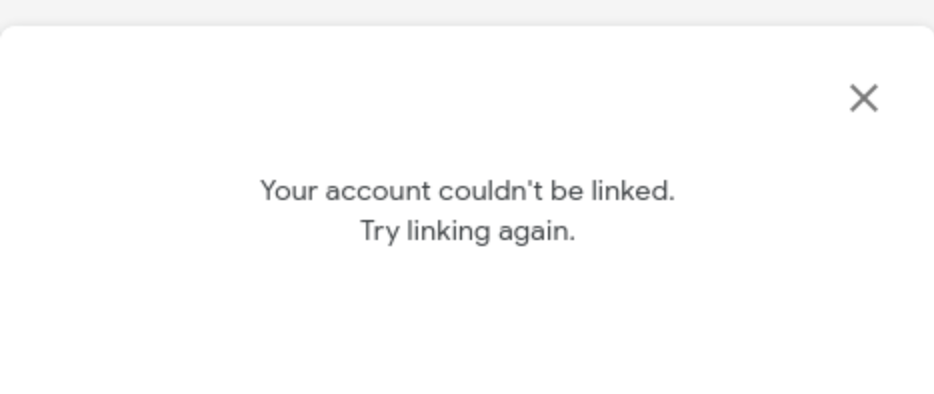
איור 2. בעיה בקישור החשבון.
כדי לפתור את הבעיה, צריך לבדוק את הפרטים הבאים:
- חשוב לאשר את התנאים וההגבלות של קישור המינויים ב-Publisher Center. כדי לעשות זאת, עוברים להגדרות של קישור מינויים ולוחצים על חתימה על התנאים וההגבלות לקישור מינויים.
- אם חשבון Google כבר קושר, תוצג הודעת שגיאה כשמנסים לקשר את המינוי מחדש. כדי לחזור על בדיקת השילוב בצד הלקוח, צריך לבטל את הקישור של המינוי דרך דף המינויים בחשבון Google.
שגיאת הרשאות כשקוראים ל-Subscription Linking API
דוגמה לשגיאה:
| קוד | 403
|
| שליחת הודעה | 'readerrevenuesubscriptionlinking.readerEntitlements.update'
denied on resource |
כדי לפתור את הבעיה, צריך לבדוק את הפרטים הבאים:
- חשוב לוודא שמשתמשים באותו פרויקט שצוין בהגדרת קישור המינוי. כשמגדירים את קישור המינוי ב-Publisher Center, משתמשים במספר הפרויקט. אפשר למצוא את מספר הפרויקט בלוח הבקרה של הפרויקט.
- מוודאים ש-Subscription Linking API מופעל בפרויקט.
- בניהול הזהויות והרשאות הגישה (IAM) של הפרויקט, מוודאים שהתפקיד אדמין לקישור מינויים הוקצה לחשבון השירות. שימו לב: יכול להיות שיעבור זמן עד שהשינוי בתפקיד יתעדכן בכל המערכת. אם אתם מקבלים שגיאת 403 כשאתם מבצעים קריאות ל-API, גם אחרי שווידאתם שלחשבון השירות שלכם יש את תפקיד ה-IAM הנכון, המתינו כמה רגעים ונסו שוב לשלוח את הבקשה.
אם אתם לא בטוחים באילו חשבונות שירות להשתמש או אם יש להם את תפקיד ה-IAM הנדרש, תוכלו להשתמש בכלי לניתוח מדיניות מהפרויקט שהגדרתם לקישור המינוי. יוצרים ומריצים שאילתה מותאמת אישית עם הפרמטרים הבאים של השאילתה:
פרמטר 1 תפקיד תפקיד אדמין של קישור מינויים חשוב לוודא שאתם משתמשים במפתח הנכון של חשבון השירות כשאתם קוראים ל-Subscription Linking API. בודקים את המאפיינים הבאים במפתח של חשבון השירות (קובץ JSON):
- type: הערך חייב להיות service_account.
- project_id: צריך לציין את מזהה הפרויקט של מספר הפרויקט שצוין בהגדרת קישור המינוי.
- client_email: צריך להיות חשבון השירות זהה ב-IAM של הפרויקט שהוקצה לו התפקיד Subscription Linking Admin.
אם קיבלתם את אסימון הגישה דרך נקודת הקצה של אסימון Google OAuth 2.0 (https://oauth2.googleapis.com/token), עליכם לוודא שהאסימון תקף ושלא פג תוקפו כשאתם שולחים קריאה ל-Subscription Linking APIs. אם תוקף האסימון פג, צריך לקבל אסימון חדש.
אם משתמשים ב-API בארכיטקטורת REST, צריך לוודא שמשתמשים במזהה אתר החדשות שסיפקתם בהגדרה של קישור מינויים. לדוגמה, אם מזהה הפרסום הוא
example.com, כתובת ה-URL של הבקשה חייבת לכלול אותו.- ✅ שימוש רק במזהה אתר החדשות שהוגדר:
publications/example.com/readers/10078823/entitlements - ❌ אל תשתמשו במזהה של פרסום אחר מלבד זה שצוין בהגדרה של קישור מינויים:
publications/example-staging.com/readers/10078823/entitlements - ❌ אל תכללו את מוצר הפרסום בבקשה:
publications/example.com:premium/readers/10078823/entitlements
- ✅ שימוש רק במזהה אתר החדשות שהוגדר:
שגיאה של ארגומנט לא תקין בעדכון ההרשאה
דוגמה לשגיאה:
| שליחת הודעה | שגיאה: הבקשה מכילה ארגומנט לא תקין |
כדי לפתור את הבעיה, צריך לבדוק את הפרטים הבאים:
- מוודאים שסיפקתם את אובייקט
entitlementsבפורמט הנכון. לדוגמה - מוודאים ש-
product_idהוא בפורמט שלpublication_id:product.- ✅ דוגמה תקינה:
"product_id":"example.com:basic" - ❌ דוגמה לא תקינה:
"product_id":"example.com"
- ✅ דוגמה תקינה:
לא רואים מאמרים מודגשים בתוצאות החיפוש
כדי לפתור את הבעיה, צריך לבדוק את הפרטים הבאים:
- חשוב להוסיף נתונים מובְנים לכל המאמרים. אפשר להשתמש בבדיקת תוצאות חיפוש מתקדמות כדי לאמת את הנתונים המובְנים.
- מוודאים שציינתם
productIDתקין בנתונים המובְנים שמתאים לקבוצת מזהי מוצרים שבהם אתם משתמשים כדי לעדכן את הרשאת הקריאה של המשתמש. - כדי לראות אם יש בעיות שקשורות לנתונים המובְנים, אפשר להשתמש בדוח תוצאות חיפוש מתקדמות של Search Console לגבי 'תוכן שנדרש מינוי כדי לגשת אליו'.
אי אפשר לשנות את השפה של ההודעה עם הקריאה לפעולה לקישור מינויים
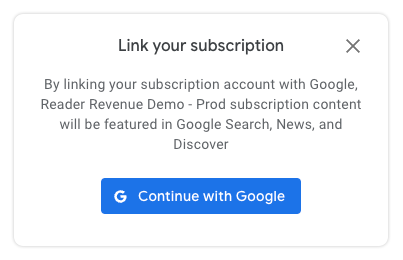
השפה של הקריאה לפעולה לקישור מינוי נקבעת לפי ההגדרות של המשתמש, ואי אפשר לשנות אותה באופן גלובלי.
השפה נקבעת באופן הבא:
אם המשתמש מחובר לחשבון Google שלו, נעשה שימוש בשפה הראשית שהוגדרה בהגדרות חשבון Google שלו (https://myaccount.google.com/language).
אם המשתמש לא מחובר, השפה נקבעת לפי הגדרת השפה הראשית בדפדפן או במערכת ההפעלה שלו.
הקריאות לפעולה של קישור מינויים לא תומכות בכל השפות. אם השפה הראשית של המשתמש לא נתמכת, יכול להיות שברירת המחדל של הקריאה לפעולה תהיה אנגלית.