

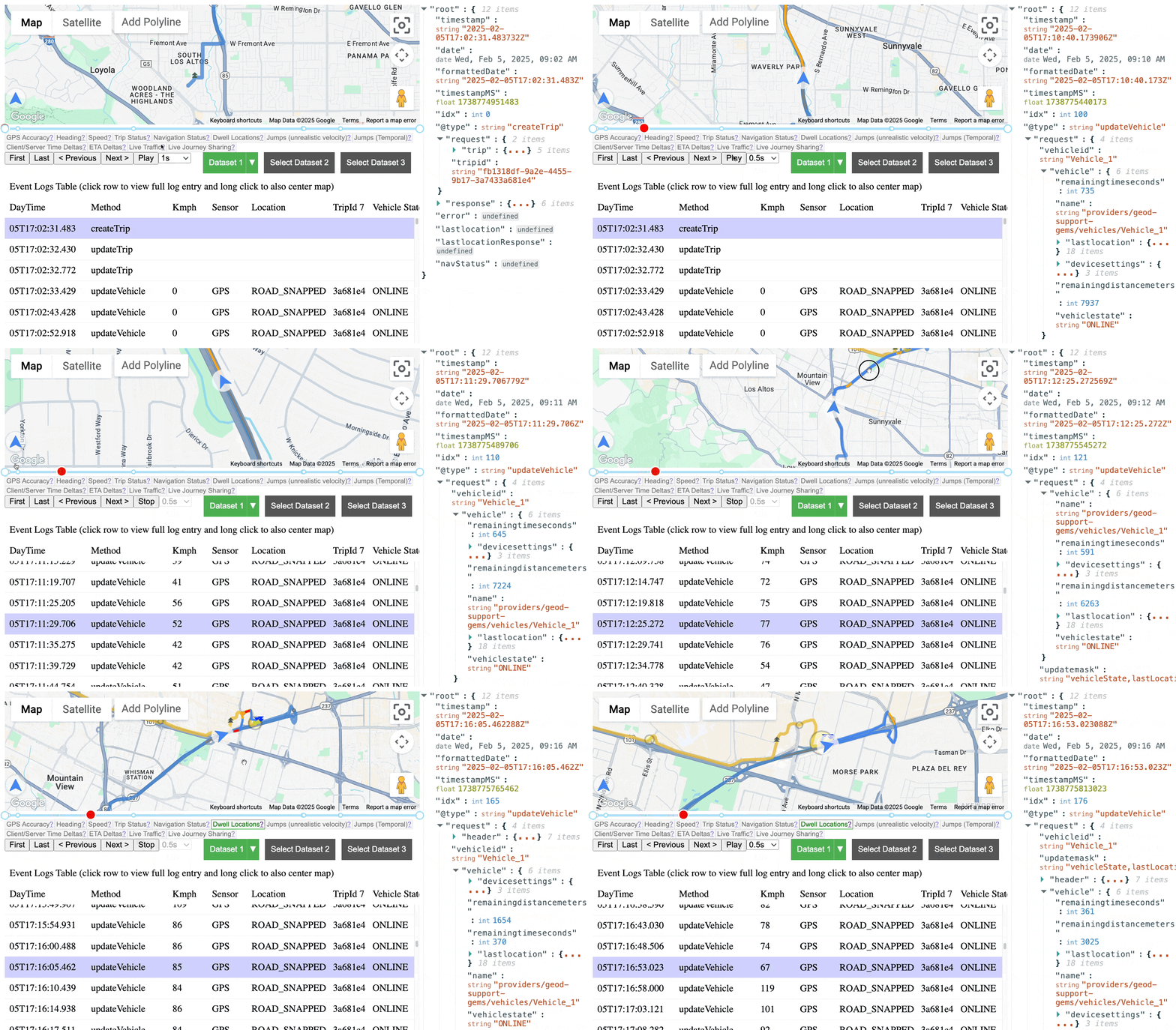
Fleet Debugger (https://googlemaps.github.io/fleet-debugger/) เป็นเครื่องมือเว็บแบบโอเพนซอร์สที่ช่วยให้คุณเห็นภาพบันทึก Fleet Engine จาก Cloud Logging โดยมีแผนที่และไทม์ไลน์แบบอินเทอร์แอกทีฟเพื่อวิเคราะห์ข้อมูลยานพาหนะและข้อมูลงานหรือการเดินทาง ซึ่งทำงานในเบราว์เซอร์ของคุณทั้งหมด
ฟีเจอร์หลัก
Fleet Debugger ช่วยให้คุณเข้าใจการเดินทางที่ซับซ้อนและพฤติกรรมของยานพาหนะได้โดยมีฟีเจอร์ต่อไปนี้
- แผนที่แบบอินเทอร์แอกทีฟและการเล่นไทม์ไลน์ซ้ำเพื่อดูเหตุการณ์ตามลำดับ
- การซิงค์ข้อมูลระหว่างแผนที่ ตารางข้อมูล และไทม์ไลน์
- การตรวจสอบรายการบันทึกโดยละเอียดเพื่อเจาะลึกคำขอและการตอบกลับ API
- การแสดงภาพเส้นทางที่วางแผนไว้และการจราจร (ต้องใช้ บันทึกการใช้งานที่จำกัด)
- การเปรียบเทียบสถานที่หยุดที่ขอกับสถานที่หยุดจริง (ต้องใช้ บันทึกการใช้งานที่จำกัด)
โหลดข้อมูลจาก Cloud Logging
วิธีหลักในการใช้ Fleet Debugger คือการเชื่อมต่อเครื่องมือกับ Cloud Logging ของโปรเจ็กต์ Google Cloud โดยตรง โดยทำตามขั้นตอนต่อไปนี้
- เปิดเครื่องมือ: ไปที่ Fleet Debugger
- เลือกชุดข้อมูล: คลิกปุ่ม "เลือกชุดข้อมูล"
- ป้อนพารามิเตอร์: ป้อนรหัสโปรเจ็กต์ รหัสยานพาหนะหรือรหัสการเดินทางหรือรหัสงาน และช่วงเวลาที่เลือก
- ดึงข้อมูลบันทึก: คลิก "ลงชื่อเข้าใช้และดึงข้อมูลบันทึก"
- ลงชื่อเข้าใช้: ตรวจสอบสิทธิ์ด้วยบัญชี Google ที่มีสิทธิ์เข้าถึง Cloud Logging ที่จำเป็น (เช่น
roles/logging.viewer)
วิธีการโหลดข้อมูลอื่นๆ
แม้ว่าการเชื่อมต่อกับ Cloud Logging โดยตรงมักจะเป็นวิธีที่ง่ายที่สุด แต่คุณอาจใช้วิธีการที่อิงตามไฟล์ด้วยเหตุผลหลายประการ ดังนี้
- เพื่อวิเคราะห์บันทึกที่สมาชิกในทีมให้มา
- เพื่อโหลดชุดข้อมูลที่ส่งออกก่อนหน้านี้เพื่อวิเคราะห์อีกครั้ง
เพื่อทำงานกับบันทึกเมื่อคุณไม่มีสิทธิ์เข้าถึงโปรเจ็กต์ GCP โดยตรง
- การนำเข้าไฟล์: คุณยังโหลดข้อมูลบันทึกจากไฟล์ JSON หรือ ZIP ได้โดยใช้ปุ่ม "โหลดไฟล์ JSON หรือ ZIP แทน" ไฟล์เหล่านี้อาจเป็นไฟล์ที่คุณส่งออกจาก Cloud Logging หรือจากเครื่องมือเองก่อนหน้านี้
- การส่งออกจากเครื่องมือ: หากต้องการแชร์ชุดข้อมูล ให้ใช้เมนูแบบเลื่อนลงของชุดข้อมูลแล้วเลือก "ส่งออก" การดำเนินการนี้จะดาวน์โหลดไฟล์ JSON ที่บีบอัดได้ เครื่องมือนี้รองรับการโหลดไฟล์ ZIP JSON ที่บีบอัดแล้ว
ข้อมูลทั้งหมดจะยังคงอยู่ในเบราว์เซอร์ของคุณ
บันทึกการใช้งานที่จำกัด
ไม่จำเป็นต้องเปิดใช้ บันทึกการใช้งานที่จำกัด เพื่อให้ Fleet Debugger ทำงานได้ แต่เราขอแนะนำให้เปิดใช้เพื่อให้เห็นภาพที่สมบูรณ์ที่สุด บันทึกเหล่านี้ให้ข้อมูลบริบทที่เป็นประโยชน์ ซึ่งรวมถึงข้อมูลต่อไปนี้
- เส้นทางการนำทางที่วางแผนไว้ของคนขับจาก Navigation SDK
- ข้อมูลการจราจรตามเส้นทาง
- สถานที่รับและส่งที่ขอไว้เดิม นอกเหนือจากสถานที่จริง
หากไม่มีบันทึกที่จำกัด รายละเอียดที่เฉพาะเจาะจงเหล่านี้จะไม่พร้อมใช้งานใน Debugger
แหล่งข้อมูล
- Fleet Debugger
- ที่เก็บ GitHub: ในที่เก็บนี้ คุณจะพบซอร์สโค้ดและรายงานปัญหาได้
การสนับสนุน
เครื่องมือ Fleet Debugger นี้ให้บริการภายใต้ใบอนุญาตโอเพนซอร์ส จึงไม่อยู่ภายใต้ หลักเกณฑ์ด้านบริการสนับสนุนด้านเทคนิคของ Google Maps Platform Technical Support Services Guidelines, the SLA หรือ นโยบายการเลิกใช้งาน บริการ Google Maps Platform ที่เครื่องมือใช้ยังคงอยู่ภายใต้ข้อกำหนดในการให้บริการของ Google Maps Platform
- หากต้องการรายงานข้อบกพร่องหรือขอฟีเจอร์ โปรดแจ้งปัญหาใน GitHub
- หากมีคำถามและการสนทนาทางเทคนิค โปรดใช้ ช่องทางชุมชนนักพัฒนาแอป Google Maps Platform
- หากต้องการมีส่วนร่วมในโปรเจ็กต์ โปรดดูคำแนะนำในการมีส่วนร่วมใน ที่เก็บ