

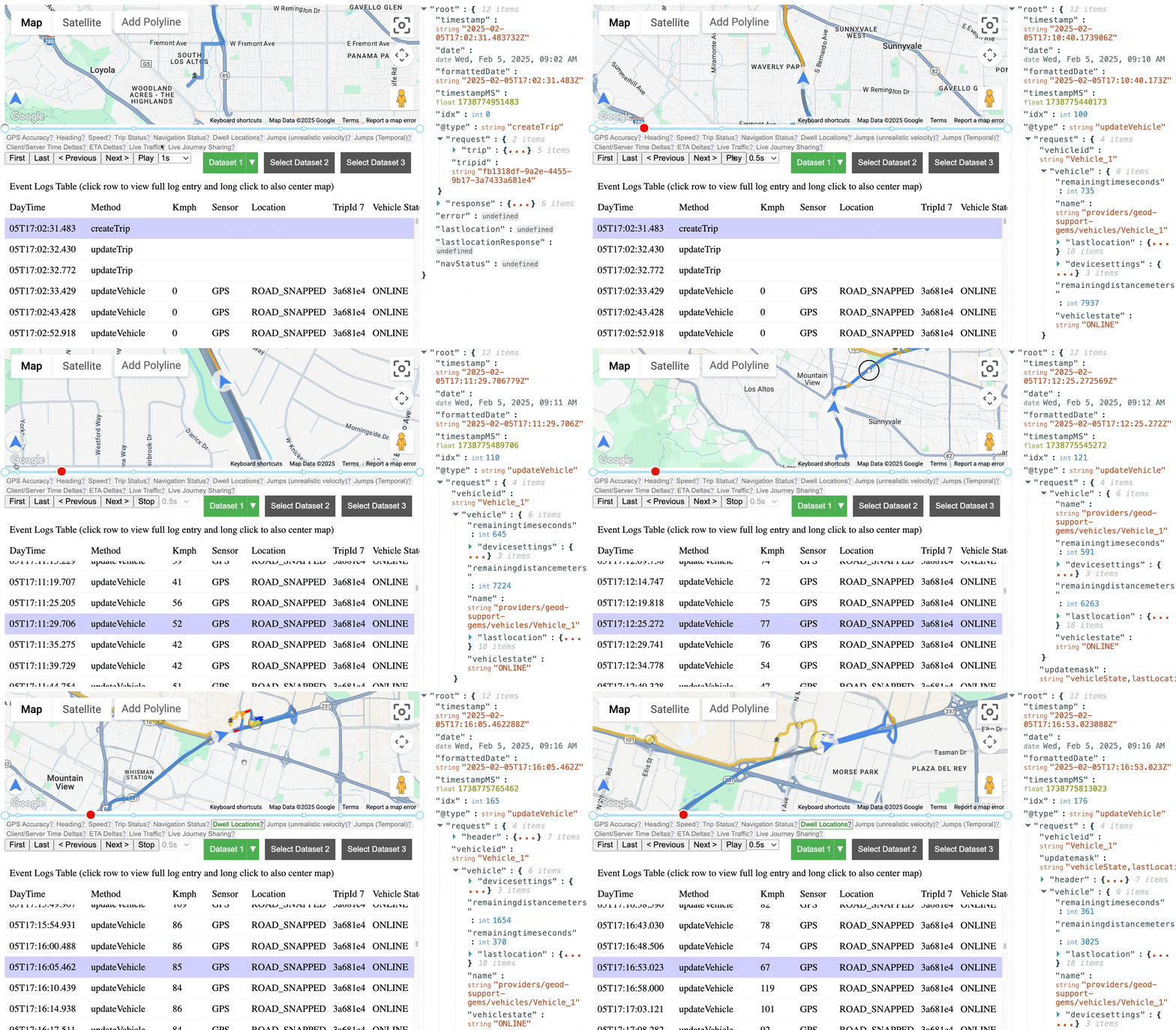
Debuger floty (https://googlemaps.github.io/fleet-debugger/) to narzędzie internetowe typu open source, które umożliwia wizualizację logów Fleet Engine z Cloud Logging. Zawiera interaktywną mapę i oś czasu, które umożliwiają analizowanie danych o pojazdach, zadaniach i danych o podróży. Działa w całości w przeglądarce.
Najważniejsze funkcje
Debuger floty pomaga zrozumieć złożone zachowania pojazdów i przebieg podróży, ponieważ:
- Interaktywna mapa i odtwarzanie osi czasu, aby zobaczyć zdarzenia w kolejności.
- Synchronizacja między mapą, tabelą danych i osią czasu.
- Szczegółowe sprawdzanie wpisów logu, aby dokładnie analizować żądania i odpowiedzi interfejsu API.
- Wizualizacja zaplanowanych tras i ruchu (wymaga logów o ograniczonym zakresie użycia).
- Porównanie żądanych i rzeczywistych lokalizacji przystanków (wymaga logów o ograniczonym zakresie użycia).
Wczytywanie danych z Cloud Logging
Głównym sposobem korzystania z Fleet Debuggera jest połączenie go bezpośrednio z Cloud Logging w projekcie Google Cloud. Aby to zrobić, wykonaj te czynności:
- Otwórz narzędzie: otwórz debuger floty.
- Wybierz zbiór danych: kliknij przycisk „Wybierz zbiór danych”.
- Wpisz parametry: wpisz identyfikator projektu, identyfikatory pojazdów lub identyfikatory przejazdów lub zadań oraz wybrany zakres czasu.
- Pobierz logi: kliknij „Zaloguj się i pobierz logi”.
- Zaloguj się: uwierzytelnij się za pomocą konta Google, które ma wymagane uprawnienia dostępu do Cloud Logging (np.
roles/logging.viewer).
Inne metody wczytywania danych
Bezpośrednie połączenie z Cloud Logging jest często najprostsze, ale z kilku powodów możesz używać metod opartych na plikach:
- analizować logi udostępnione przez członka zespołu;
- Aby wczytać wyeksportowany wcześniej zbiór danych do ponownej analizy.
Aby pracować z logami, gdy nie masz bezpośredniego dostępu do projektu GCP.
- Importowanie pliku: dane dziennika możesz też wczytać z plików JSON lub ZIP, klikając przycisk „Zamiast tego wczytaj plik JSON lub ZIP”. Mogą to być pliki, które zostały wcześniej wyeksportowane z Cloud Logging lub z samego narzędzia.
- Eksportowanie z narzędzia: aby udostępnić zbiór danych, użyj menu zbioru danych i kliknij „Eksportuj”. Spowoduje to pobranie pliku JSON, który można skompresować. Narzędzie obsługuje wczytywanie skompresowanych plików JSON ZIP.
Wszystkie dane pozostają lokalne w przeglądarce.
Logi ograniczonego użycia
Włączenie logów ograniczonego użytku nie jest wymagane do działania narzędzia Fleet Debugger, ale jest zalecane w celu uzyskania jak najbardziej kompletnej wizualizacji. Dzienniki te zawierają cenne informacje kontekstowe, w tym:
- Zaplanowana trasa nawigacji kierowcy z pakietu Navigation SDK.
- dane o ruchu na trasach;
- Oryginalne miejsca odbioru i wysiadki oraz rzeczywiste lokalizacje.
Bez ograniczonego logowania te szczegółowe informacje nie będą dostępne w debuggerze.
Zasoby
- Debuger floty
- Repozytorium GitHub: w tym repozytorium znajdziesz kod źródłowy i możesz zgłaszać problemy.
Pomoc
Narzędzie Fleet Debugger jest oferowane na licencji open source. Nie podlegają one Wskazówkom dotyczącym usług wsparcia technicznego Google Maps Platform, gwarancji jakości usług ani zasadom wycofywania (funkcji lub usług). Usługi Google Maps Platform, z których korzysta to narzędzie, nadal podlegają Warunkom korzystania z usługi Google Maps Platform.
- Aby zgłosić błąd lub poprosić o dodanie funkcji, otwórz zgłoszenie w GitHub.
- W przypadku pytań technicznych i dyskusji skorzystaj z kanałów społeczności deweloperów Google Maps Platform.
- Aby współtworzyć projekt, zapoznaj się z przewodnikami dla współtwórców w repozytorium.