

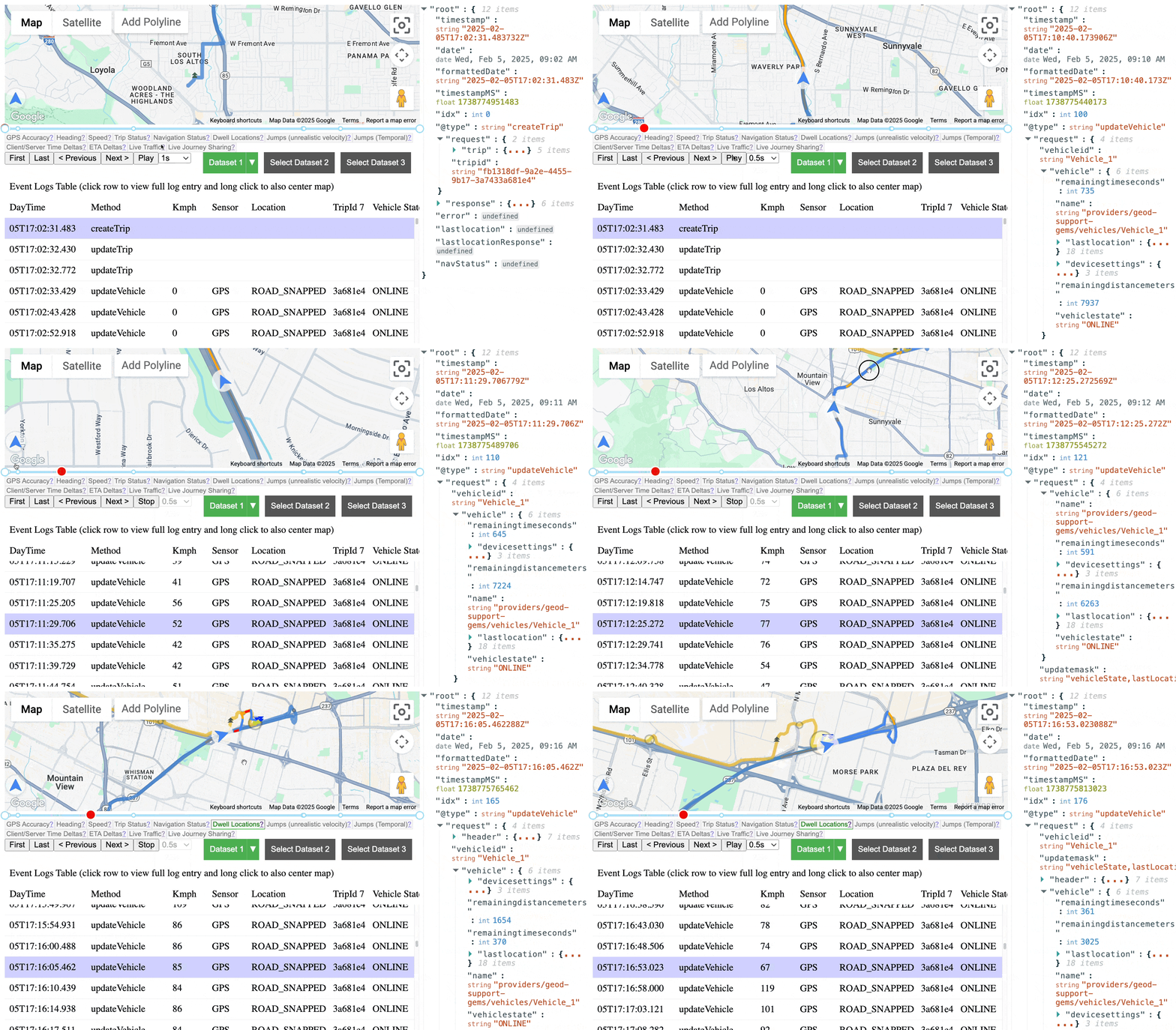
Le débogueur de parc (https://googlemaps.github.io/fleet-debugger/) est un outil Web Open Source qui vous permet de visualiser les journaux Fleet Engine à partir de Cloud Logging. Il fournit une carte et une chronologie interactives pour analyser les données des véhicules, des tâches ou des trajets, le tout entièrement dans votre navigateur.
Principales fonctionnalités
Le débogueur de flotte vous aide à comprendre les comportements complexes des trajets et des véhicules en vous offrant les avantages suivants :
- Une carte interactive et une chronologie pour voir les événements dans l'ordre.
- Synchronisation entre la carte, un tableau de données et une chronologie.
- Examen détaillé des entrées de journal pour une analyse approfondie des requêtes et des réponses de l'API.
- Visualisation des itinéraires planifiés et du trafic (nécessite les journaux d'utilisation restreinte).
- Comparaison des lieux d'arrêt demandés et réels (nécessite les journaux à usage restreint).
Charger des données depuis Cloud Logging
La principale façon d'utiliser Fleet Debugger consiste à le connecter directement à Cloud Logging de votre projet Google Cloud. Pour ce faire, procédez comme suit :
- Ouvrez l'outil : accédez au débogueur de parc.
- Sélectionner un ensemble de données : cliquez sur un bouton "Sélectionner un ensemble de données".
- Saisissez les paramètres : saisissez votre ID de projet, le ou les ID de véhicule, le ou les ID de trajet ou de tâche, ainsi que la plage de temps sélectionnée.
- Récupérer les journaux : cliquez sur "Se connecter et récupérer les journaux".
- Se connecter : authentifiez-vous avec votre compte Google disposant des autorisations requises pour accéder à Cloud Logging (par exemple,
roles/logging.viewer).
Autres méthodes de chargement de données
Bien que la connexion directe à Cloud Logging soit souvent la plus simple, vous pouvez utiliser des méthodes basées sur des fichiers pour plusieurs raisons :
- Pour analyser les journaux fournis par un membre de l'équipe.
- Pour charger un ensemble de données précédemment exporté afin de l'analyser à nouveau.
Pour travailler avec les journaux lorsque vous n'avez pas d'accès direct au projet GCP.
- Importation de fichiers : vous pouvez également charger des données de journaux à partir de fichiers JSON ou ZIP à l'aide du bouton "Charger un fichier JSON ou ZIP à la place". Il peut s'agir de fichiers que vous avez déjà exportés depuis Cloud Logging ou depuis l'outil lui-même.
- Exporter depuis l'outil : pour partager un ensemble de données, utilisez le menu déroulant de l'ensemble de données et sélectionnez "Exporter". Un fichier JSON pouvant être compressé est alors téléchargé. L'outil permet de charger des fichiers JSON compressés au format ZIP.
Toutes les données restent locales à votre navigateur.
Journaux d'utilisation limitée
L'activation des journaux d'utilisation restreinte n'est pas obligatoire pour que le Débogueur de parc fonctionne, mais elle est recommandée pour une visualisation plus complète. Ces journaux fournissent un contexte utile, y compris :
- Itinéraire de navigation prévu du chauffeur à partir du SDK Navigation.
- Données sur le trafic le long des itinéraires.
- Les lieux de prise en charge et de dépose demandés à l'origine, en plus des lieux réels.
Sans journaux restreints, ces informations spécifiques ne seront pas disponibles dans le débogueur.
Ressources
- Débogueur de parc
- Dépôt GitHub : vous y trouverez le code source et pourrez y signaler des problèmes.
Assistance
Cet outil de débogage de flotte est proposé sous licence Open Source. Elle n'est pas régie par les Instructions relatives aux services d'assistance technique, le SLA ni le Règlement relatif aux abandons de Google Maps Platform. Les services Google Maps Platform sous-jacents utilisés par l'outil restent soumis aux conditions d'utilisation de Google Maps Platform.
- Pour signaler des bugs ou demander l'ajout de fonctionnalités, envoyez une demande sur GitHub.
- Pour toute question ou discussion technique, utilisez les chaînes de la communauté des développeurs Google Maps Platform.
- Pour contribuer au projet, consultez les guides de contribution dans le dépôt.