

BigQuery to zaawansowane narzędzie do przeprowadzania analiz. Możesz go używać do przechowywania logów przez dłuższy czas i wykonywania na danych zapytań podobnych do SQL. Aby używać BigQuery do analizy, musisz wyraźnie przekierować logi do BigQuery, jak opisano w następnej sekcji.
Przekierowywanie logów do BigQuery
- W Eksploratorze logów utwórz filtr, który wyodrębnia logi Fleet Engine:
Fleetengine.googleapis.com/Fleet. - W panelu Wyniki zapytania kliknij menu Działania lub Więcej działań i wybierz Utwórz ujście.
- Określ nazwę ujścia (np. FleetEngineLogsSink). Kliknij Dalej.
- W polu Miejsce docelowe ujścia wybierz Zbiór danych BigQuery.
- W sekcji Wybierz zbiór danych BigQuery kliknij Utwórz nowy zbiór danych BigQuery.
- W oknie Utwórz zbiór danych wpisz identyfikator zbioru danych.
- Pozostaw pozostałe ustawienia bez zmian i kliknij Utwórz zbiór danych.
- Zaznacz Użyj tabel partycjonowanych. Kliknij Dalej.
- Pozostaw pola Wybierz logi do uwzględnienia w ujściu i Wybierz logi, które mają być odfiltrowywane z ujścia bez zmian.
- Kliknij Utwórz ujście.
Dzienniki powinny teraz zacząć wypełniać zbiór danych BigQuery, co może chwilę potrwać. Zobacz też Przekierowywanie logów do obsługiwanych miejsc docelowych.
Gdy przekierujesz dane logów do BigQuery, kilka tabel w zbiorze danych FleetEngineLogs zostanie automatycznie wypełnionych, po jednej dla każdego typu logu:
- CreateVehicle
- GetVehicle
- ListVehicles
- SearchVehicles
- UpdateVehicle
- CreateTrip
- GetTrip
- UpdateTrip
- ListTrips
Nazwy tabel są zgodne z tym wzorcem:
project_id.data_set.log_name
Jeśli na przykład projekt nazywa się test-project, a nazwa zbioru danych to FleetEngineLogs, tabela CreateTrip ma tę nazwę:
test-project.FleetEngineLogs.fleetengine_googleapis_com_create_trip
Przykładowe zapytania do BigQuery
Poniższe przykładowe zapytania pokazują, jak wyszukiwać różne wpisy logu w BigQuery.
Liczba logów CreateTrips pogrupowanych według godziny
    SELECT TIMESTAMP_TRUNC(timestamp, HOUR) as hour,
           count(*) as num_trips_created
    FROM
    `ProjectId.FleetEngineLogs.fleetengine_googleapis_com_create_trip`
    GROUP BY hour
    ORDER by hour
Liczba przystanków na pojazd na godzinę
    SELECT
      jsonpayload_v1_updatevehiclelog.request.vehicleid AS vehicle,
      TIMESTAMP_TRUNC(timestamp, HOUR) AS hour,
      COUNT(*) AS num_stops
    FROM
      `ProjectId.FleetEngineLogs.fleetengine_googleapis_com_update__vehicle`
    WHERE
    ARRAY_LENGTH(jsonpayload_v1_updatevehiclelog.request.vehicle.remainingvehiclejourneysegments) > 0
    AND jsonpayload_v1_updatevehiclelog.request.vehicle.remainingvehiclejourneysegments[
    OFFSET
    (0)].stop.state = 'VEHICLE_STOP_STATE_LOG_ARRIVED'
    GROUP BY
    1,
    2
    ORDER BY
    2
To zapytanie może na przykład podać te informacje z ostatniej godziny:
- Pojazd A wykonał 10 zatrzymań w godzinie 12 i 8 zatrzymań w godzinie 13.
- Pojazd B wykonał 5 postojów w godzinie 11 i 7 postojów w godzinie 12.
- Pojazd C wykonał 12 postojów w 13 godzinie i 9 postojów w 14 godzinie.
Zobacz też Wyświetlanie logów kierowanych do BigQuery.
Integracja BigQuery z Looker Studio
BigQuery można zintegrować z narzędziami analityki biznesowej, aby tworzyć panele do analizy biznesowej. Zobacz Looker Studio.
Ten przykład pokazuje, jak utworzyć panel Looker Studio do wizualizacji przejazdów i ruchów pojazdów na mapie.
- Uruchom nowy panel Looker Studio i wybierz BigQuery jako połączenie danych.
- Wybierz Zapytanie niestandardowe i ręcznie wpisz lub wybierz projekt w chmurze, na który ma zostać naliczona opłata.
- Wpisz w polu zapytania jedno z tych zapytań:
Przykładowe zapytanie dotyczące przejazdów na żądanie
    SELECT
     timestamp,
     labels.vehicle_id,
    jsonpayload_v1_updatevehiclelog.response.lastlocation.location.latitude AS lat,
    jsonpayload_v1_updatevehiclelog.response.lastlocation.location.longitude AS lng
    FROM
    `ProjectId.TableName.fleetengine_googleapis_com_update_vehicle`
Przykładowe zapytanie dotyczące zaplanowanych zadań
    SELECT
    labels.delivery_vehicle_id,
    jsonpayload_v1_updatedeliveryvehiclelog.response.lastlocation.rawlocation.longitude as lat, jsonpayload_v1_updatedeliveryvehiclelog.response.lastlocation.rawlocation.latitude as lng
    FROM `ProjectID.TableName.fleetengine_googleapis_com_update_delivery_vehicle`
- Wybierz Typ wykresu jako Mapa bąbelkowa, a następnie wybierz pole Lokalizacja.
- Kliknij Dodaj pole.
- Nazwij pole i dodaj tę formułę:
CONCAT(lat, ",", lng). - Ustaw typ na Geo->Latitude, Longitude (Geograficzne > Szerokość i długość geograficzna).
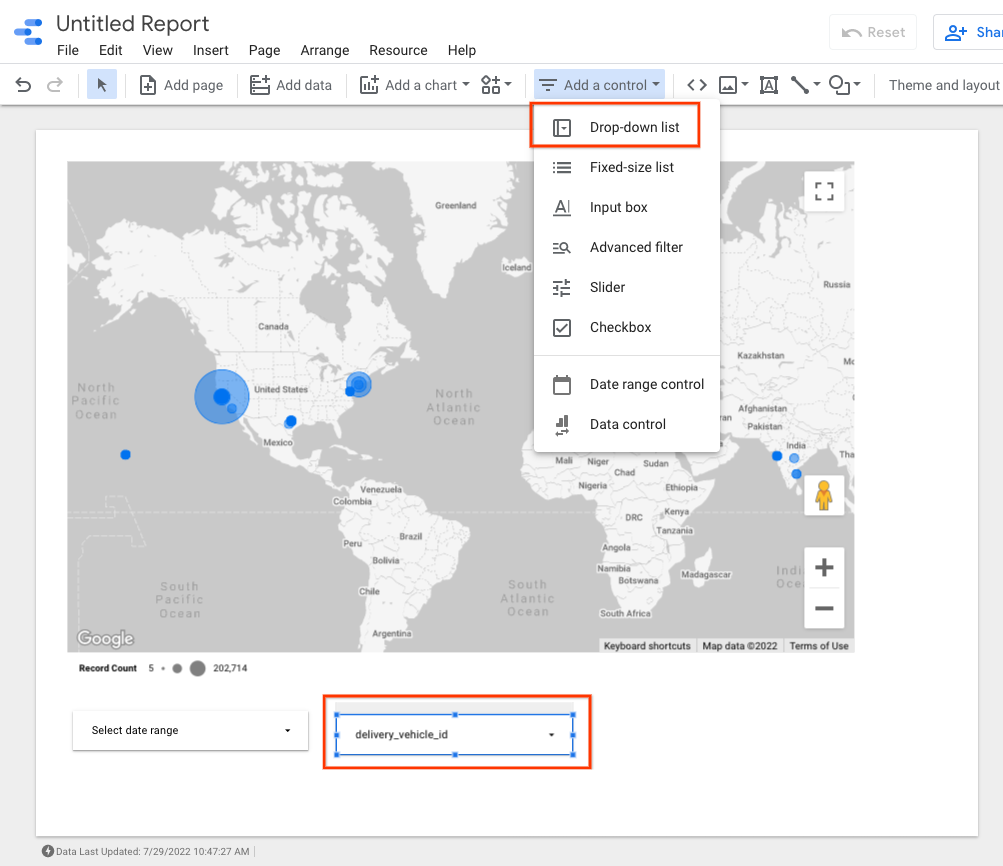
- Do panelu możesz dodawać elementy sterujące, aby filtrować dane. Wybierz na przykład filtr Zakres dat.
- Edytuj pole zakresu dat, aby wybrać domyślny zakres dat.
- Możesz dodać więcej elementów sterujących listy rozwijanej dla wymiaru
vehicle_id. Za pomocą tych elementów sterujących możesz wizualizować ruch pojazdu lub ruch w ramach przejazdu.
Przykładowe dane wyjściowe Looker Studio:
Co dalej?
Aby zachować zgodność z zasadami przechowywania danych, zapoznaj się z artykułem Ograniczanie przechowywania logów.