

BigQuery は、分析を実行するための強力なツールです。これを使用して、長期間のログを保存し、データに対して SQL のようなクエリを実行できます。分析に BigQuery を使用するには、次のセクションで説明するように、ログを BigQuery に明示的にルーティングする必要があります。
BigQuery にログをルーティングする
- ログ エクスプローラで、Fleet Engine ログを分離するフィルタを作成します:
Fleetengine.googleapis.com/Fleet。 - [クエリ結果] ペインで、[アクション] メニューまたは [その他の操作] メニューをクリックし、[シンクを作成] を選択します。
- シンク名を指定します(例: FleetEngineLogsSink)。[次へ] をクリックします。
- [**シンクの宛先**] で [**BigQuery データセット**] を選択します。
- [BigQuery データセットを選択] で [新しい BigQuery データセットを作成する] を選択します。
- [データセットを作成] ダイアログで、データセット ID を入力します。
- 他はそのままにして、[データセットを作成] をクリックします。
- [パーティション分割テーブルを使用する] をオンにします。[次へ] をクリックします。
- [シンクに含めるログの選択] と [シンクに含めないログの選択] はそのままにします。
- [シンクを作成] をクリックします。
ログが BigQuery データセットに書き込まれるまでしばらく時間がかかります。サポートされている宛先にログをルーティングするもご覧ください。
ログデータを BigQuery にルーティングすると、 FleetEngineLogs データセットの複数のテーブルがログタイプごとに 1 つずつ自動的に入力されます。
- CreateVehicle
- GetVehicle
- ListVehicles
- SearchVehicles
- UpdateVehicle
- CreateTrip
- GetTrip
- UpdateTrip
- ListTrips
テーブル名には次のパターンが使用されます。
project_id.data_set.log_name
たとえば、プロジェクト名が test-project で、データセット名が
FleetEngineLogs の場合、CreateTrip テーブルの名前は次のようになります。
test-project.FleetEngineLogs.fleetengine_googleapis_com_create_trip
BigQuery のクエリの例
次のクエリの例は、BigQuery でさまざまなログエントリを検索する方法を示しています。
時間ごとにグループ化された CreateTrips ログの数
    SELECT TIMESTAMP_TRUNC(timestamp, HOUR) as hour,
           count(*) as num_trips_created
    FROM
    `ProjectId.FleetEngineLogs.fleetengine_googleapis_com_create_trip`
    GROUP BY hour
    ORDER by hour
車両ごとの 1 時間あたりの停止回数
    SELECT
      jsonpayload_v1_updatevehiclelog.request.vehicleid AS vehicle,
      TIMESTAMP_TRUNC(timestamp, HOUR) AS hour,
      COUNT(*) AS num_stops
    FROM
      `ProjectId.FleetEngineLogs.fleetengine_googleapis_com_update__vehicle`
    WHERE
    ARRAY_LENGTH(jsonpayload_v1_updatevehiclelog.request.vehicle.remainingvehiclejourneysegments) > 0
    AND jsonpayload_v1_updatevehiclelog.request.vehicle.remainingvehiclejourneysegments[
    OFFSET
    (0)].stop.state = 'VEHICLE_STOP_STATE_LOG_ARRIVED'
    GROUP BY
    1,
    2
    ORDER BY
    2
たとえば、このクエリでは、過去 1 時間に次のことがわかります。
- 車両 A は 12 時台に 10 回、13 時台に 8 回停止しました。
- 車両 B は 11 時台に 5 回、12 時台に 7 回停止しました。
- 車両 C は 13 時台に 12 回、14 時台に 9 回停止しました。
BigQuery にルーティングされたログを表示するもご覧ください。
BigQuery と Looker Studio を統合する
BigQuery をビジネス インテリジェンス ツールと統合して、ビジネス分析用のダッシュボードを作成できます。Looker Studio をご覧ください。
次の例は、地図上で移動と車両の動きを可視化する Looker Studio ダッシュボードを作成する方法を示しています。
- 新しい Looker Studio ダッシュボードを起動し、データ接続として [BigQuery] を選択します。
- [カスタムクエリ] を選択し、課金対象の Cloud プロジェクトを手動で入力または選択します。
- クエリボックスに次のいずれかのクエリを入力します。
オンデマンドの移動のクエリの例
    SELECT
     timestamp,
     labels.vehicle_id,
    jsonpayload_v1_updatevehiclelog.response.lastlocation.location.latitude AS lat,
    jsonpayload_v1_updatevehiclelog.response.lastlocation.location.longitude AS lng
    FROM
    `ProjectId.TableName.fleetengine_googleapis_com_update_vehicle`
スケジュール済みタスクのクエリの例
    SELECT
    labels.delivery_vehicle_id,
    jsonpayload_v1_updatedeliveryvehiclelog.response.lastlocation.rawlocation.longitude as lat, jsonpayload_v1_updatedeliveryvehiclelog.response.lastlocation.rawlocation.latitude as lng
    FROM `ProjectID.TableName.fleetengine_googleapis_com_update_delivery_vehicle`
- [グラフの種類をバブルマップ] に選択し、[ロケーション] フィールドを選択します。
- [フィールドを追加] を選択します。
- フィールドに名前を付け、次の数式を追加します:
CONCAT(lat, ",", lng) - タイプを [Geo->Latitude, Longitude] に設定します。
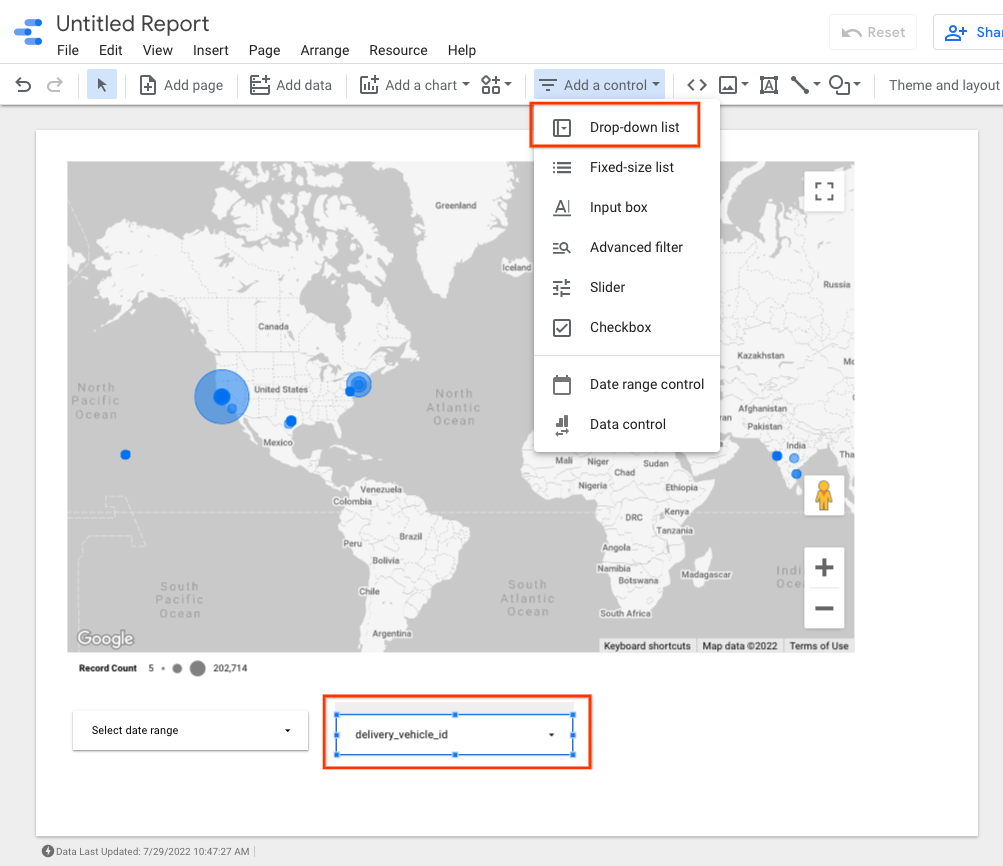
- ダッシュボードにコントロールを追加して、データをフィルタできます。たとえば、[期間] フィルタを選択します。
- 期間ボックスを編集して、デフォルトの期間を選択します。
vehicle_idの追加の プルダウン リスト コントロールを追加できます。これらのコントロールを使用すると、車両の移動や移動内の移動を可視化できます。
Looker Studio の出力例:
次のステップ
データ保持ポリシーに準拠するには、ログの保持を制限するをご覧ください。