

تتيح لك حزمة Navigation SDK دمج ميزة الاتجاهات المفصّلة من "خرائط Google" في تطبيقاتك على الأجهزة الجوّالة. والأهم من ذلك، أنّها توفّر بيانات عن الجزء الحالي من المسار والوجهة النهائية، والتي يتم إرسالها إلى Fleet Engine مع الإشعارات بشأن الموقع الجغرافي وإحداثيات خطوط العرض/الطول من Driver SDK عندما يبدأ السائق القيادة. يؤدي هذا إلى تجربة قيادة كاملة.
لماذا يجب استخدام حزمة تطوير البرامج Navigation SDK؟
تتيح حزمة تطوير البرامج للتنقّل إمكانية الدمج بسهولة مع Fleet Engine للحصول على آخر المعلومات حول مسارات السائق. يتيح استخدام حزمة Navigation SDK مع حزمة Driver SDK للسائق إمكانية استخدام تطبيق واحد لإدارة المهام والتنقّل كما يفعل باستخدام الإصدار المخصّص للمستهلكين من "خرائط Google"، بدون الحاجة إلى التبديل إلى تطبيق آخر.
ما هي الإجراءات التي يمكنك تنفيذها باستخدام Navigation SDK؟
استخدِم حزمة تطوير البرامج (SDK) للتنقّل لإرسال المعلومات التالية إلى Fleet Engine.
- تعليمات موثوقة للاتجاهات المفصّلة من خرائط Google
- مسارات مخصّصة استنادًا إلى إحداثيات خطوط العرض/الطول التي توفّرها حزمة تطوير البرامج (SDK) للسائقين
- عناصر الخريطة المخصّصة، مثل العلامات المخصّصة والتراكبات وعناصر واجهة المستخدم، لتسليط الضوء على معلومات التنقّل الرئيسية وتخصيص تجربة التنقّل
طريقة عمل حزمة تطوير البرامج للتنقّل
توفّر حزمة تطوير البرامج (SDK) للتنقّل معلومات المسار والوجهة إلى Fleet Engine، بينما توفّر حزمة تطوير البرامج (SDK) للسائقين مجموعة من الإشعارات بشأن الموقع الجغرافي وإحداثيات خطوط العرض/الطول والمسافة المتبقية والوقت المقدَّر للوصول. يجب إرسال جميع تعديلات بيانات المركبات الأخرى إلى الواجهة الخلفية للعميل، والتي تنقل البيانات إلى Fleet Engine.
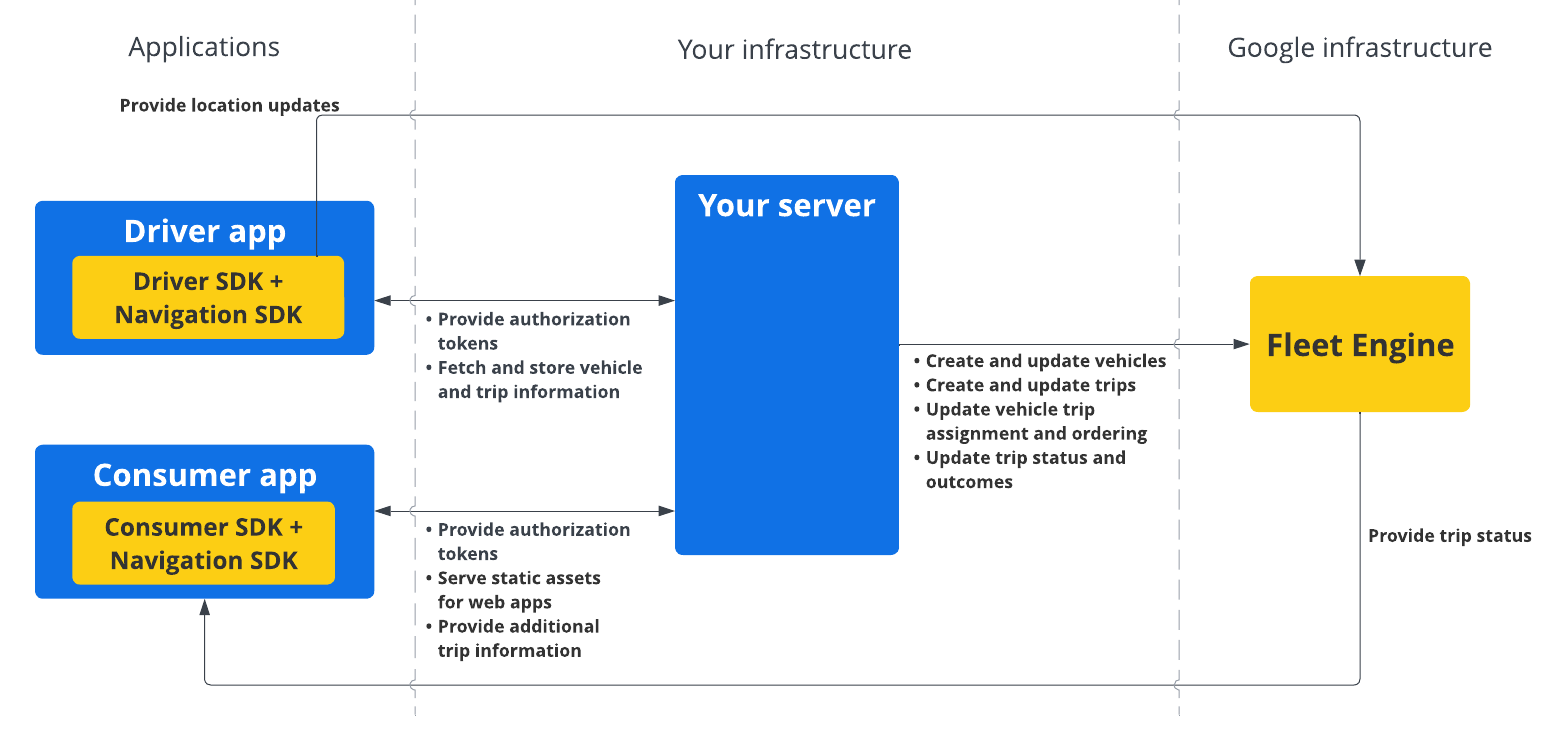
كيفية استخدام حزمة تطوير البرامج للتنقّل
تتناول الخطوات أدناه سيناريو حالة استخدام نموذجية لدمج حزمة تطوير البرامج (SDK) للتنقّل في تطبيق السائق:
Android
| 1 | إعداد مشروعك على Google Cloud | يجب إنشاء مشروع على Google Cloud قبل استخدام حزمة Navigation SDK. لمزيد من المعلومات، يُرجى الاطّلاع على إعداد مشروعك على Google Cloud. |
| 2 | إضافة حزمة تطوير البرامج للتنقّل إلى مفتاح واجهة برمجة التطبيقات | مفتاح واجهة برمجة التطبيقات هو معرّف فريد يصادق على طلباتك، ويجب ربط مفتاح واحد على الأقل بواجهة برمجة التطبيقات بمشروعك لاستخدام Navigation SDK. لمزيد من المعلومات، اطّلِع على استخدام مفاتيح واجهة برمجة التطبيقات. |
| 3 | إعداد مشروعك في "استوديو Android" | إنشاء مشروع Android ودمج حزمة تطوير البرامج (SDK) للتنقّل فيه لمزيد من المعلومات، يُرجى الاطّلاع على إعداد مشروعك في "استوديو Android". |
| 4 | إضافة حزمة Driver SDK إلى مشروعك | ثبِّت حزمة Driver SDK واضبطها لبدء الاستفادة من جميع ميزات Fleet Engine. لمزيد من المعلومات، يُرجى الاطّلاع على الحصول على Driver SDK للرحلات عند الطلب والحصول على Driver SDK للمهام المُجدوَلة. |
iOS
| 1 | إعداد مشروعك على Google Cloud | يجب إنشاء مشروع على Google Cloud قبل استخدام حزمة Navigation SDK. لمزيد من المعلومات، يُرجى الاطّلاع على إعداد مشروعك على Google Cloud. |
| 2 | إضافة حزمة تطوير البرامج للتنقّل إلى مفتاح واجهة برمجة التطبيقات | مفتاح واجهة برمجة التطبيقات هو معرّف فريد يصادق على طلباتك، ويجب ربط مفتاح واحد على الأقل بواجهة برمجة التطبيقات بمشروعك لاستخدام Navigation SDK. لمزيد من المعلومات، يُرجى الاطّلاع على استخدام مفاتيح واجهة برمجة التطبيقات. |
| 3 | إعداد مشروع Xcode | أنشئ مشروع Xcode وثبِّت حزمة SDK للتنقّل فيه. لمزيد من المعلومات، يُرجى الاطّلاع على مقالة إعداد مشروع Xcode. |
| 4 | إضافة حزمة Driver SDK إلى مشروعك | ثبِّت حزمة Driver SDK واضبطها لبدء الاستفادة من جميع ميزات Fleet Engine. لمزيد من المعلومات، يُرجى الاطّلاع على مقالتَي الحصول على حزمة تطوير البرامج (SDK) للسائقين للرحلات عند الطلب والحصول على حزمة تطوير البرامج (SDK) للسائقين للمهام المُجدوَلة. |
لمزيد من المعلومات حول ميزات Navigation SDK، راجِع المستندات الكاملة الخاصة بـ Navigation SDK لنظامَي التشغيل Android وiOS.