

Pakiet Navigation SDK umożliwia zintegrowanie z aplikacjami mobilnymi szczegółowych wskazówek nawigacyjnych z Map Google. Co ważne, dostarcza on dane o bieżącym odcinku trasy i miejscu docelowym, które wraz z informacjami o zmianie lokalizacji i współrzędnymi szerokości i długości geograficznej z pakietu Driver SDK są wysyłane do Fleet Engine, gdy kierowca zaczyna jazdę. Zapewnia to pełne wrażenia z jazdy.
Dlaczego warto korzystać z pakietu Navigation SDK?
Pakiet Navigation SDK ułatwia integrację z Fleet Engine w celu aktualizowania tras kierowców. Korzystanie z pakietu Navigation SDK wraz z pakietem Driver SDK umożliwia kierowcy używanie jednej aplikacji do zarządzania zadaniami i nawigowania, tak jak w przypadku konsumenckiej wersji Map Google, bez konieczności przełączania się na inną aplikację.
Co możesz robić za pomocą pakietu Navigation SDK?
Za pomocą pakietu Navigation SDK przesyłaj do Fleet Engine te informacje:
- Niezawodne szczegółowe wskazówki dojazdu z Map Google.
- Dostosowane trasy na podstawie współrzędnych szerokości i długości geograficznej podanych przez pakiet Driver SDK.
- Dostosowane elementy mapy, takie jak niestandardowe znaczniki, nakładki i elementy interfejsu, które wyróżniają najważniejsze informacje nawigacyjne i personalizują nawigację.
Jak działa pakiet Navigation SDK
Pakiet Navigation SDK przekazuje do Fleet Engine informacje o trasie i miejscu docelowym, a pakiet Driver SDK udostępnia strumień aktualizacji lokalizacji, współrzędnych geograficznych, pozostałego dystansu i szacowanego czasu przybycia. Wszystkie inne aktualizacje danych pojazdu muszą być wysyłane do backendu klienta, który przekazuje je do Fleet Engine.
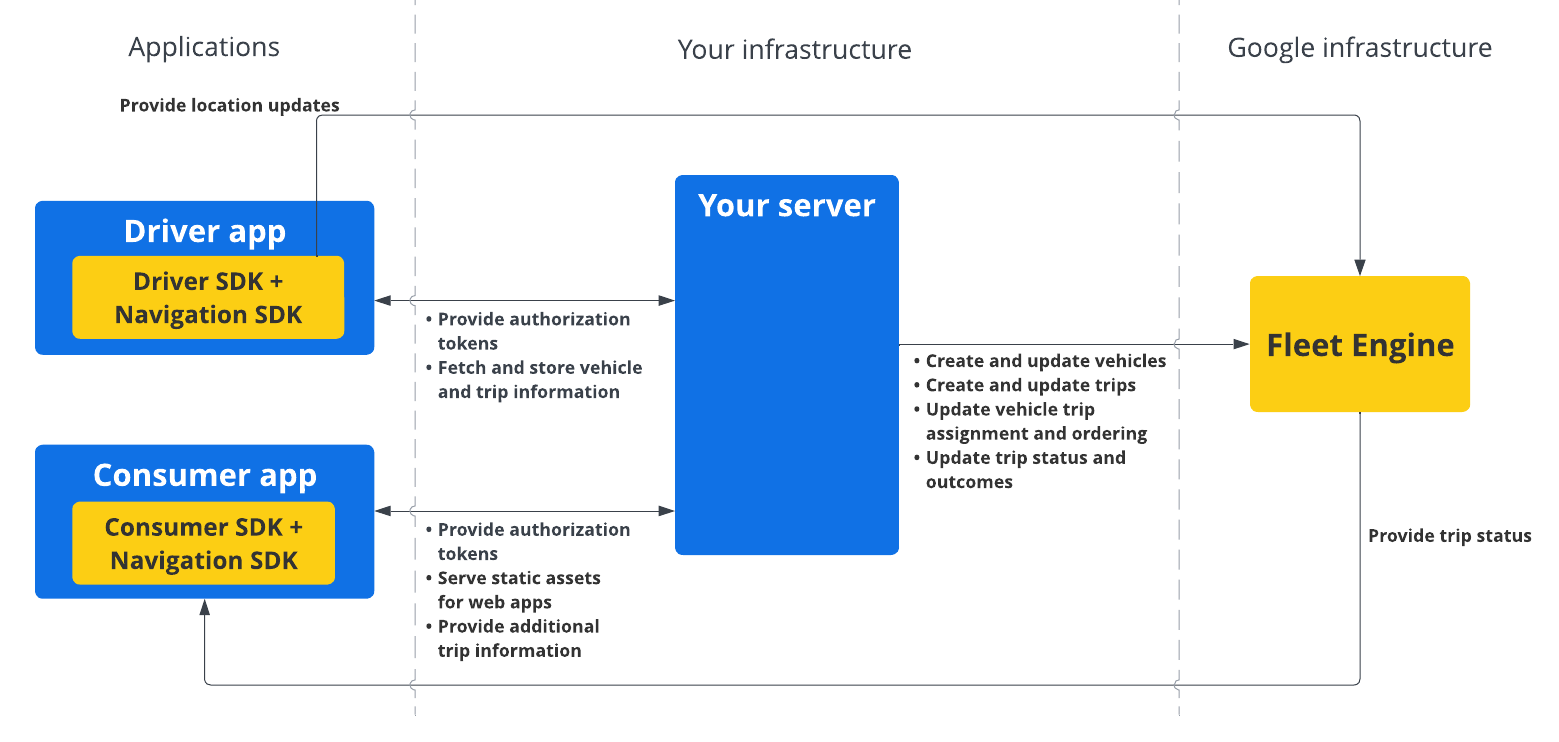
Jak korzystać z pakietu Navigation SDK
Poniższe kroki opisują typowy scenariusz użycia pakietu Navigation SDK w aplikacji dla kierowców:
Android
| 1 | Konfigurowanie projektu Google Cloud | Przed użyciem pakietu Navigation SDK utwórz projekt Google Cloud. Więcej informacji znajdziesz w artykule Konfigurowanie projektu w chmurze Google. |
| 2 | Dodawanie pakietu Navigation SDK do klucza interfejsu API | Klucz interfejsu API to unikalny identyfikator, który uwierzytelnia Twoje żądania. Aby korzystać z pakietu Navigation SDK, musisz powiązać z projektem co najmniej 1 klucz interfejsu API. Więcej informacji znajdziesz w artykule Używanie kluczy interfejsu API. |
| 3 | Konfigurowanie projektu w Android Studio | Utwórz projekt aplikacji na Androida i zintegruj z nim pakiet Navigation SDK. Więcej informacji znajdziesz w artykule Konfigurowanie projektu w Androidzie Studio. |
| 4 | Dodawanie pakietu Driver SDK do projektu | Zainstaluj i skonfiguruj pakiet SDK dla kierowców, aby zacząć korzystać ze wszystkich funkcji Fleet Engine. Więcej informacji znajdziesz w artykułach Pobieranie pakietu Driver SDK do obsługi przejazdów na żądanie i Pobieranie pakietu Driver SDK do obsługi zaplanowanych zadań. |
iOS
| 1 | Konfigurowanie projektu Google Cloud | Zanim zaczniesz korzystać z pakietu Navigation SDK, utwórz projekt Google Cloud. Więcej informacji znajdziesz w artykule Konfigurowanie projektu w chmurze Google. |
| 2 | Dodawanie pakietu Navigation SDK do klucza interfejsu API | Klucz interfejsu API to unikalny identyfikator, który uwierzytelnia Twoje żądania. Aby korzystać z pakietu Navigation SDK, musisz powiązać z projektem co najmniej 1 klucz interfejsu API. Więcej informacji znajdziesz w artykule Korzystanie z kluczy interfejsu API. |
| 3 | Konfigurowanie projektu Xcode | Utwórz projekt Xcode i zainstaluj w nim Navigation SDK. Więcej informacji znajdziesz w artykule o konfigurowaniu projektu Xcode. |
| 4 | Dodawanie pakietu Driver SDK do projektu | Zainstaluj i skonfiguruj pakiet SDK dla kierowców, aby zacząć korzystać ze wszystkich funkcji Fleet Engine. Więcej informacji znajdziesz w artykułach Pobieranie pakietu Driver SDK do obsługi przejazdów na żądanie i Pobieranie pakietu Driver SDK do obsługi zaplanowanych zadań. |
Więcej informacji o funkcjach pakietu Navigation SDK znajdziesz w pełnej dokumentacji pakietu Navigation SDK na Android i iOS.