

تتيح لك حزمة Navigation SDK دمج ميزة الاتجاهات المفصّلة من "خرائط Google" في تطبيقاتك على الأجهزة الجوّالة. والأهم من ذلك، أنّها توفّر بيانات حول جزء المسار الحالي والوجهة النهائية، والتي يتم إرسالها إلى Fleet Engine مع تعديلات الموقع الجغرافي وإحداثيات خطوط الطول والعرض من Driver SDK عندما يبدأ السائق القيادة. ويؤدي ذلك إلى توفير تجربة قيادة كاملة.
لماذا يجب استخدام حزمة تطوير البرامج Navigation SDK؟
تتيح حزمة تطوير البرامج للتنقّل إمكانية الدمج بسهولة مع Fleet Engine للحصول على آخر المعلومات حول مسارات السائق. يتيح استخدام حزمة Navigation SDK مع حزمة Driver SDK للسائق إمكانية استخدام تطبيق واحد لإدارة المهام والتنقّل كما يفعل باستخدام الإصدار المخصّص للمستهلكين من "خرائط Google"، بدون الحاجة إلى التبديل إلى تطبيق آخر.
الإجراءات التي يمكن تنفيذها باستخدام Navigation SDK
استخدِم حزمة تطوير البرامج (SDK) للتنقّل لإرسال ما يلي إلى Fleet Engine.
- تعليمات تنقّل مفصّلة موثوقة تستند إلى "خرائط Google"
- طرق مخصّصة استنادًا إلى إحداثيات خط العرض وخط الطول التي توفّرها حزمة تطوير البرامج (SDK) الخاصة بالسائقين
- عناصر الخريطة المخصّصة، مثل العلامات المخصّصة والتراكبات وعناصر واجهة المستخدم، لتسليط الضوء على معلومات التنقّل الرئيسية وتخصيص تجربة التنقّل
طريقة عمل حزمة تطوير البرامج للتنقّل
توفّر حزمة Navigation SDK معلومات التوجيه والوجهة إلى Fleet Engine، بينما توفّر حزمة Driver SDK بثًا من إشعارات التحديث بشأن الموقع الجغرافي وإحداثيات خطوط الطول والعرض والمسافة المتبقية وتقديرات الوقت المتوقع للوصول. يجب إرسال جميع تعديلات بيانات المركبة الأخرى إلى الخلفية الخاصة بالعميل، والتي تنقل البيانات إلى Fleet Engine.
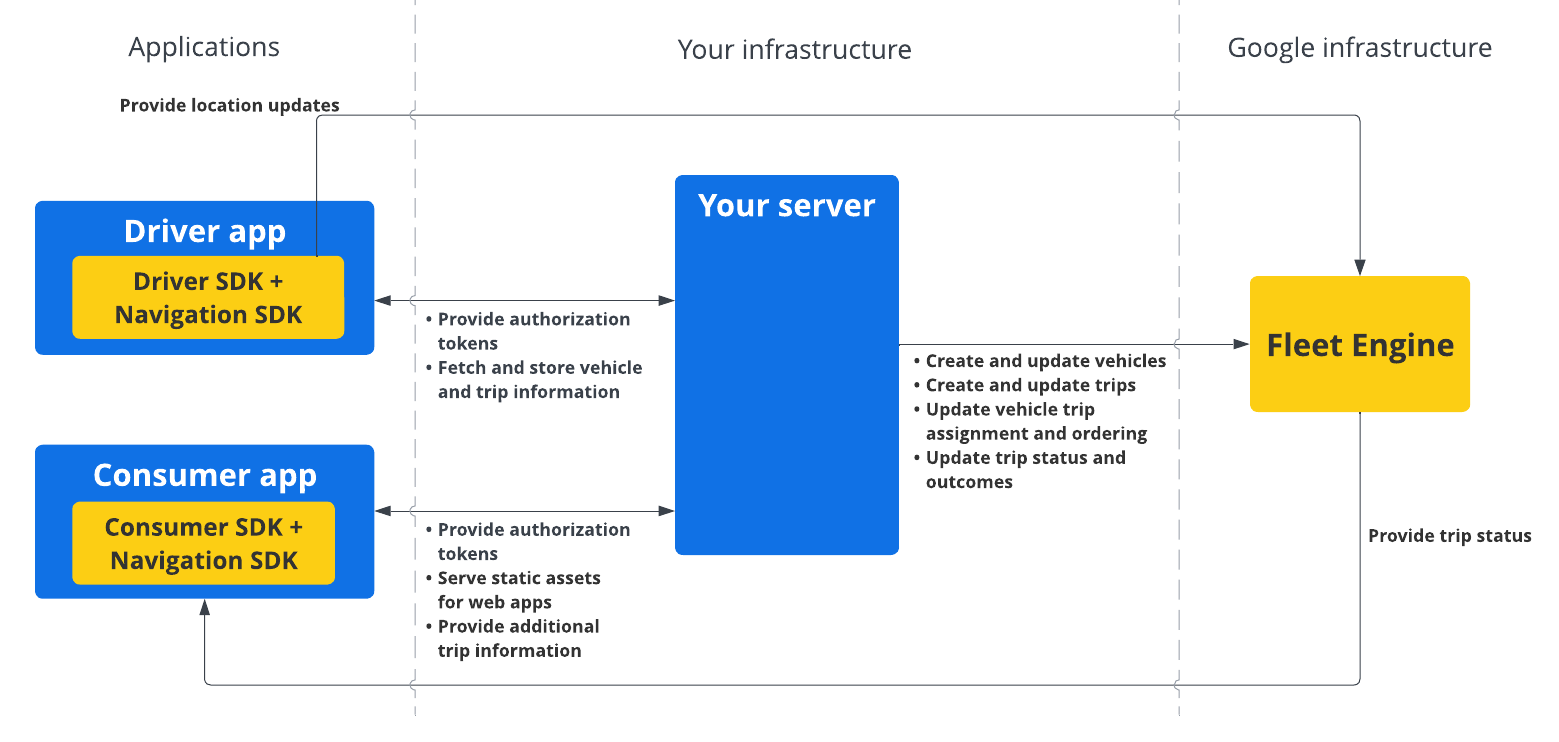
كيفية استخدام حزمة تطوير البرامج للتنقّل
تتضمّن الخطوات أدناه سيناريو نموذجيًا لحالة استخدام لدمج حزمة Navigation SDK في تطبيق السائق:
Android
| 1 | إعداد مشروعك على Google Cloud | يجب إنشاء مشروع على Google Cloud قبل استخدام حزمة Navigation SDK. لمزيد من المعلومات، يُرجى الاطّلاع على إعداد مشروعك على Google Cloud. |
| 2 | إضافة حزمة تطوير البرامج للتنقّل إلى مفتاح واجهة برمجة التطبيقات | مفتاح واجهة برمجة التطبيقات هو معرّف فريد يصادق على طلباتك، ويجب ربط مفتاح واحد على الأقل بواجهة برمجة التطبيقات بمشروعك لاستخدام Navigation SDK. لمزيد من المعلومات، اطّلِع على استخدام مفاتيح واجهة برمجة التطبيقات. |
| 3 | إعداد مشروعك في "استوديو Android" | أنشئ مشروع Android وادمج فيه حزمة Navigation SDK. لمزيد من المعلومات، يُرجى الاطّلاع على إعداد مشروعك في "استوديو Android". |
| 4 | إضافة حزمة Driver SDK إلى مشروعك | ثبِّت حزمة Driver SDK واضبطها لبدء الاستفادة من جميع ميزات Fleet Engine. لمزيد من المعلومات، يُرجى الاطّلاع على الحصول على Driver SDK للرحلات عند الطلب والحصول على Driver SDK للمهام المُجدوَلة. |
iOS
| 1 | إعداد مشروعك على Google Cloud | يجب إنشاء مشروع على Google Cloud قبل استخدام حزمة Navigation SDK. لمزيد من المعلومات، يُرجى الاطّلاع على إعداد مشروعك على Google Cloud. |
| 2 | إضافة حزمة تطوير البرامج للتنقّل إلى مفتاح واجهة برمجة التطبيقات | مفتاح واجهة برمجة التطبيقات هو معرّف فريد يصادق على طلباتك، ويجب ربط مفتاح واحد على الأقل بواجهة برمجة التطبيقات بمشروعك لاستخدام Navigation SDK. لمزيد من المعلومات، اطّلِع على استخدام مفاتيح واجهة برمجة التطبيقات. |
| 3 | إعداد مشروع Xcode | أنشئ مشروع Xcode وثبِّت حزمة Navigation SDK فيه. لمزيد من المعلومات، يُرجى الاطّلاع على إعداد مشروع Xcode. |
| 4 | إضافة حزمة Driver SDK إلى مشروعك | ثبِّت حزمة Driver SDK واضبطها لبدء الاستفادة من جميع ميزات Fleet Engine. لمزيد من المعلومات، يُرجى الاطّلاع على الحصول على Driver SDK للرحلات عند الطلب والحصول على Driver SDK للمهام المُجدوَلة. |
لمزيد من المعلومات حول ميزات Navigation SDK، راجِع المستندات الكاملة الخاصة بـ Navigation SDK لنظامَي التشغيل Android وiOS.