

Navigation SDK memungkinkan Anda mengintegrasikan navigasi belokan demi belokan Google Maps ke dalam aplikasi seluler Anda. Yang terpenting, API ini menyediakan data segmen rute saat ini dan tujuan akhir, yang bersama dengan update lokasi dan koordinat lintang/bujur dari Driver SDK, dikirim ke Fleet Engine saat pengemudi Anda mulai mengemudi. Hal ini menghasilkan pengalaman mengemudi yang lengkap.
Mengapa menggunakan Navigation SDK?
Navigation SDK memungkinkan integrasi yang lebih mudah dengan Fleet Engine untuk pembaruan rute pengemudi. Dengan menggunakan Navigation SDK bersama Driver SDK, pengemudi Anda dapat menggunakan satu aplikasi untuk mengelola tugas dan bernavigasi seperti yang mereka lakukan saat menggunakan Google Maps versi konsumen, tanpa harus beralih ke aplikasi lain.
Apa yang dapat Anda lakukan dengan Navigation SDK?
Gunakan Navigation SDK untuk mengomunikasikan hal berikut dengan Fleet Engine.
- Petunjuk navigasi belokan demi belokan yang andal dan didukung oleh Google Maps.
- Rute yang disesuaikan berdasarkan koordinat lintang/bujur yang disediakan oleh Driver SDK.
- Elemen peta yang disesuaikan, seperti penanda kustom, overlay, dan elemen UI untuk menandai informasi navigasi utama dan mempersonalisasi pengalaman navigasi.
Cara kerja Navigation SDK
Navigation SDK memberikan informasi rute dan tujuan ke Fleet Engine, sedangkan Driver SDK memberikan aliran update lokasi, koordinat lintang/bujur, jarak yang tersisa, dan perkiraan waktu tiba. Semua pembaruan data kendaraan lainnya harus dikirim ke backend pelanggan, yang meneruskan data ke Fleet Engine.
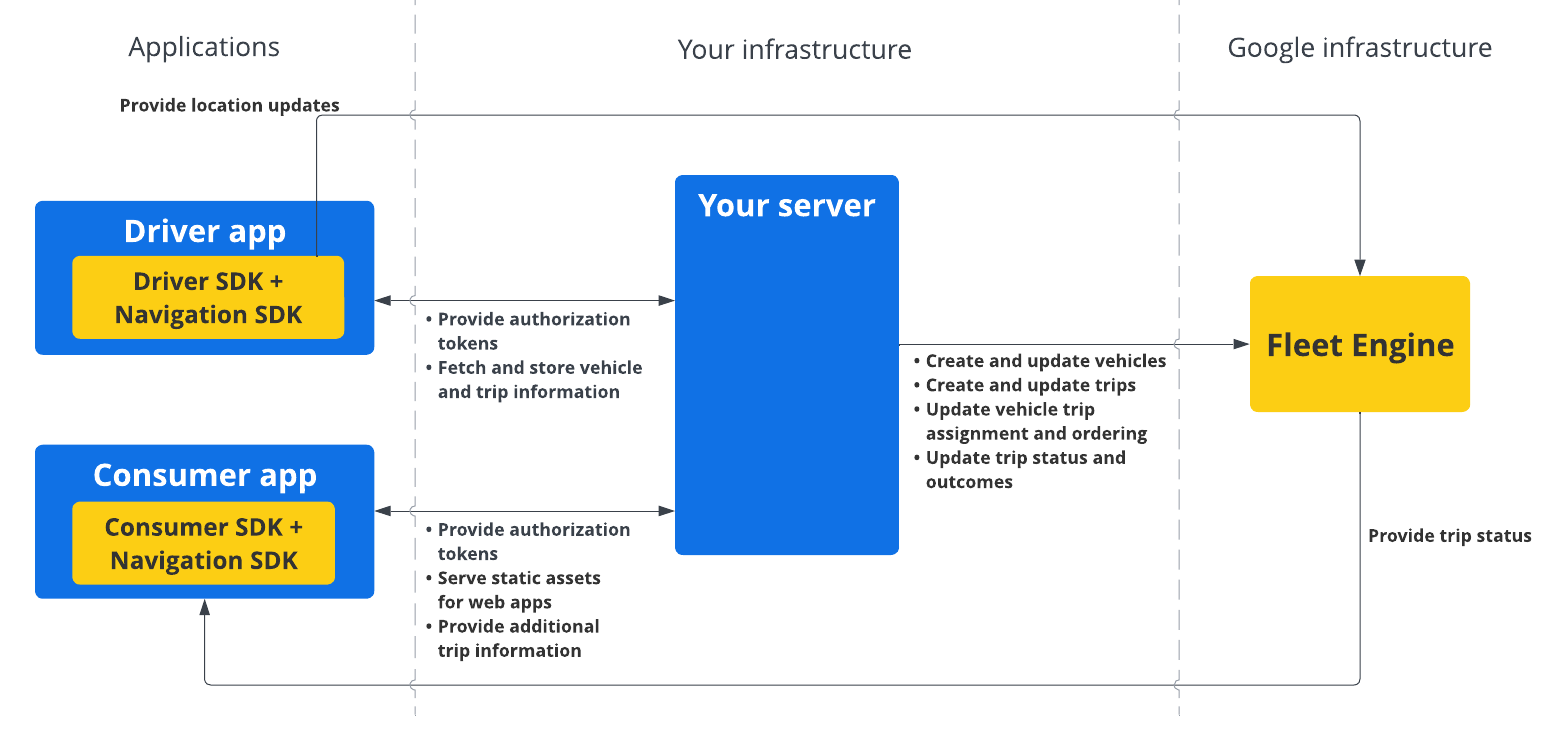
Cara menggunakan Navigation SDK
Langkah-langkah di bawah mencakup skenario kasus penggunaan umum untuk menggabungkan Navigation SDK ke dalam aplikasi pengemudi Anda:
Android
| 1 | Menyiapkan project Google Cloud | Buat project Google Cloud sebelum menggunakan Navigation SDK. Untuk mengetahui informasi selengkapnya, lihat Menyiapkan project Google Cloud. |
| 2 | Menambahkan Navigation SDK ke kunci API Anda | Kunci API adalah ID unik yang mengautentikasi permintaan Anda. Kaitkan setidaknya satu kunci API dengan project Anda untuk menggunakan Navigation SDK. Untuk informasi selengkapnya, lihat Menggunakan kunci API. |
| 3 | Menyiapkan project Android Studio | Buat project Android dan integrasikan Navigation SDK ke dalamnya. Untuk mengetahui informasi selengkapnya, lihat Menyiapkan project Android Studio. |
| 4 | Menambahkan Driver SDK ke project Anda | Instal dan konfigurasi Driver SDK untuk mulai memanfaatkan semua fitur Fleet Engine. Untuk mengetahui informasi selengkapnya, lihat Mendapatkan Driver SDK untuk perjalanan on-demand dan Mendapatkan Driver SDK untuk tugas terjadwal. |
iOS
| 1 | Menyiapkan project Google Cloud | Buat project Google Cloud sebelum menggunakan Navigation SDK. Untuk mengetahui informasi selengkapnya, lihat Menyiapkan project Google Cloud. |
| 2 | Menambahkan Navigation SDK ke kunci API Anda | Kunci API adalah ID unik yang mengautentikasi permintaan Anda. Kaitkan setidaknya satu kunci API dengan project Anda untuk menggunakan Navigation SDK. Untuk informasi selengkapnya, lihat Menggunakan kunci API. |
| 3 | Menyiapkan project Xcode | Buat project Xcode dan instal Navigation SDK ke dalamnya. Untuk mengetahui informasi selengkapnya, lihat Menyiapkan project Xcode. |
| 4 | Menambahkan Driver SDK ke project Anda | Instal dan konfigurasi Driver SDK untuk mulai memanfaatkan semua fitur Fleet Engine. Untuk mengetahui informasi selengkapnya, lihat Mendapatkan Driver SDK untuk perjalanan on-demand dan Mendapatkan Driver SDK untuk tugas terjadwal. |
Untuk mengetahui informasi selengkapnya tentang fitur Navigation SDK, lihat dokumentasi lengkap Navigation SDK untuk Android dan iOS.