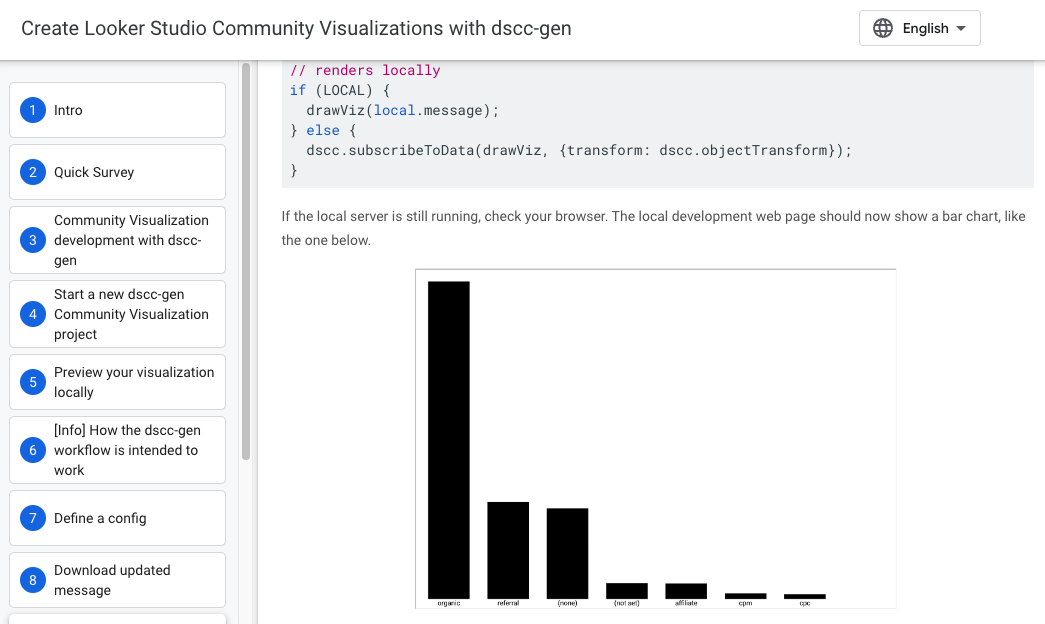
如要在社群視覺呈現中查看變更,一般工作流程是將檔案上傳至 GCS,然後重新整理數據分析報表。這樣做雖然可行,但您可能需要花費大量時間等待變更生效。dscc-gen 可讓您立即查看資料視覺呈現程式碼變更,縮短撰寫社群視覺呈現的時間。
如要開始使用,請確認已安裝 npm 5.2.0 以上版本和 gsutil。然後執行下列指令:
npx @google/dscc-gen viz
首次設定
dscc-gen 隨附預設的本機資料集,可能無法代表您想顯示的資料。如要更新這個資料集以符合需求,請按照下列步驟操作:
- 在
src/index.json更新設定。 - 執行
npm run update_message。 這會將視覺化內容部署到dev值區,以方便複製的格式顯示訊息。 - 建立新報表,並連結至可代表要以視覺化方式呈現資料的資料集。
- 使用
dev值區做為元件 ID,新增社群視覺呈現。 - 將視覺化內容複製到
scripts/data/localData.js。您在本機開發時會用到這項資料。
指令碼
下列指令碼適用於使用 dscc-gen 建立的視覺化專案。
| 指令 | 動作 |
|---|---|
npm run start
|
啟動本機伺服器並預覽視覺化效果 |
npm run update_message |
使用 objectFormat 更新訊息 |
npm run build:dev
|
將 ./src 中的建構檔案移至 ./build,並停用快取。 |
npm run push:dev |
將檔案從 build 複製到 dev bucket。 |
npm run build:prod
|
從 ./src 建構檔案到 ./build,並啟用快取。 |
npm run push:prod
|
將檔案從 build 複製到 prod bucket。 |
update_message 指令預設為 objectFormat。如要使用 tableFormat,請在 package.json 中將 update_message 指令碼的參數從 -f object 編輯為 -f table。
程式碼實驗室
如要瞭解如何使用這項工具,請參閱 dscc-gen 程式碼研究室。