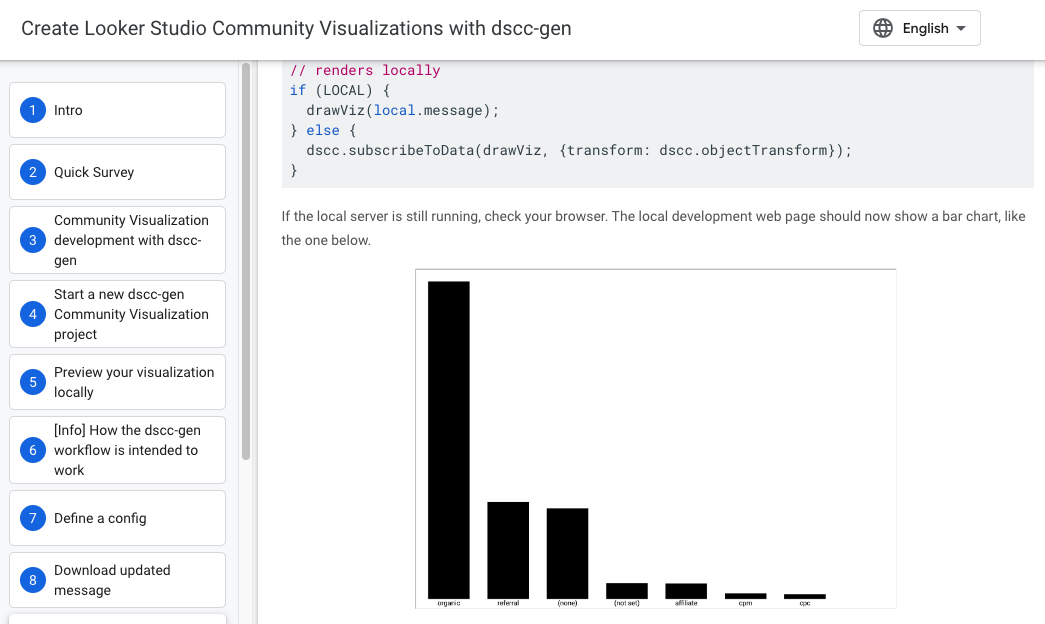
Der typische Workflow, um Änderungen an Ihrer Community-Visualisierung zu sehen, besteht darin, Ihre Dateien in GCS hochzuladen und dann Ihren Data Studio-Bericht zu aktualisieren. Das funktioniert zwar, aber Sie müssen möglicherweise lange warten, bis die Änderungen angezeigt werden. Mit dscc-gen ermöglicht einen Workflow, mit dem Sie Änderungen am Visualisierungscode sofort sehen können. So lässt sich die Zeit verkürzen, die zum Schreiben einer Community-Visualisierung erforderlich ist.
Prüfen Sie, ob npm 5.2.0 oder höher und gsutil installiert sind. Führen Sie dann Folgendes aus:
npx @google/dscc-gen viz
Ersteinrichtung
dscc-gen enthält ein standardmäßiges lokales Dataset, das wahrscheinlich nicht repräsentativ für die Daten ist, die Sie visualisieren möchten. So aktualisieren Sie dieses Dataset nach Bedarf:
- Aktualisieren Sie die Konfiguration unter
src/index.json. - Führen Sie
npm run update_messageaus. Dadurch wird eine Visualisierung in IhremdevBucket bereitgestellt, in der die Nachricht in einem Format angezeigt wird, das sich leicht kopieren lässt. - Erstellen Sie einen neuen Bericht und stellen Sie eine Verbindung zu einem Dataset her, das repräsentativ für die Daten ist, die Sie visualisieren möchten.
- Fügen Sie eine Community-Visualisierung hinzu und verwenden Sie Ihren
devBucket als Komponenten ID. - Kopieren Sie den Inhalt der Visualisierung nach
scripts/data/localData.js. Diese Daten werden verwendet, wenn Sie lokal entwickeln.
Scripts
Die folgenden Skripts sind für Visualisierungsprojekte verfügbar, die mit dscc-gen erstellt wurden.
| Befehl | Aktion |
|---|---|
npm run start
|
Starten Sie den lokalen Server und rufen Sie eine Vorschau Ihrer Visualisierung auf. |
npm run update_message |
Aktualisieren Sie die Nachricht mit dem objectFormat. |
npm run build:dev
|
Erstellen Sie Dateien aus ./src in ./build, wobei
das Caching deaktiviert ist. |
npm run push:dev |
Kopieren Sie die Dateien aus build in Ihren dev-Bucket. |
npm run build:prod
|
Erstellen Sie Dateien aus ./src in ./build, wobei
das Caching aktiviert ist. |
npm run push:prod
|
Kopieren Sie die Dateien aus build in Ihren prod-Bucket. |
Der update_message Befehl verwendet standardmäßig das objectFormat. Wenn Sie das
tableFormat verwenden möchten, bearbeiten Sie die Parameter im update_message Skript in
package.json von -f object zu -f table.
Codelab
Informationen zur Verwendung der Tools finden Sie im Codelab zu dscc-gen codelab.