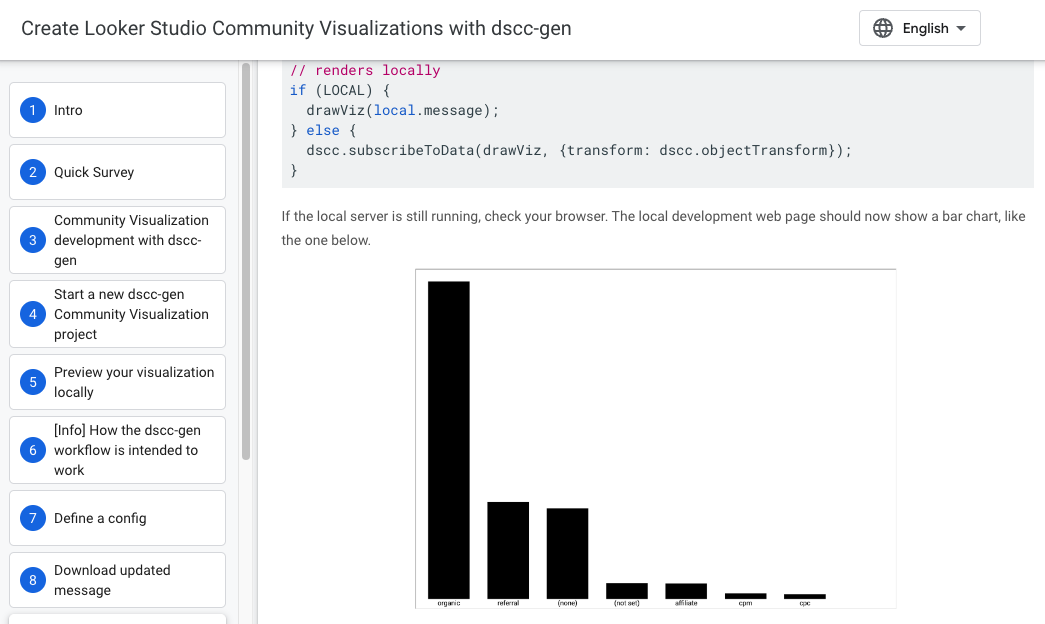
تتمثّل خطوات سير العمل النموذجية للاطّلاع على التغييرات في العرض المرئي لبيانات المنتدى في تحميل ملفاتك إلى GCS، ثم إعادة تحميل تقرير Data Studio. هذا الإجراء فعّال، ولكنّه يستغرق وقتًا طويلاً. تتيح أداة dscc-gen سير عمل يتيح الاطّلاع على تغييرات رمز التمثيل المرئي على الفور، ما يقلّل الوقت المستغرَق في كتابة العرض المرئي لبيانات المنتدى.
للبدء، تأكَّد من تثبيت الإصدار 5.2.0 أو إصدار أحدث من npm وgsutil. بعد ذلك، نفِّذ الأمر التالي:
npx @google/dscc-gen viz
الإعداد لأول مرة
تتضمّن dscc-gen مجموعة بيانات محلية تلقائية قد لا تكون تمثّل البيانات التي تريد عرضها. لتعديل مجموعة البيانات هذه بما يتناسب مع احتياجاتك، اتّبِع الخطوات التالية:
- عدِّل إعداداتك على
src/index.json. - تشغيل
npm run update_messageيؤدي ذلك إلى نشر تمثيل مرئي في حزمةdevيعرض الرسالة بتنسيق يسهل نسخه. - أنشئ تقريرًا جديدًا واربطه بمجموعة بيانات تمثّل البيانات التي تريد عرضها.
- أضِف العرض المرئي لبيانات المنتدى باستخدام حزمة
devكمعرّف للمكوّن. - انسخ محتوى التمثيل المرئي إلى
scripts/data/localData.js. سيتم استخدام هذه البيانات عند التطوير على الجهاز.
النصوص البرمجية
تتوفّر النصوص البرمجية التالية لمشاريع التصوّر التي تم إنشاؤها باستخدام
dscc-gen.
| Command | الإجراء |
|---|---|
npm run start
|
بدء الخادم المحلي ومعاينة التمثيل المرئي |
npm run update_message |
عدِّل الرسالة باستخدام objectFormat |
npm run build:dev
|
إنشاء ملفات من ./src إلى ./build مع إيقاف التخزين المؤقت |
npm run push:dev |
انسخ الملفات من الحزمة build إلى الحزمة dev. |
npm run build:prod
|
إنشاء ملفات من ./src في ./build مع تفعيل التخزين المؤقت |
npm run push:prod
|
انسخ الملفات من build إلى حزمة prod. |
يتم ضبط الأمر update_message تلقائيًا على objectFormat. لاستخدام tableFormat، عدِّل المَعلمات في النص البرمجي update_message في package.json من -f object إلى -f table.
درس تطبيقي حول الترميز
للتعرّف على كيفية استخدام الأدوات، راجِع الدرس التطبيقي حول الترميز dscc-gen.