
Opsi data dan gaya untuk visualisasi komunitas ditentukan dalam JSON
konfigurasi. Konfigurasi data menetapkan jumlah dimensi dan metrik yang didukung visualisasi. Konfigurasi style menentukan pemilih gaya yang tersedia di panel properti.
Konfigurasi data
Konfigurasi data menentukan elemen DIMENSI dan METRIK yang dirender Looker Studio di panel properti. Setiap elemen sesuai dengan dimensi dan
kolom elemen yang diberikan pengguna akhir sebagai input ke visualisasi.
Elemen data sampel:
{
  "id": "twoDimensionsPlease",
  "label": "Dimension Element Heading",
  "type": "DIMENSION",
  "options": {
    "min": 2,
    "max": 2,
  }
}
id yang Anda tentukan dalam elemen data disertakan dalam informasi yang
diberikan Data Studio sebagai respons. label menentukan teks yang dilihat pengguna di atas bagian data, dan type menentukan apakah itu dimensi atau metrik. Objek
options menentukan jumlah minimum dan maksimum kolom yang dapat ditambahkan pengguna
ke elemen data.
Dalam elemen data DIMENSI, objek options mendukung kunci
supportedTypes opsional. Jika ditentukan, Data Studio membatasi jenis kolom dimensi yang dapat ditambahkan ke elemen. Nilai supportedTypes adalah
array yang dapat berisi kombinasi "DEFAULT", "TIME", dan "GEO" apa pun.
Bagian data mengelompokkan beberapa elemen data bersama-sama. Data Studio merender
label sebagai judul untuk beberapa elemen data.
Bagian data sampel:
{
  "id": "dimensionSection1",
  "label": "Dimension Section Heading",
  "elements":[
    // array of data elements
  ]
}
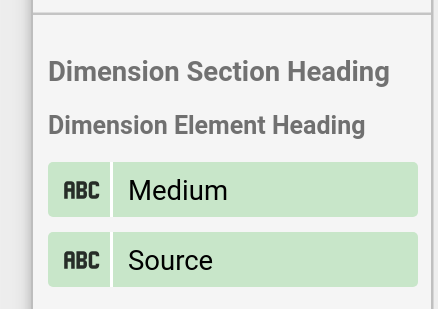
Screenshot ini menunjukkan cara Data Studio merender bagian data dan elemen data di atas:
Konfigurasi gaya
Konfigurasi gaya menentukan pemilih gaya yang dirender di panel properti.
Contoh elemen gaya:
{
  "id": "linkOpacity",
  "label": "Link opacity",
  "type": "OPACITY",
  "defaultValue": "0.2"
}
label menentukan teks yang dilihat pengguna sebagai tooltip, dan type menentukan jenis pemilih gaya yang dirender Data Studio. Secara opsional,
defaultValue menentukan nilai default untuk setiap elemen gaya.
Mirip dengan elemen data, elemen gaya ditentukan di dalam bagian, yang menyediakan judul dan pengelompokan logis. Untuk melihat daftar lengkap pemilih yang tersedia, lihat referensi konfigurasi.
Contoh bagian gaya:
{
  "id": "styleGroup1",
  "label": "Header for style group",
  "elements": [
    // insert Style Elements here
  ]
}
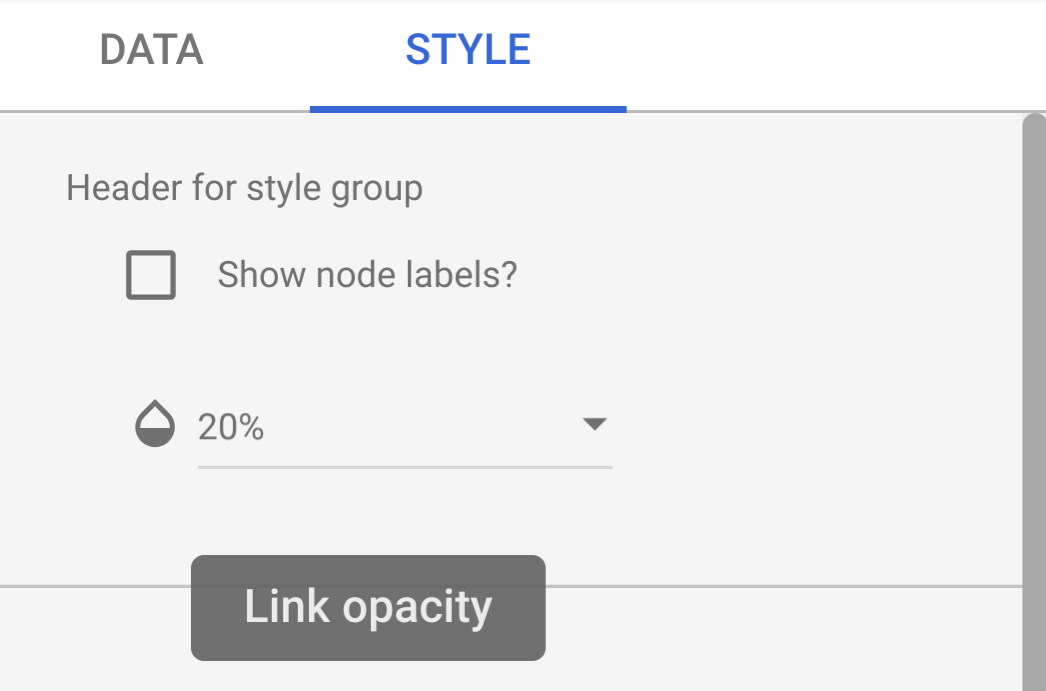
Screenshot berikut menunjukkan contoh panel gaya dengan pemilih
opasitas, dengan tooltip "Opasitas Link" yang sesuai dengan label di
elemen gaya.
Konfigurasi interaksi
Konfigurasi interaction menentukan cara kerja interaksi diagram untuk visualisasi komunitas. Langkah ini bersifat opsional.
Contoh:
{
  "id": "onClick",
  "supportedActions": ["FILTER"]
}
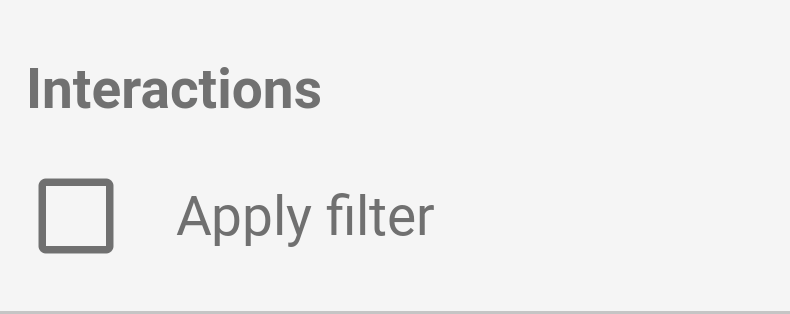
Saat ini, hanya FILTER yang didukung. Jika Anda mengonfigurasi interaksi, kotak centang akan muncul di panel properti.
Konfigurasi fitur
Konfigurasi features dapat mengaktifkan atau menonaktifkan berbagai fitur dalam visualisasi komunitas Anda. Bagian ini bersifat opsional. Daftar fitur dapat ditemukan di referensi konfigurasi.
Contoh:
  "features": {
    "enableComparisonDateRange": true
  }
Contoh
Untuk melihat contoh konfigurasi visualisasi, lihat contoh konfigurasi.
Langkah berikutnya
Setelah menentukan konfigurasi, tulis visualisasi.