

একটি কমিউনিটি ভিজ্যুয়ালাইজেশনের জন্য ডেটা এবং স্টাইল অপশনগুলো একটি কনফিগ JSON-এ সংজ্ঞায়িত করা থাকে। data কনফিগারেশনটি ভিজ্যুয়ালাইজেশনটি কতগুলো ডাইমেনশন এবং মেট্রিক্স সমর্থন করবে তা নির্ধারণ করে। style কনফিগারেশনটি প্রপার্টি প্যানেলে উপলব্ধ স্টাইল সিলেক্টরগুলো সংজ্ঞায়িত করে।
ডেটা কনফিগারেশন
data কনফিগারেশন সেই DIMENSION এবং METRIC উপাদানগুলোকে সংজ্ঞায়িত করে, যা Looker Studio প্রপার্টি প্যানেলে রেন্ডার করে। প্রতিটি উপাদান সেইসব ডাইমেনশন এবং এলিমেন্ট ফিল্ডের সাথে সঙ্গতিপূর্ণ, যা অন্তিম ব্যবহারকারী ভিজ্যুয়ালাইজেশনের জন্য ইনপুট হিসেবে প্রদান করে।
নমুনা ডেটা উপাদান:
{
  "id": "twoDimensionsPlease",
  "label": "Dimension Element Heading",
  "type": "DIMENSION",
  "options": {
    "min": 2,
    "max": 2,
  }
}
ডেটা এলিমেন্টে আপনি যে id নির্ধারণ করেন, তা ডেটা স্টুডিওর পাঠানো তথ্যের অন্তর্ভুক্ত থাকে। label ডেটা সেকশনের উপরে ব্যবহারকারীরা যে লেখাটি দেখেন তা নির্ধারণ করে, এবং type নির্ধারণ করে যে এটি একটি ডাইমেনশন নাকি মেট্রিক। options অবজেক্টটি নির্ধারণ করে যে একজন ব্যবহারকারী ডেটা এলিমেন্টে সর্বনিম্ন এবং সর্বোচ্চ কতগুলো ফিল্ড যোগ করতে পারবেন।
একটি DIMENSION ডেটা এলিমেন্টে, options অবজেক্টটি একটি ঐচ্ছিক supportedTypes কী সমর্থন করে। এটি সংজ্ঞায়িত করা হলে, Data Studio এলিমেন্টটিতে যোগ করা যেতে পারে এমন ডাইমেনশন ফিল্ডের ধরন সীমাবদ্ধ করে। supportedTypes এর মান হলো একটি অ্যারে যা "DEFAULT", "TIME", এবং "GEO"-এর যেকোনো সংমিশ্রণ ধারণ করতে পারে।
একটি ডেটা সেকশন একাধিক ডেটা এলিমেন্টকে একসাথে গ্রুপ করে। ডেটা স্টুডিও একাধিক ডেটা এলিমেন্টের জন্য label একটি হেডিং হিসেবে রেন্ডার করে।
নমুনা ডেটা বিভাগ:
{
  "id": "dimensionSection1",
  "label": "Dimension Section Heading",
  "elements":[
    // array of data elements
  ]
}
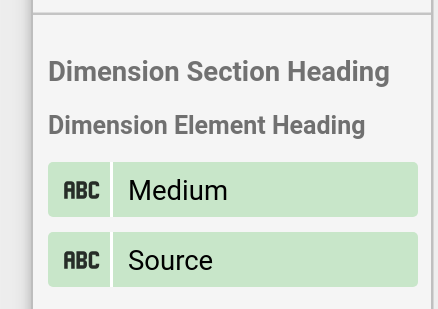
এই স্ক্রিনশটটিতে দেখানো হয়েছে, ডেটা স্টুডিও কীভাবে উপরের ডেটা সেকশন এবং ডেটা এলিমেন্টটি রেন্ডার করে:
শৈলী কনফিগারেশন
স্টাইল কনফিগারেশন সেই স্টাইল সিলেক্টরগুলোকে সংজ্ঞায়িত করে, যেগুলো প্রপার্টি প্যানেলে রেন্ডার করা হয়।
একটি নমুনা স্টাইল এলিমেন্ট:
{
  "id": "linkOpacity",
  "label": "Link opacity",
  "type": "OPACITY",
  "defaultValue": "0.2"
}
label সেই টেক্সট নির্ধারণ করে যা ব্যবহারকারীরা টুলটিপ হিসেবে দেখতে পান, এবং type নির্ধারণ করে ডেটা স্টুডিও কোন ধরনের স্টাইল সিলেক্টর রেন্ডার করবে। ঐচ্ছিকভাবে, defaultValue প্রতিটি স্টাইল এলিমেন্টের জন্য একটি ডিফল্ট মান নির্ধারণ করে।
ডেটা এলিমেন্টের মতোই, স্টাইল এলিমেন্টগুলো সেকশনের ভেতরে সংজ্ঞায়িত করা হয়, যা শিরোনাম এবং যৌক্তিক শ্রেণিবিভাগ প্রদান করে। উপলব্ধ সিলেক্টরগুলোর সম্পূর্ণ তালিকা দেখতে, কনফিগ রেফারেন্স দেখুন।
একটি নমুনা স্টাইল সেকশন:
{
  "id": "styleGroup1",
  "label": "Header for style group",
  "elements": [
    // insert Style Elements here
  ]
}
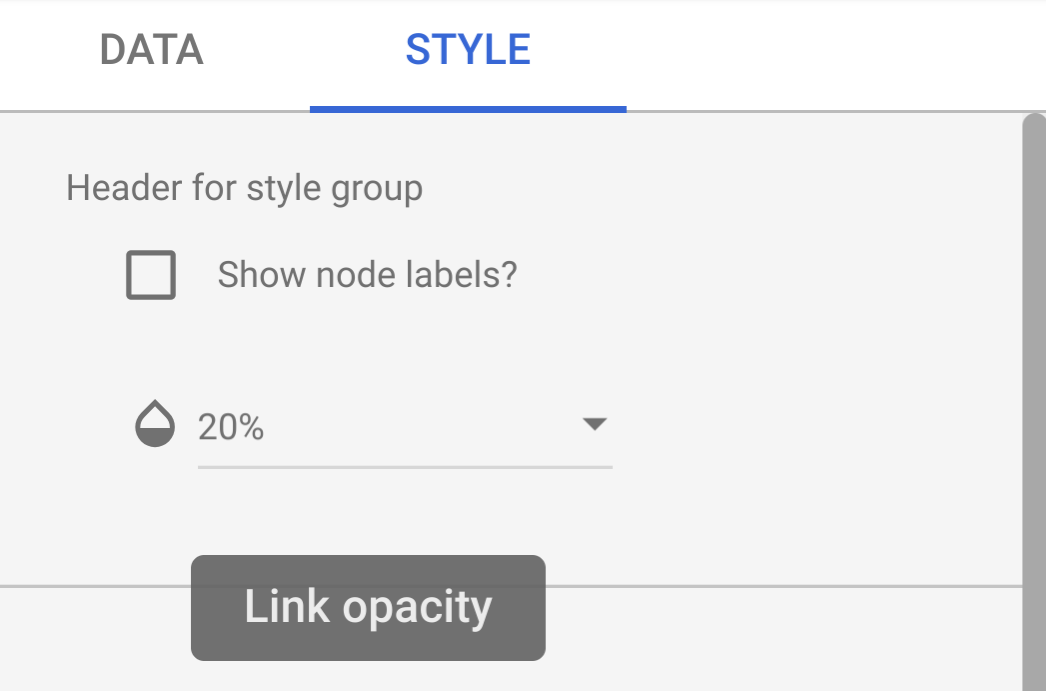
নিম্নলিখিত স্ক্রিনশটটিতে একটি অপাসিটি সিলেক্টরসহ একটি স্টাইল প্যানেলের উদাহরণ দেখানো হয়েছে, যেখানে 'লিঙ্ক অপাসিটি' টুলটিপটি স্টাইল এলিমেন্টের label সাথে সঙ্গতিপূর্ণ।
মিথস্ক্রিয়া কনফিগারেশন
interaction কনফিগারেশন নির্ধারণ করে যে একটি কমিউনিটি ভিজ্যুয়ালাইজেশনের জন্য চার্ট ইন্টারঅ্যাকশনগুলো কীভাবে কাজ করবে। এটি ঐচ্ছিক।
উদাহরণ:
{
  "id": "onClick",
  "supportedActions": ["FILTER"]
}
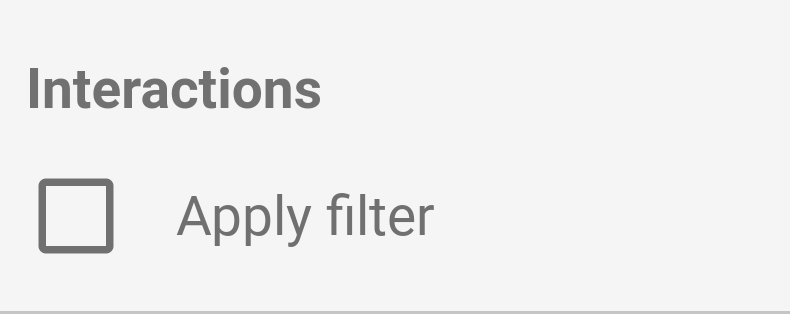
বর্তমানে শুধু FILTER সমর্থিত। আপনি ইন্টারঅ্যাকশন কনফিগার করলে, প্রপার্টি প্যানেলে একটি চেকবক্স দেখা যাবে।
বৈশিষ্ট্য কনফিগারেশন
features কনফিগারেশন আপনার কমিউনিটি ভিজ্যুয়ালাইজেশনের বিভিন্ন ফিচার চালু বা বন্ধ করতে পারে। এই অংশটি ঐচ্ছিক। ফিচারগুলোর একটি তালিকা কনফিগ রেফারেন্সে পাওয়া যাবে।
উদাহরণ:
  "features": {
    "enableComparisonDateRange": true
  }
উদাহরণ
ভিজ্যুয়ালাইজেশন কনফিগারেশনের একটি উদাহরণ দেখতে, নমুনা কনফিগারেশনটি দেখুন।
পরবর্তী পদক্ষেপ
একবার আপনার কনফিগারেশন নির্ধারণ করা হয়ে গেলে, ভিজ্যুয়ালাইজেশনটি লিখুন ।