
Các lựa chọn về dữ liệu và kiểu cho một hình ảnh trực quan do cộng đồng tạo được xác định trong một JSON cấu hình. Cấu hình data đặt số lượng phương diện và chỉ số mà hình ảnh trực quan hỗ trợ. Cấu hình style xác định các bộ chọn kiểu có trong bảng điều khiển thuộc tính.
Cấu hình dữ liệu
Cấu hình data xác định các phần tử DIMENSION và METRIC mà Looker Studio hiển thị trong bảng thuộc tính. Mỗi phần tử tương ứng với các trường phương diện và phần tử mà người dùng cuối cung cấp làm dữ liệu đầu vào cho hình ảnh trực quan.
Phần tử dữ liệu mẫu:
{
  "id": "twoDimensionsPlease",
  "label": "Dimension Element Heading",
  "type": "DIMENSION",
  "options": {
    "min": 2,
    "max": 2,
  }
}
id mà bạn xác định trong phần tử dữ liệu sẽ được đưa vào thông tin mà Looker Studio phản hồi. label xác định văn bản mà người dùng nhìn thấy ở phía trên phần dữ liệu và type xác định xem đó là phương diện hay chỉ số. Đối tượng options xác định số lượng trường tối thiểu và tối đa mà người dùng có thể thêm vào phần tử dữ liệu.
Trong phần tử dữ liệu DIMENSION, đối tượng options hỗ trợ khoá supportedTypes không bắt buộc. Nếu được xác định, Looker Studio sẽ giới hạn loại trường phương diện có thể thêm vào phần tử. Giá trị của supportedTypes là một mảng có thể chứa mọi tổ hợp của "DEFAULT", "TIME" và "GEO".
Phần dữ liệu nhóm nhiều phần tử dữ liệu lại với nhau. Looker Studio hiển thị label dưới dạng tiêu đề cho nhiều phần tử dữ liệu.
Phần dữ liệu mẫu:
{
  "id": "dimensionSection1",
  "label": "Dimension Section Heading",
  "elements":[
    // array of data elements
  ]
}
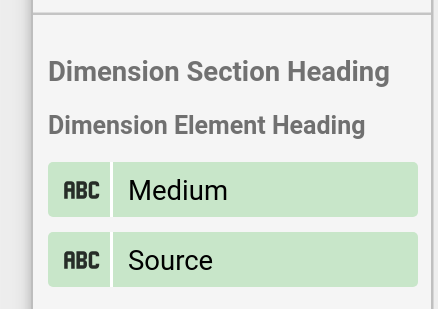
Ảnh chụp màn hình này cho thấy cách Looker Studio hiển thị phần dữ liệu và phần tử dữ liệu ở trên:
Cấu hình kiểu
Cấu hình kiểu xác định các bộ chọn kiểu được kết xuất trong bảng điều khiển thuộc tính.
Một phần tử kiểu mẫu:
{
  "id": "linkOpacity",
  "label": "Link opacity",
  "type": "OPACITY",
  "defaultValue": "0.2"
}
label xác định văn bản mà người dùng nhìn thấy dưới dạng chú thích và type xác định loại bộ chọn kiểu mà Looker Studio hiển thị. Bạn có thể chọn defaultValue để xác định giá trị mặc định cho từng phần tử kiểu.
Tương tự như các phần tử dữ liệu, các phần tử kiểu được xác định bên trong các phần, cung cấp tiêu đề và nhóm logic. Để xem danh sách đầy đủ các bộ chọn có sẵn, hãy xem tài liệu tham khảo về cấu hình.
Mục kiểu mẫu:
{
  "id": "styleGroup1",
  "label": "Header for style group",
  "elements": [
    // insert Style Elements here
  ]
}
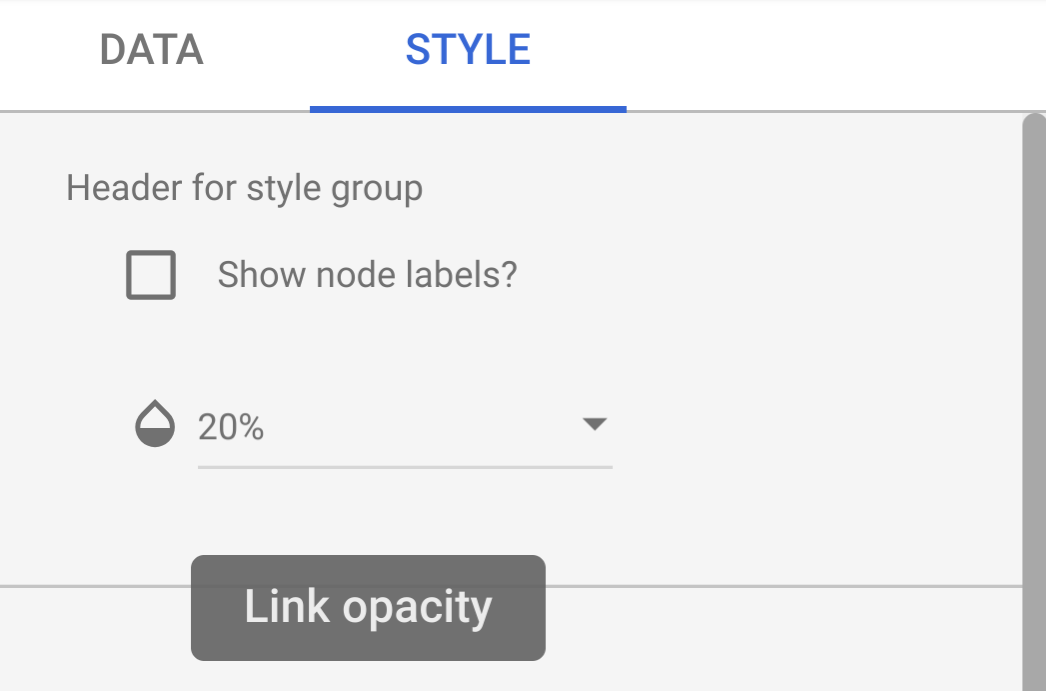
Ảnh chụp màn hình sau đây cho thấy ví dụ về một bảng điều khiển kiểu có bộ chọn độ mờ, trong đó chú thích "Độ mờ của đường liên kết" tương ứng với label trong phần tử kiểu.
Cấu hình tương tác
Cấu hình interaction xác định cách tương tác với biểu đồ hoạt động đối với một hình ảnh trực quan của cộng đồng. Việc này là không bắt buộc.
Ví dụ:
{
  "id": "onClick",
  "supportedActions": ["FILTER"]
}
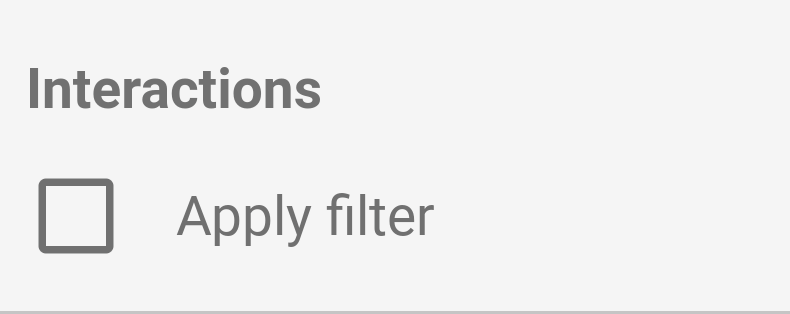
Hiện tại, chúng tôi chỉ hỗ trợ FILTER. Nếu bạn định cấu hình các hoạt động tương tác, một hộp đánh dấu sẽ xuất hiện trong bảng thuộc tính.
Cấu hình tính năng
Cấu hình features có thể bật hoặc tắt nhiều tính năng trong biểu đồ trực quan hoá cộng đồng. Phần này là không bắt buộc. Bạn có thể xem danh sách các tính năng trong tài liệu tham khảo về cấu hình.
Ví dụ:
  "features": {
    "enableComparisonDateRange": true
  }
Ví dụ:
Để xem ví dụ về cấu hình trực quan hoá, hãy xem cấu hình mẫu.
Các bước tiếp theo
Sau khi bạn xác định cấu hình, hãy viết hình ảnh trực quan.