
ตัวเลือกข้อมูลและสําหรับสไตล์ของการแสดงข้อมูลแบบกำหนดเองจะกําหนดไว้ใน config
JSON การกำหนดค่า data จะตั้งค่าจํานวนมิติข้อมูลและเมตริกที่การแสดงภาพรองรับ styleการกำหนดค่าจะกำหนดตัวเลือกสไตล์
ที่ใช้ได้ในแผงพร็อพเพอร์ตี้
การกำหนดค่าข้อมูล
data การกำหนดค่าจะกำหนดองค์ประกอบ DIMENSION และ METRIC ที่ Looker
Studio แสดงในแผงคุณสมบัติ แต่ละองค์ประกอบจะสอดคล้องกับมิติข้อมูลและ
ฟิลด์องค์ประกอบที่ผู้ใช้ปลายทางระบุเป็นข้อมูลป้อนเข้าในการแสดงภาพ
องค์ประกอบข้อมูลตัวอย่าง
{
  "id": "twoDimensionsPlease",
  "label": "Dimension Element Heading",
  "type": "DIMENSION",
  "options": {
    "min": 2,
    "max": 2,
  }
}
id ที่คุณกำหนดในองค์ประกอบข้อมูลจะรวมอยู่ในข้อมูลที่ Looker Studio ตอบกลับ label จะกำหนดข้อความที่ผู้ใช้เห็นเหนือส่วนข้อมูล และ type จะกำหนดว่าข้อความนั้นเป็นมิติข้อมูลหรือเมตริก ออบเจ็กต์
options จะกำหนดจำนวนฟิลด์ขั้นต่ำและสูงสุดที่ผู้ใช้เพิ่มลงในองค์ประกอบข้อมูลได้
ในองค์ประกอบข้อมูล DIMENSION options ออบเจ็กต์รองรับคีย์ supportedTypes ที่ไม่บังคับ
หากกำหนดไว้ Looker Studio จะจำกัดประเภทฟิลด์มิติข้อมูลที่เพิ่มลงในองค์ประกอบได้ ค่าของ supportedTypes คืออาร์เรย์ที่อาจมีค่า "DEFAULT", "TIME" และ "GEO" ในรูปแบบใดก็ได้
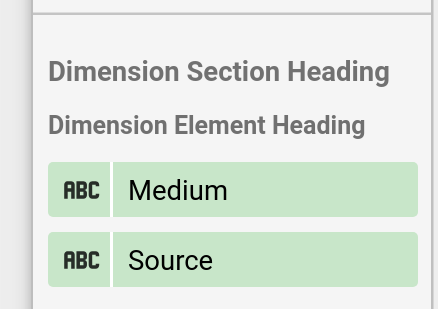
ส่วนข้อมูลจะจัดกลุ่มองค์ประกอบข้อมูลหลายรายการเข้าด้วยกัน Looker Studio จะแสดงlabelเป็นส่วนหัวขององค์ประกอบข้อมูลหลายรายการ
ส่วนข้อมูลตัวอย่าง
{
  "id": "dimensionSection1",
  "label": "Dimension Section Heading",
  "elements":[
    // array of data elements
  ]
}
ภาพหน้าจอนี้แสดงวิธีที่ Looker Studio แสดงผลส่วนข้อมูลและองค์ประกอบข้อมูลด้านบน
การกำหนดค่าสไตล์
การกำหนดค่าสไตล์จะกำหนดตัวเลือกสไตล์ที่แสดงใน แผงพร็อพเพอร์ตี้
ตัวอย่างองค์ประกอบรูปแบบ
{
  "id": "linkOpacity",
  "label": "Link opacity",
  "type": "OPACITY",
  "defaultValue": "0.2"
}
label กำหนดข้อความที่ผู้ใช้เห็นเป็นเคล็ดลับเครื่องมือ และ type กำหนด
ประเภทของตัวเลือกรูปแบบที่ Looker Studio แสดง ไม่บังคับ
defaultValue กำหนดค่าเริ่มต้นสำหรับองค์ประกอบสไตล์แต่ละรายการ
องค์ประกอบสไตล์จะกำหนดไว้ภายในส่วนต่างๆ ซึ่งมีส่วนหัวและการจัดกลุ่มเชิงตรรกะ เช่นเดียวกับองค์ประกอบข้อมูล หากต้องการดูรายการตัวเลือกทั้งหมดที่ใช้ได้ โปรดดูข้อมูลอ้างอิงการกำหนดค่า
ตัวอย่างส่วนรูปแบบ
{
  "id": "styleGroup1",
  "label": "Header for style group",
  "elements": [
    // insert Style Elements here
  ]
}
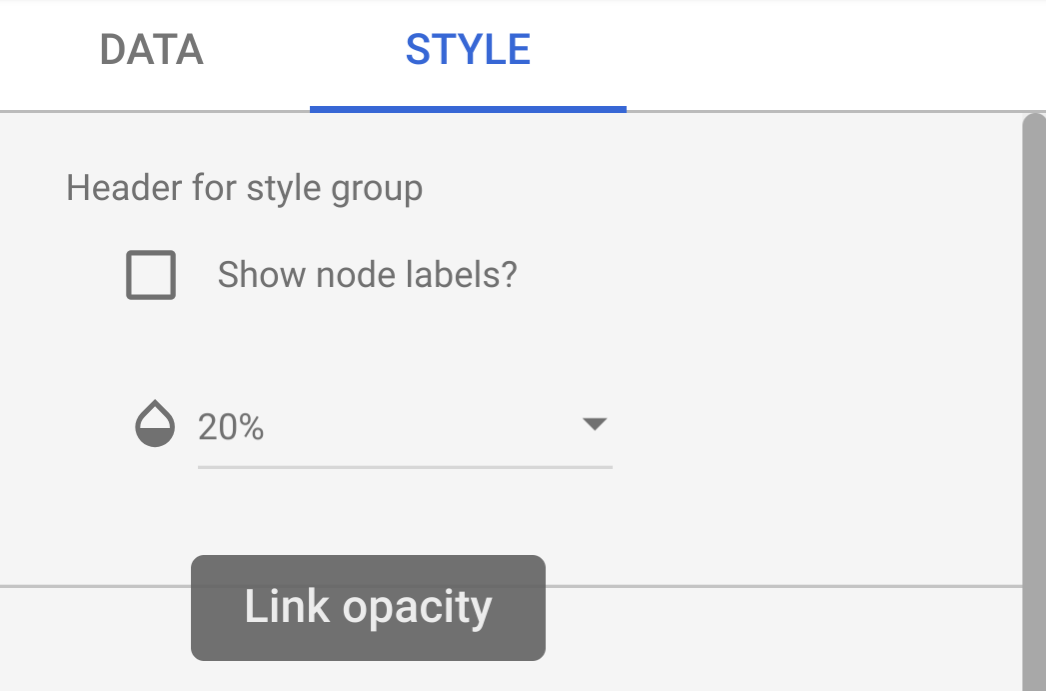
ภาพหน้าจอต่อไปนี้แสดงตัวอย่างแผงรูปแบบที่มีเครื่องมือเลือกความทึบแสง
โดยมีเคล็ดลับเครื่องมือ "ความทึบแสงของลิงก์" ที่สอดคล้องกับ label ในองค์ประกอบ
รูปแบบ
การกำหนดค่าการโต้ตอบ
interactionการกำหนดค่าจะกำหนดวิธีที่การโต้ตอบกับแผนภูมิทำงานสำหรับการแสดงภาพชุมชน
ขั้นตอนนี้ไม่บังคับ
ตัวอย่าง
{
  "id": "onClick",
  "supportedActions": ["FILTER"]
}
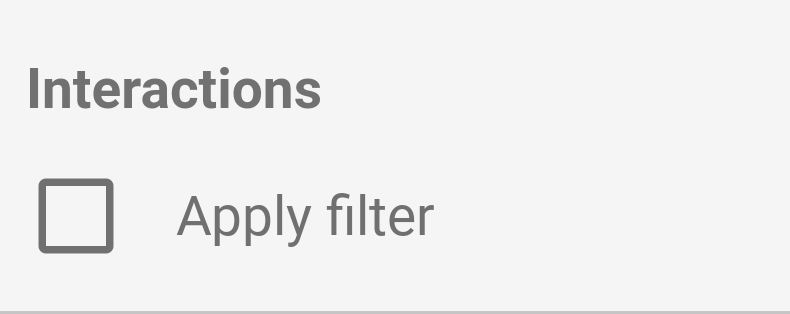
ปัจจุบันรองรับเฉพาะ FILTER เท่านั้น หากกำหนดค่าการโต้ตอบ ช่องทําเครื่องหมาย
จะปรากฏในแผงคุณสมบัติ
การกำหนดค่าฟีเจอร์
featuresการกำหนดค่าสามารถเปิดหรือปิดฟีเจอร์ต่างๆ ใน
ภาพข้อมูลชุมชน ส่วนนี้เป็นส่วนที่ไม่บังคับ ดูรายการฟีเจอร์ได้ในเอกสารอ้างอิงการกำหนดค่า
ตัวอย่าง
  "features": {
    "enableComparisonDateRange": true
  }
ตัวอย่าง
หากต้องการดูตัวอย่างการกำหนดค่าภาพ ให้ดูการกำหนดค่าตัวอย่าง
ขั้นตอนถัดไป
เมื่อกำหนดค่าแล้ว ให้เขียนภาพ