
社群資料檢視的資料和樣式選項是在設定 JSON 中定義。data 設定會決定視覺化效果支援的維度和指標數量。style 設定會定義屬性面板中可用的樣式選取器。
資料設定
data 設定會定義 Looker Studio 在屬性面板中算繪的「維度」和「指標」元素。每個元素都對應到使用者提供做為圖表輸入內容的維度和元素欄位。
範例資料元素:
{
  "id": "twoDimensionsPlease",
  "label": "Dimension Element Heading",
  "type": "DIMENSION",
  "options": {
    "min": 2,
    "max": 2,
  }
}
您在資料元素中定義的 id 會納入 Looker Studio 回覆的資訊。label 會定義使用者在資料部分上方看到的文字,而 type 則會定義這是維度還是指標。options 物件會定義使用者可新增至資料元素的欄位數量下限和上限。
在 DIMENSION 資料元素中,options 物件支援選用的 supportedTypes 鍵。如果已定義,Looker Studio 會限制可新增至元素的維度欄位類型。supportedTypes 的值是陣列,可包含「DEFAULT」、「TIME」和「GEO」的任意組合。
資料區段會將多個資料元素分組。Looker Studio 會將 label 顯示為多個資料元素的標題。
範例資料區段:
{
  "id": "dimensionSection1",
  "label": "Dimension Section Heading",
  "elements":[
    // array of data elements
  ]
}
這張螢幕截圖顯示 Looker Studio 如何算繪資料區段和資料元素:

樣式設定
樣式設定會定義屬性面板中顯示的樣式選取器。
樣式元素範例:
{
  "id": "linkOpacity",
  "label": "Link opacity",
  "type": "OPACITY",
  "defaultValue": "0.2"
}
label 會定義使用者看到的工具提示文字,而 type 則會定義 Looker Studio 算繪的樣式選取器類型。(選用) defaultValue 會為每個樣式元素定義預設值。
與資料元素類似,樣式元素也是在區段內定義,這些區段會提供標題和邏輯分組。如要查看可用選取器的完整清單,請參閱設定參考資料。
樣式專區範例:
{
  "id": "styleGroup1",
  "label": "Header for style group",
  "elements": [
    // insert Style Elements here
  ]
}
以下螢幕截圖顯示樣式面板範例,其中包含不透明度選取器,以及對應於樣式元素中 label 的「連結不透明度」工具提示。

互動設定
interaction 設定會定義社群視覺化圖表的圖表互動運作方式。您可以視需要決定是否啟用。
範例:
{
  "id": "onClick",
  "supportedActions": ["FILTER"]
}
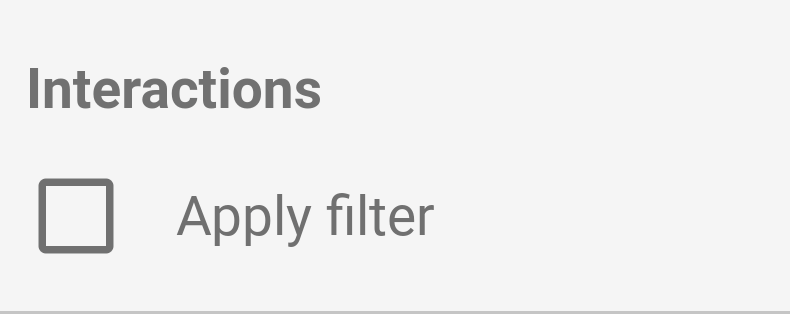
目前僅支援 FILTER。設定互動後,屬性面板中會顯示核取方塊。
功能設定
features 設定可開啟或關閉社群視覺化中的各項功能。這個部分為選用。如需功能清單,請參閱設定參考資料。
範例:
  "features": {
    "enableComparisonDateRange": true
  }
範例
如要查看視覺化設定範例,請參閱範例設定。
後續步驟
定義設定後,請撰寫視覺化內容。