
कम्यूनिटी विज़ुअलाइज़ेशन के लिए डेटा और स्टाइल के विकल्प, कॉन्फ़िगरेशन JSON में तय किए जाते हैं. data कॉन्फ़िगरेशन से, विज़ुअलाइज़ेशन में इस्तेमाल किए जा सकने वाले डाइमेंशन और मेट्रिक की संख्या सेट की जाती है. style कॉन्फ़िगरेशन से, प्रॉपर्टी पैनल में उपलब्ध स्टाइल सिलेक्टर तय होते हैं.
डेटा कॉन्फ़िगरेशन
data कॉन्फ़िगरेशन से, DIMENSION और METRIC एलिमेंट तय होते हैं. Looker Studio, इन्हें प्रॉपर्टी पैनल में रेंडर करता है. हर एलिमेंट, डाइमेंशन और एलिमेंट फ़ील्ड से जुड़ा होता है. असली उपयोगकर्ता, विज़ुअलाइज़ेशन के लिए इन फ़ील्ड में इनपुट देता है.
डेटा एलिमेंट का सैंपल:
{
  "id": "twoDimensionsPlease",
  "label": "Dimension Element Heading",
  "type": "DIMENSION",
  "options": {
    "min": 2,
    "max": 2,
  }
}
डेटा एलिमेंट में तय किया गया id, उस जानकारी में शामिल होता है जो Data Studio जवाब के तौर पर देता है. label से यह तय होता है कि उपयोगकर्ताओं को डेटा सेक्शन के ऊपर कौन-सा टेक्स्ट दिखेगा. वहीं, type से यह तय होता है कि यह डाइमेंशन है या मेट्रिक. options ऑब्जेक्ट से यह तय होता है कि उपयोगकर्ता, डेटा एलिमेंट में कम से कम और ज़्यादा से ज़्यादा कितने फ़ील्ड जोड़ सकता है.
DIMENSION डेटा एलिमेंट में, options ऑब्जेक्ट, supportedTypes कुंजी के साथ काम करता है. हालांकि, यह कुंजी ज़रूरी नहीं है. अगर यह तय किया गया है, तो Data Studio, एलिमेंट में जोड़े जा सकने वाले डाइमेंशन फ़ील्ड के टाइप को सीमित करता है. supportedTypes की वैल्यू एक ऐसा कलेक्शन है जिसमें "DEFAULT", "TIME", और "GEO" का कोई भी कॉम्बिनेशन शामिल हो सकता है.
डेटा सेक्शन में, कई डेटा एलिमेंट को एक साथ ग्रुप किया जाता है. Data Studio, label को कई डेटा एलिमेंट के लिए हेडिंग के तौर पर रेंडर करता है.
सैंपल डेटा सेक्शन:
{
  "id": "dimensionSection1",
  "label": "Dimension Section Heading",
  "elements":[
    // array of data elements
  ]
}
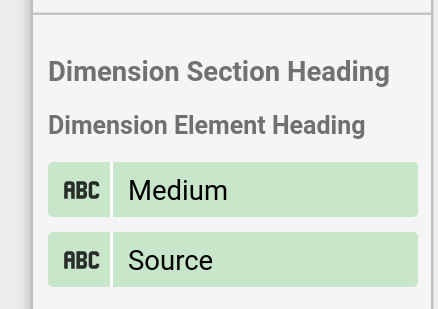
इस स्क्रीनशॉट में दिखाया गया है कि Data Studio, ऊपर दिए गए डेटा सेक्शन और डेटा एलिमेंट को कैसे रेंडर करता है:
स्टाइल कॉन्फ़िगरेशन
स्टाइल कॉन्फ़िगरेशन, स्टाइल सिलेक्टर तय करता है. ये स्टाइल सिलेक्टर, प्रॉपर्टी पैनल में रेंडर किए जाते हैं.
स्टाइल एलिमेंट का सैंपल:
{
  "id": "linkOpacity",
  "label": "Link opacity",
  "type": "OPACITY",
  "defaultValue": "0.2"
}
label से, उपयोगकर्ताओं को टूलटिप के तौर पर दिखने वाला टेक्स्ट तय होता है. वहीं, type से, Data Studio में रेंडर होने वाले स्टाइल सिलेक्टर का टाइप तय होता है. defaultValue हर स्टाइल एलिमेंट के लिए डिफ़ॉल्ट वैल्यू तय करता है. हालांकि, ऐसा करना ज़रूरी नहीं है.
डेटा एलिमेंट की तरह ही, स्टाइल एलिमेंट को सेक्शन में तय किया जाता है. ये सेक्शन, हेडिंग और लॉजिकल ग्रुपिंग उपलब्ध कराते हैं. उपलब्ध सिलेक्टर की पूरी सूची देखने के लिए, कॉन्फ़िगरेशन का रेफ़रंस देखें.
स्टाइल सेक्शन का सैंपल:
{
  "id": "styleGroup1",
  "label": "Header for style group",
  "elements": [
    // insert Style Elements here
  ]
}
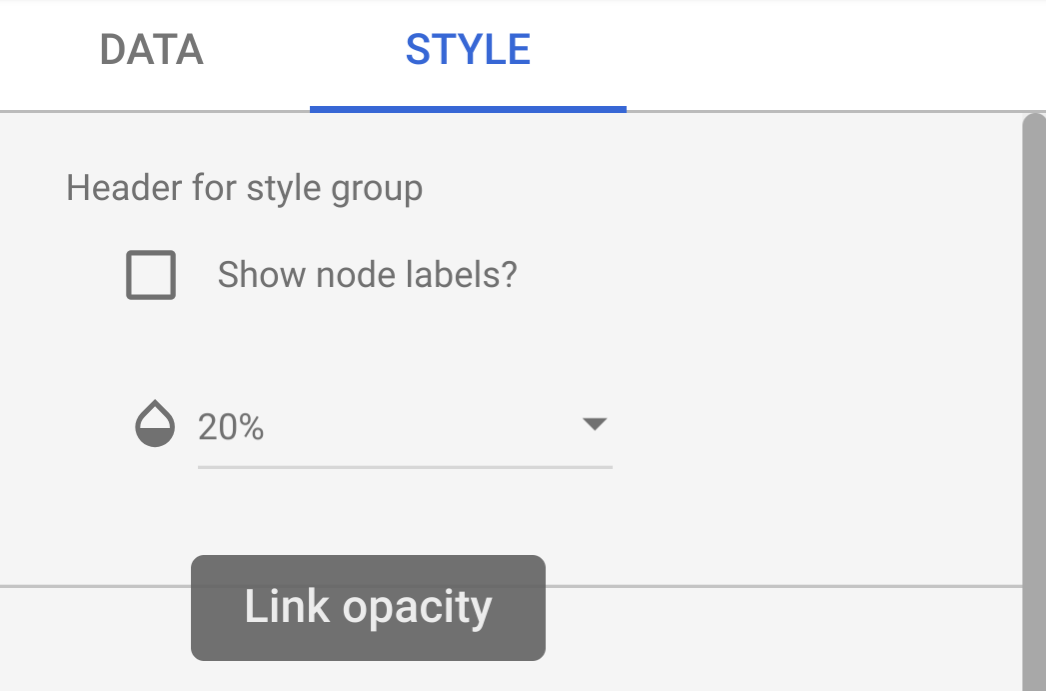
इस स्क्रीनशॉट में, स्टाइल पैनल का एक उदाहरण दिखाया गया है. इसमें ओपैसिटी सिलेक्टर है. साथ ही, स्टाइल एलिमेंट में मौजूद label से जुड़ा टूलटिप "लिंक ओपैसिटी" है.
इंटरैक्शन का कॉन्फ़िगरेशन
interaction कॉन्फ़िगरेशन से यह तय होता है कि कम्यूनिटी विज़ुअलाइज़ेशन के लिए चार्ट इंटरैक्शन कैसे काम करते हैं. हालांकि, ऐसा करना ज़रूरी नहीं है.
उदाहरण:
{
  "id": "onClick",
  "supportedActions": ["FILTER"]
}
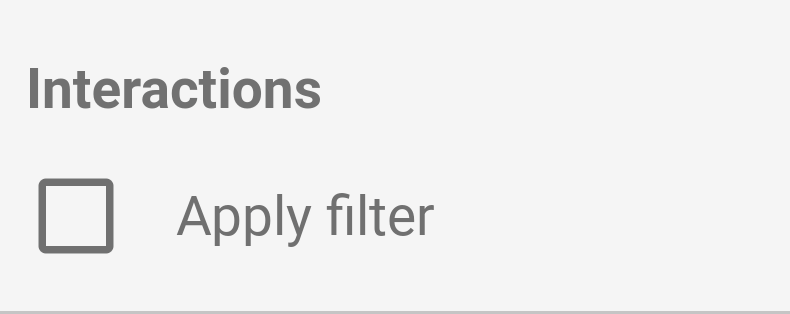
फ़िलहाल, सिर्फ़ FILTER को इस्तेमाल किया जा सकता है. इंटरैक्शन कॉन्फ़िगर करने पर, प्रॉपर्टी पैनल में एक चेकबॉक्स दिखता है.
सुविधाओं का कॉन्फ़िगरेशन
features कॉन्फ़िगरेशन की मदद से, कम्यूनिटी विज़ुअलाइज़ेशन में अलग-अलग सुविधाएं चालू या बंद की जा सकती हैं. यह सेक्शन भरना ज़रूरी नहीं है. सुविधाओं की सूची, कॉन्फ़िगरेशन के रेफ़रंस में देखी जा सकती है.
उदाहरण:
  "features": {
    "enableComparisonDateRange": true
  }
उदाहरण
विज़ुअलाइज़ेशन कॉन्फ़िगरेशन का उदाहरण देखने के लिए, सैंपल कॉन्फ़िगरेशन देखें.
अगले चरण
कॉन्फ़िगरेशन तय करने के बाद, विज़ुअलाइज़ेशन लिखें.